Registrieren und beantragen der API Credentials bei DHL
Um die DHL API zu verwenden müssen Sie sich zunächst hier https://developer.dhl.com registrieren.
Loggen Sie sich im Portal ein und navigieren Sie auf ihr Kundenkonto über nachfolgendes Zeichen

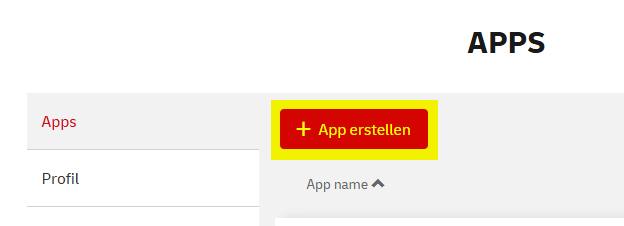
Wählen dann unter „Apps / + App erstellen aus“
Hinterlegen Sie auf der folgenden Seite einen App-Namen und setzen Sie unter Environment den Haken bei „Production“.
Wählen Sie anschließend die nachfolgend aufgeführte API aus:
Parcel DE Shipping (Post & Parcel Germany)
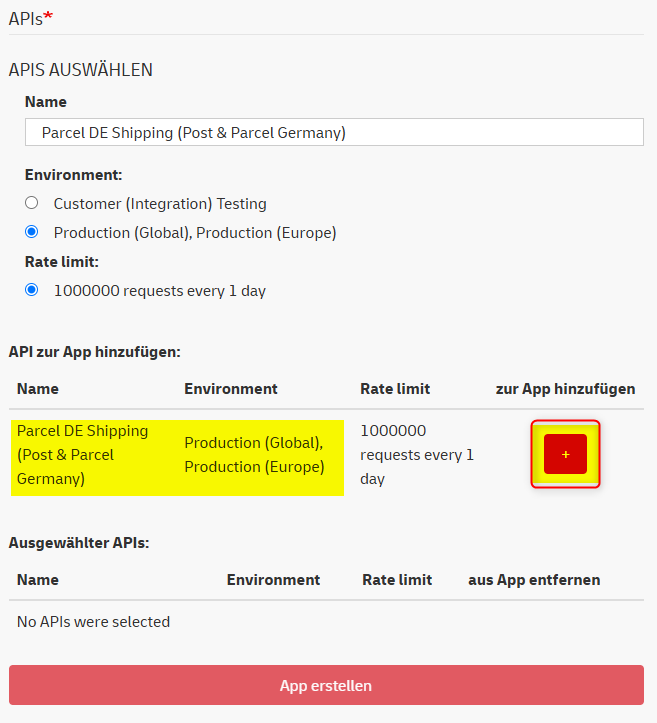
Drücken Sie danach „zur App hinzufügen“
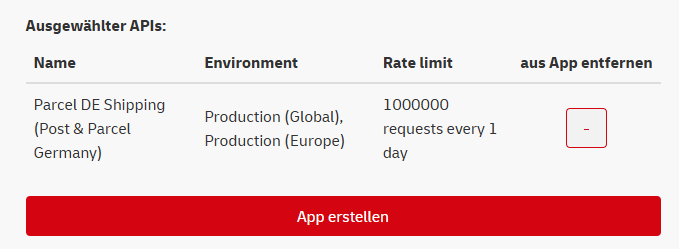
Hiernach dann noch „App erstellen“
Für Pakete
Parcel DE Shipping (Post & Parcel Germany)

Für die Retourenabwicklung muss folgende API beantragt werden:
Parcel DE Returns (Post & Parcel Germany)

Für die Gelangensbestätigungen (Option) muss noch folgende API beantragt werden:
Parcel DE Tracking (Post & Parcel Germany)
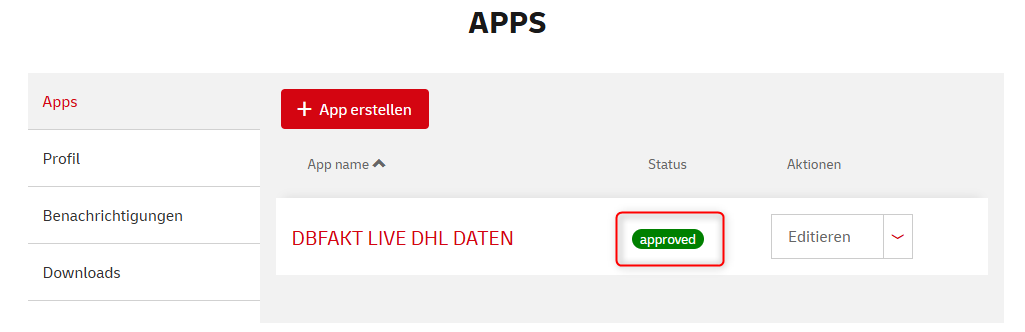
Sie werden über die Freischaltung per eMail informiert. Hiernach navigieren Sie wieder auf den Punkt APPS Ihres Kundenkontos und dieses muss dann wie folgt aussehen:
Editieren Sie anschließend den Eintrag über „Aktionen“ und wechseln Sie in den Reiter „Ansicht“.
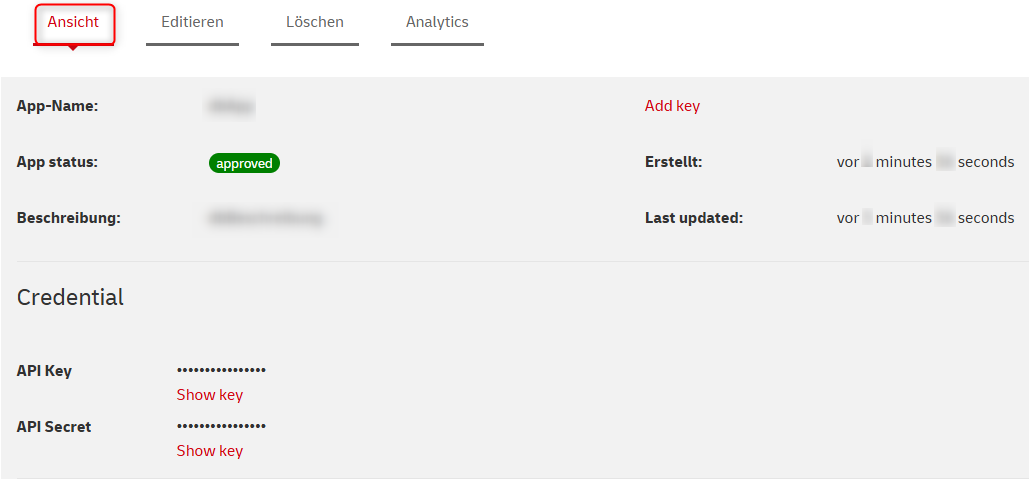
Kopieren Sie dort den API Key und hinterlegen Sie diese in den Stammdaten Ihrer WaWi.
Vorbereiten der API Schnittstelle in der Warenwirtschaft
Wenn Sie noch keine DHL Schnittstelle betreiben, können Sie über die „Stammdaten / Allgemein / Versand / Frachtführer bearbeiten“ DHL hinzufügen, sofern Sie bereits die DHL-Schnittstelle (VLS Polling Tool) aktiv im Einsatz haben, muss in der Datei „SDHL.ini“ im Ordner „SYSTEM“ noch ein zusätzlicher Wert hinzugefügt werden.
[API] für Versand
============================= Pflichtfelder =============================
URL=https://api-eu.dhl.com/parcel/de/shipping/v2/
Hiernach können dann über „Stammdaten / Allgemein / Versand / DHL Zugangsdaten“ die nachfolgenden Dialoge ausgefüllt werden.
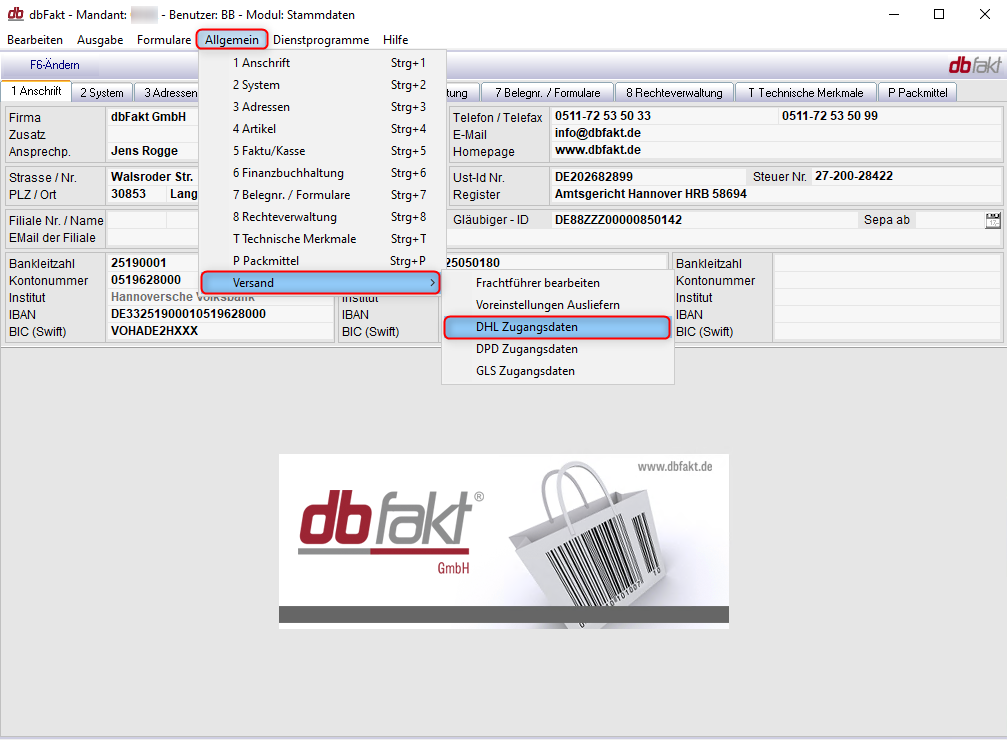
Einrichten der Zugangsdaten und Grundeinstellungen in der WaWi
Die für die DHL-Anbindung benötigten Angaben stammen aus mehreren unterschiedlichen Quellen:
DHL-Geschäftskonto / Geschäftskundenportal
Aus dem Geschäftskonto erhalten Sie:
- die Kundennummer (erste zehn Ziffern der Abrechnungsnummer)
DHL Developer Portal
Aus dem Developer Portal beziehen Sie:
- den API-Key
Produkttabelle von DHL
Aus der Produkttabelle entnehmen Sie:
- die Produkt-ID (Feld Versenden API –
product) - die ID (Bestandteil der Abrechnungsnummer, letzte vier Ziffern)
Diese Informationen sind für die korrekte Anlage der DHL-Produkte in der Warenwirtschaft sowie für die Abrechnung und die Nutzung der DHL-API erforderlich.
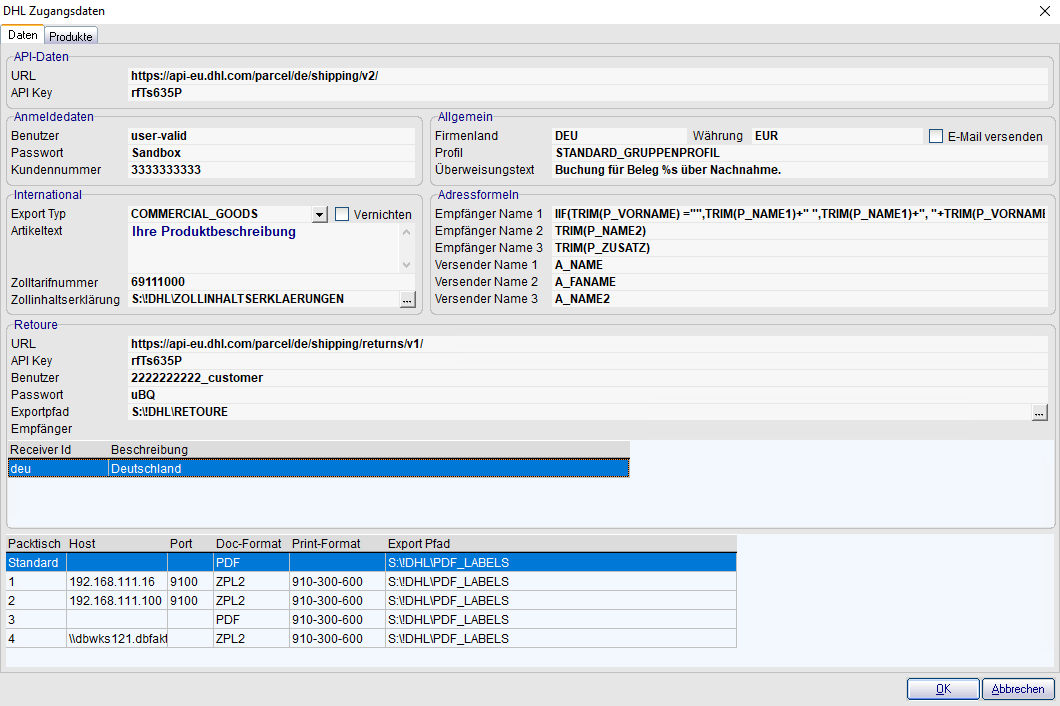
Informationen entnehmen Sie aus der nachfolgenden Tabelle:
| Beschreibung | Inhalt | Anmerkung |
|---|---|---|
| API-Daten | ||
| URL | https://api-eu.dhl.com/parcel/de/shipping/v2/ | Achten Sie darauf, dass hier nicht die Sandbox URL genommen wird für das Produktivsystem |
| API Key | API Key aus dem DHL Developer Portal | |
| Anmeldedaten | ||
| Benutzer | Ihr Benutzer für das Geschäftskundenportal | Nicht die Zugangsdaten aus dem Developerprotal! |
| Passwort | Ihr Passwort für das Geschäftskundenportal | Wenn dieses bei DHL abläuft muss es auch hier mit geändert werden! |
| Kundennummer | Kundennummer aus dem Geschäftskundenportal | |
| Allgemein | ||
| Firmenland | DEU | Absender Landeskennung Alpha3 |
| Währung | EUR | Währungskürzel für NN Sendungen |
| E-Mail versenden | J/N | Gibt an ob dem Kunden via DHL eine Versandbenachrichtigung gesendet wird |
| Profil | STANDARD_GRUPPENPROFIL | Siehe Nutzergruppenverwaltung im DHL Portal |
| Überweisungstext | Buchung für Beleg %s über Nachnahme. | Buchungstext einer Nachnahme (%s) gibt die Belegnummer zurück |
| International | ||
| Export Typ | COMMERCIAL_GOODS | Vorbelegung als Standard, wird später auch im Beleg gefragt |
| Artikeltext | Ihre Produktbeschreibung | Standard Erklärung für Ihre Produkte |
| Zolltarifnummer | Standard Zolltarifnummer | Sofern bei einem Artikel keine Zollnummer hinterlegt ist wird diese für die Zollerklärung genommen. Selbes gilt für die Funktion Versandetikett erstellen. |
| Zollinhaltserklärung | Pfadangabe | Pfadangabe für das abspeichern der Zollinhaltserklärungen |
| Adressformeln | ||
| Empfänger Name 1 | IIF(TRIM(P_VORNAME) =““,TRIM(P_NAME1)+“ „,TRIM(P_NAME1)+“, „+TRIM(P_VORNAME)+“ „) | Beachten Sie das DHL je Adresszeile nur 35 Zeichen verarbeiten kann ggbf. wird es dann hinten abgeschnitten |
| Empfänger Name 2 | TRIM(P_NAME2) | |
| Empfänger Name 3 | TRIM(P_ZUSATZ) | |
| Versender Name 1 | TRIM(A_NAME) | Firma aus den Stammdaten (1 Anschrift) |
| Versender Name 2 | TRIM(A_FANAME) | Zusatz aus den Stammdaten (1 Anschrift) |
| Versender Name 3 | TRIM(A_NAME2) | Ansprechp. aus den Stammdaten (1 Anschrift) |
| Retoure | ||
| URL | https://api-eu.dhl.com/parcel/de/shipping/returns/v1/ | Achten Sie darauf, dass die URL mit „/Shipping/returns/v1“ endet |
| API Key | ||
| Benutzer | Ihr Benutzer für das Geschäftskundenportal | |
| Passwort | Ihr Passwort für das Geschäftskundenportal | |
| Exportpfad | Wählen Sie einen | |
| Receiver Id | DEU | Als ISO-3166-1 alpha-3 (z.B. DEU für Deutschland) |
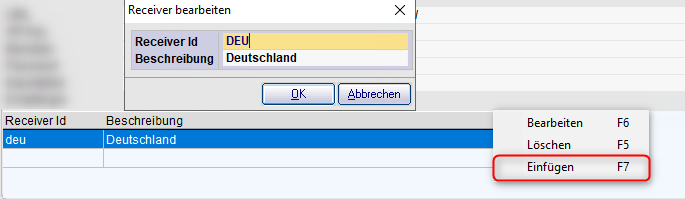
Nachdem Sie Ihre Daten eingetragen haben, führen Sie einen Rechtsklick in das Feld ‚Receiver‘ aus und klicken anschließend auf Einfügen oder alternativ auf F7 (Einfügen).
Tragen Sie hier die Receiver ID und die Beschreibung ein. Dann mit OK bestätigen.
Wechseln nun in die Tabelle zum Einrichten der Packtische.
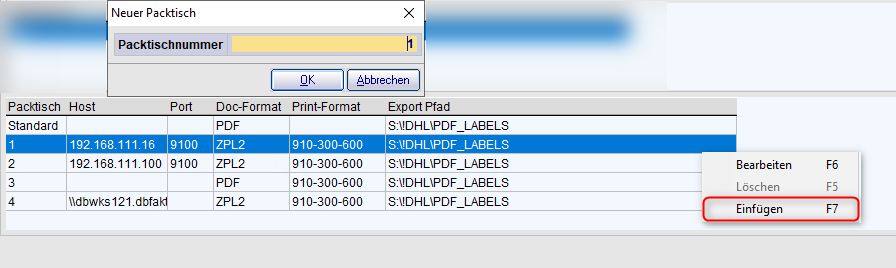
Klicken Sie erneut F7 (Einfügen), um neue Packtische anlegen zu können.
Es öffnet sich die Maske „Neuer Packtisch„, wenn Sie noch keinen Packtisch angelegt haben, fangen Sie mit Packtisch 1 an.
Achten Sie beim Anlegen weiterer Packtische darauf, dass Sie die Nummer fortlaufend zu vergeben ist.
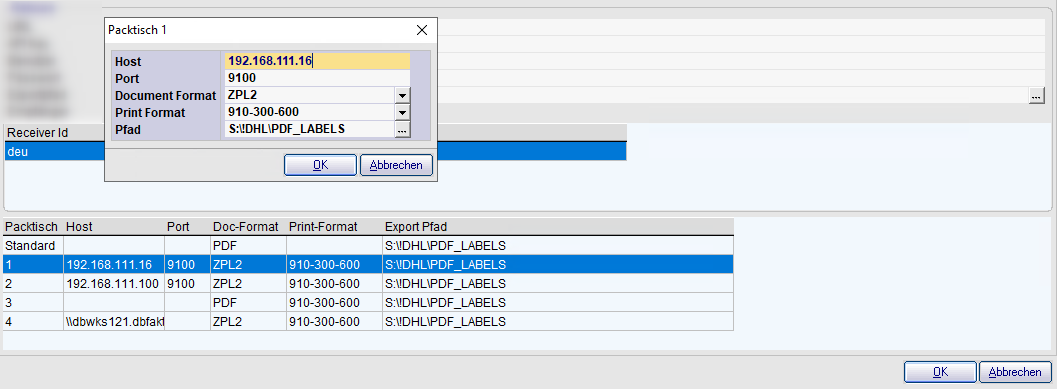
| Beschreibung | Inhalt | Anmerkung |
|---|---|---|
| Host | z.B. 192.168.1.100 | IP Adresse oder \\Servername\Freigabename |
| Port | 9100 | Bei IP Anbindung |
| Dokument Format | PDF oder ZPL2 | |
| Print Format | A4 | Die gleichlautende Mediennummer finden Sie auf den Etiketten |
| Pfad | S:\!DHL\PDF_LABELS | Temporärer Speicherpfad für die Dokumente |
Tragen Sie die Daten in die Felder ein und bestätigen mit OK, damit wäre die Einrichtung der Packtische abgeschlossen.
Wechseln Sie dann oben in den Reiter Produkte.
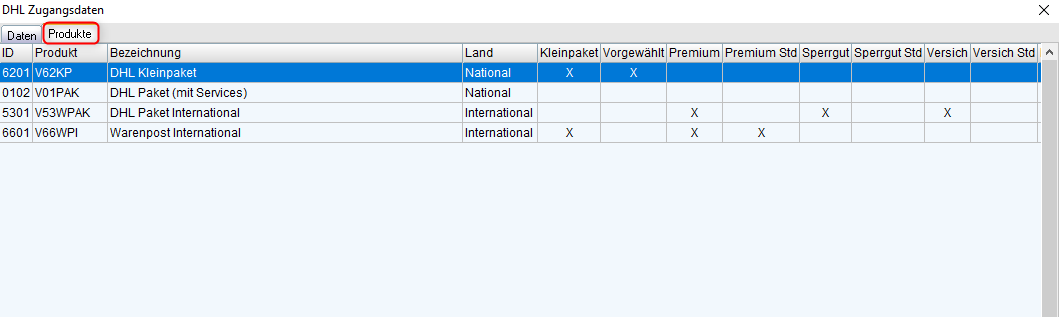
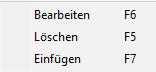
Über einen Rechtsklick in die Produkttabelle öffnet sich ein Kontextmenü (Einfügen), über das Sie neue Produkte anlegen können.
Alternativ können Sie mit der Taste F7 (Einfügen) ein neues Produkt hinzufügen.
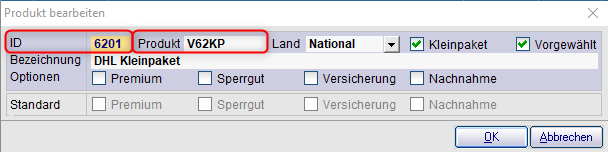
| Beschreibung | Inhalt | Anmerkung |
|---|---|---|
| ID | 6201 | Letzten 4 Ziffern der Abrechnungsnummer |
| Produkt | V62KP | Versenden API – „Product“ spalte aus der DHL |
| Land | National / International | |
| Kleinpaket | Ja / Nein | |
| Vorgewählt | Ja / Nein | |
| Bezeichnung | DHL Kleinpaket | Produktbezeichnung |
| Optionen | Tragen Sie die Produkt Optionen aus der DHL-Produktionstabelle ein | |
| Premium | Ja / Nein | |
| Sperrgut | Ja / Nein | |
| Versicherung | Ja / Nein | |
| Nachnahme | Ja / Nein | |
| Standard | Setzt diese Option als Standard. Nur auswählbar, wenn unter Optionen ein haken gesetzt wird. | |
| Premium | Ja / Nein | |
| Sperrgut | Ja / Nein | |
| Versicherung | Ja / Nein | |
| Nachnahme | Ja / Nein |
Achten Sie darauf, dass Sie zum „Produkt“ die passende „ID “ und die richtige Bezeichnung eintragen.
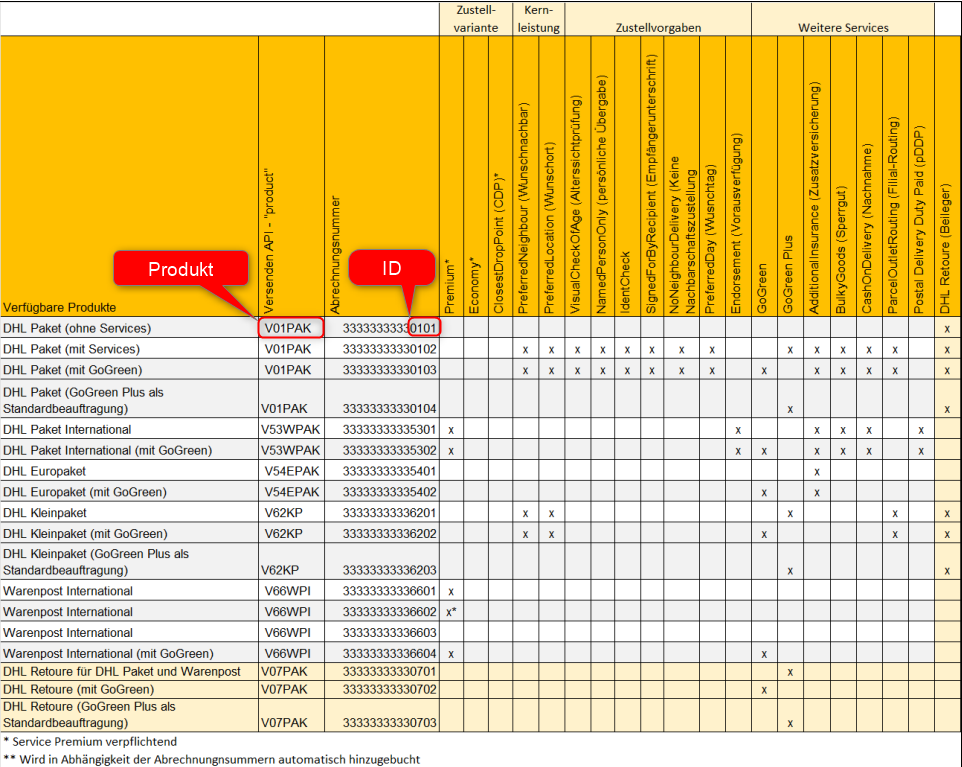
Welche Optionen angekreuzt werden müssen, entnehmen Sie aus der DHL-Produkttabelle.
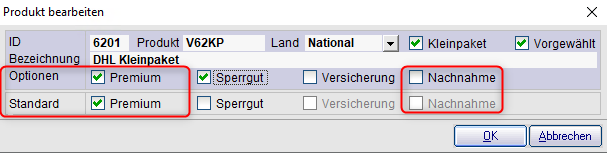
Wird in der Zeile „Optionen“ ein Haken gesetzt, wird die darunterliegende Zeile Standard freigeschaltet.
Setzen Sie einen Haken bei „Standard“, dann wird diese Option standardmäßig für das Produkt verwendet.
Bleibt die Zeile Standard leer, kann der Anwender am Packtisch selbst entscheiden, ob die jeweilige Option beim Versand ausgewählt wird.
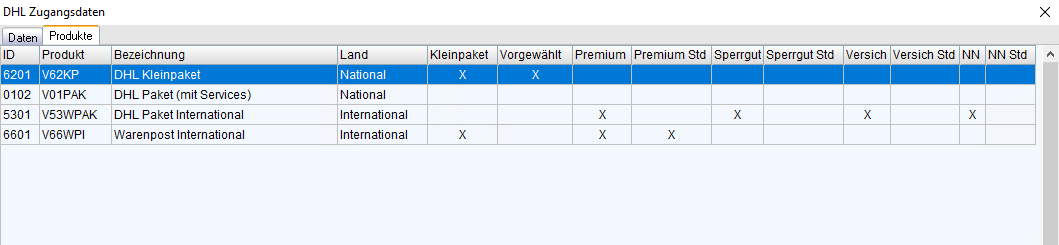
Ein bereits angelegtes Produkt kann per Doppelklick oder über F6 (Bearbeiten) geändert werden.
FAQ
Wie müssen die Ländercodes bei den Adressen hinterlegt sein?
Entweder ISO-3166-1 alpha-3 (z.B. DEU für Deutschland) oder ISO 3166-1 alpha-2 (DE für Deutschland)

Damit die API mit Alpha-2 funktioniert muss die Tabelle SLAND im Ordner SYSTEM
vorhanden sein und entsprechend gefüllt sein, da die API nur mit
alpha ISO 3 Code funktioniert.
Diese kann auch in den „Stammdaten“ – „3 Adressen“ – „Länderverzeichnis“ bearbeitet werden.
Internationaler Versand, wie muss das Herkunftsland bei den Artikeln gepflegt sein?
Als ISO-3166-1 alpha-3 (z.B. DEU für Deutschland)
Wenn Sie diese vorher ISO Alpha 2 gepflegt haben hilft dieser SQL um die Daten umzustellen:
UPDATE ARTIKEL SET l_herland = s_code3 FROM ..\system\sland where s_code2 = l_herland
Wo hinterlege ich den Bundesstaat für USA Lieferungen?
Die Bundesstaaten der USA werden im Feld PLZ2 bei der Kundenadresse hinterlegt. Diese können in folgenden Formaten hinterlegt werden:
US-CA
oder
CA
für Kalifornien