OAuth2 für SMTP mit Office 365 (E365) einrichten
Um den E-Mail-Versand weiterhin sicherzustellen, ist es notwendig, SMTP auf OAuth2 umzustellen. Hintergrund ist die Abschaltung der klassischen SMTP-Authentifizierung durch Microsoft. Die nachfolgenden Schritte führen Sie durch die Einrichtung.
Voraussetzungen
Für die Einrichtung benötigen Sie entsprechende Berechtigungen in Ihrem Microsoft Entra-Account:
- Globale Administratorrechte sind zwingend erforderlich
- Alternativ wenden Sie sich an Ihr Systemhaus oder Ihren IT-Dienstleister
- Aktuelle Versionen des dbFaktShop und der Warenwirtschaft
Allgemeiner Ablauf
Die Einrichtung erfolgt in mehreren Schritten innerhalb von Microsoft Entra sowie in der jeweiligen Anwendung. Die einzelnen Schritte sind in den nachfolgenden Abschnitten detailliert beschrieben und werden durch Screenshots ergänzt.
Wichtiger Hinweis
Die Reihenfolge der einzelnen Schritte ist zwingend einzuhalten, da die Konfiguration aufeinander aufbaut. Nur so ist sichergestellt, dass die Authentifizierung später korrekt funktioniert und der SMTP-Versand weiterhin möglich ist.
Ziel der Einrichtung
Nach erfolgreicher Konfiguration erfolgt der E-Mail-Versand nicht mehr über die klassische Benutzername-/Passwort-Authentifizierung, sondern über eine moderne, tokenbasierte OAuth2-Anmeldung. Dadurch:
- erhöht sich die Sicherheit Ihrer E-Mail-Kommunikation
- entspricht Ihre Konfiguration den aktuellen Microsoft-Richtlinien
- vermeiden Sie Ausfälle durch die Abschaltung der alten SMTP-Authentifizierung
In den folgenden Schritten zeigen wir Ihnen die konkrete Umsetzung anhand der notwendigen Einstellungen und Screenshots.
Hierzu gibt es auch eine Anleitung von Microsoft:
https://learn.microsoft.com/en-us/exchange/client-developer/legacy-protocols/how-to-authenticate-an-imap-pop-smtp-application-by-using-oauth#register-service-principals-in-exchange
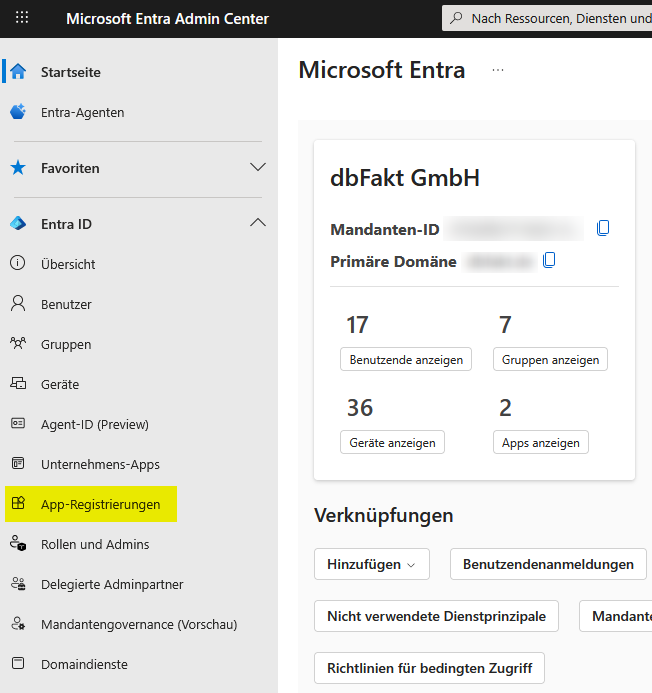
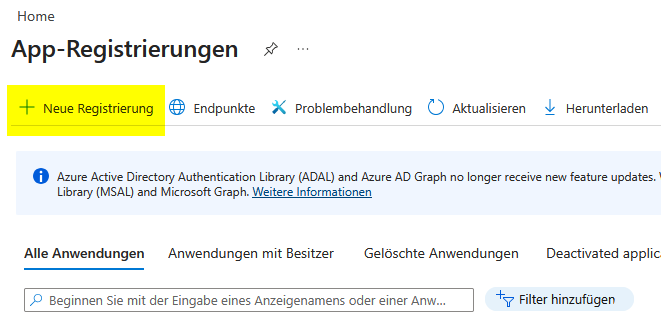
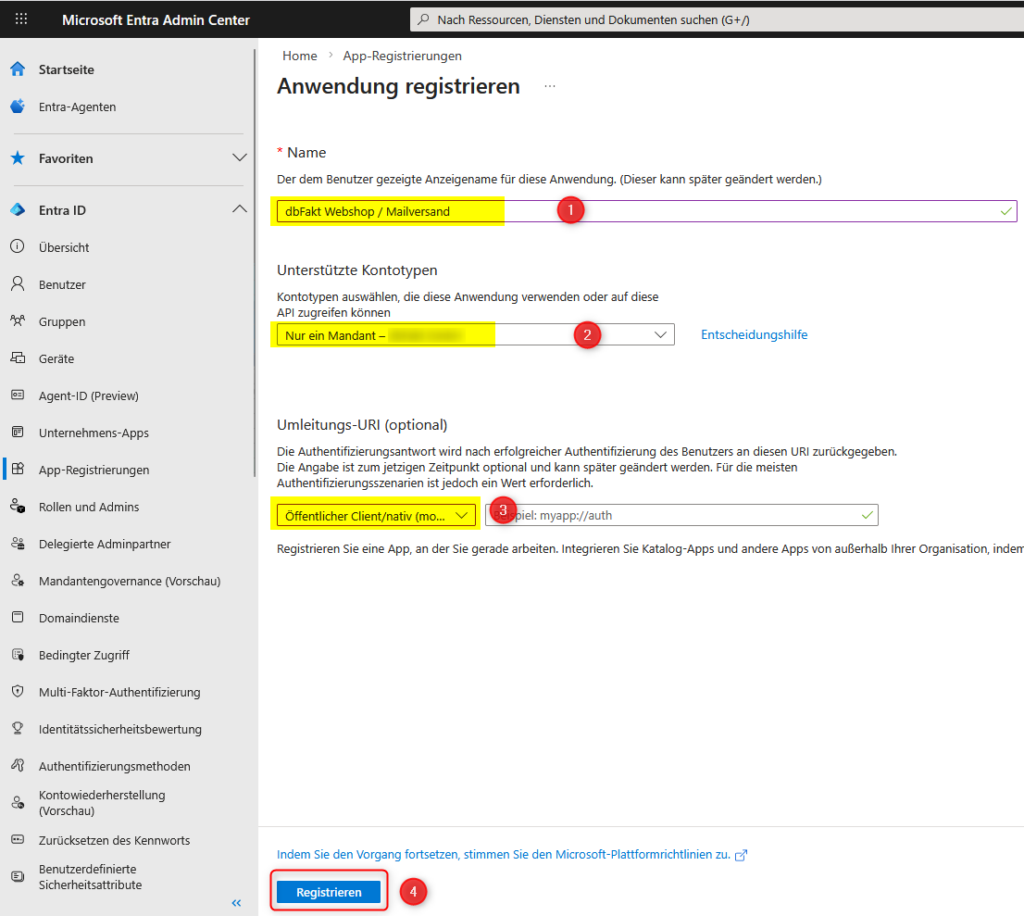
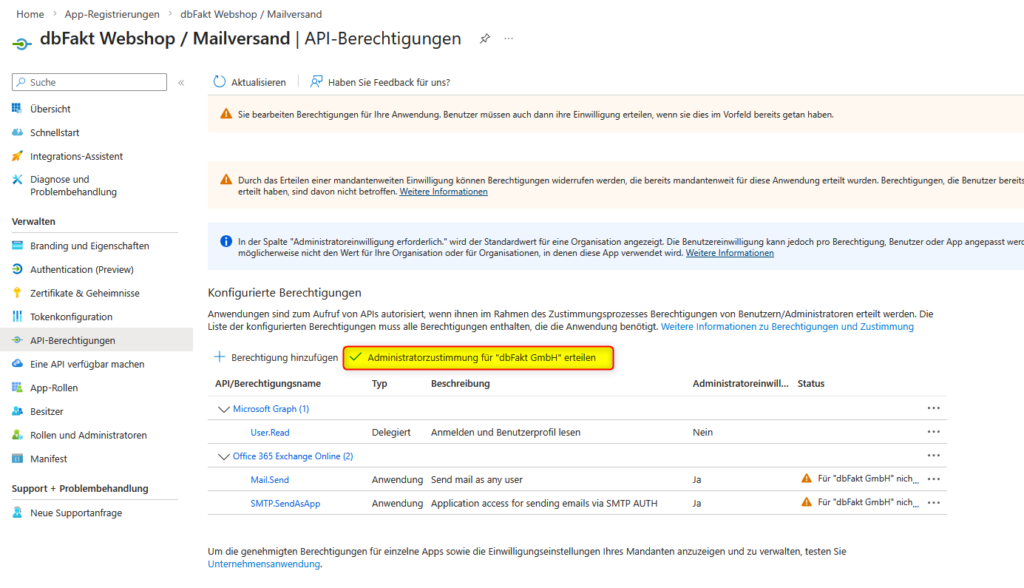
Loggen Sie sich zunächst bei https://entra.microsoft.com ein und navigieren Sie bitte wie nachfolgend.
Zertifikat für Entra im Webshop-Backend auswählen
Im nächsten Schritt ist es erforderlich, das passende Zertifikat für die E-Mail-Kommunikation zu hinterlegen.
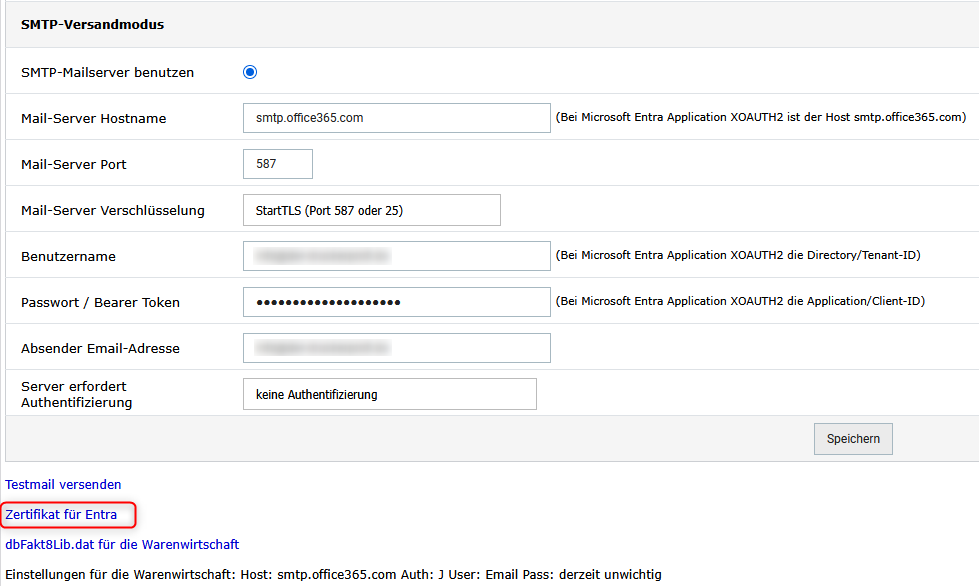
Loggen Sie sich dazu zunächst in das Backend Ihres Webshops ein. Navigieren Sie anschließend in den Bereich Dienstprogramme und wählen dort den Menüpunkt E-Mail-Versand aus.
Am unteren Ende dieser Seite finden Sie die Einstellung „Zertifikat für Entra“. Wählen Sie hier das zuvor erstellte bzw. bereitgestellte Zertifikat aus.
Speichern Sie anschließend Ihre Änderungen, damit das Zertifikat für den E-Mail-Versand aktiv verwendet wird.
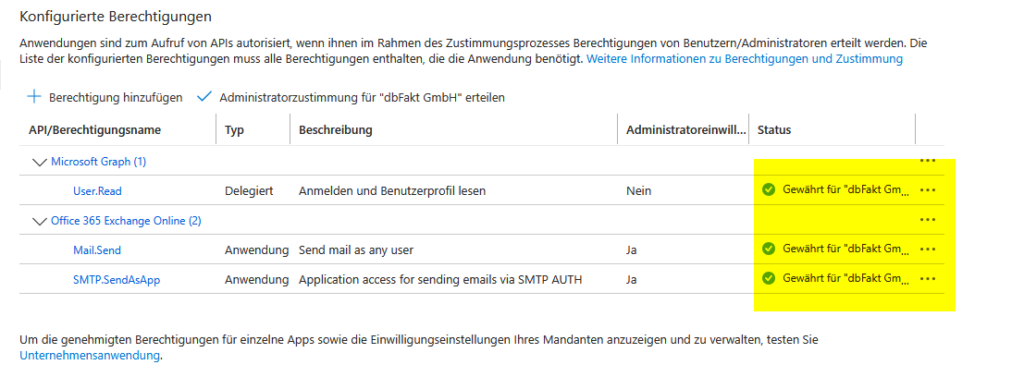
Das Zertifikat muss dann im Entra wie nachfolgend hinterlegt werden
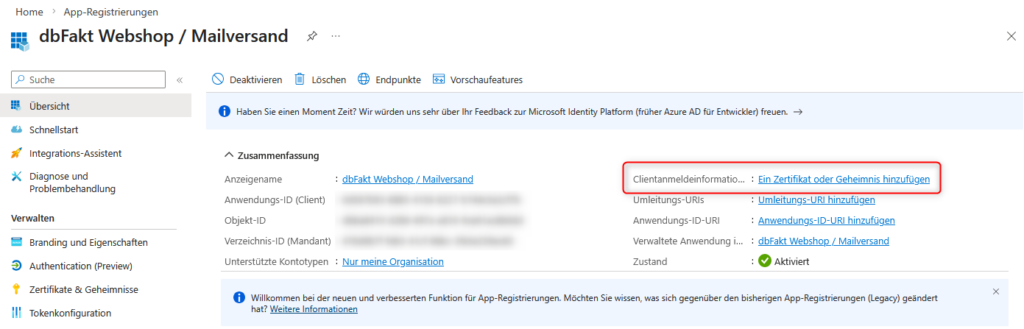
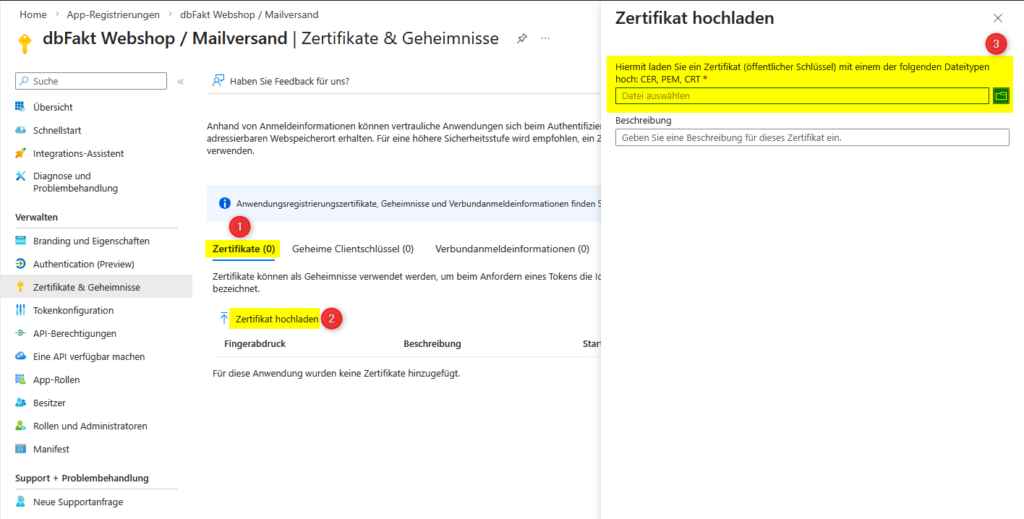
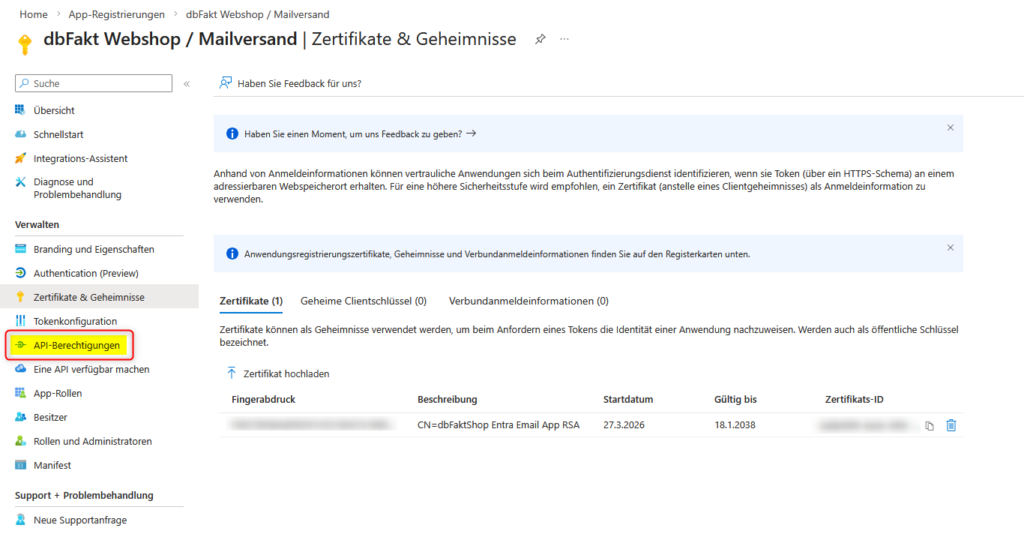
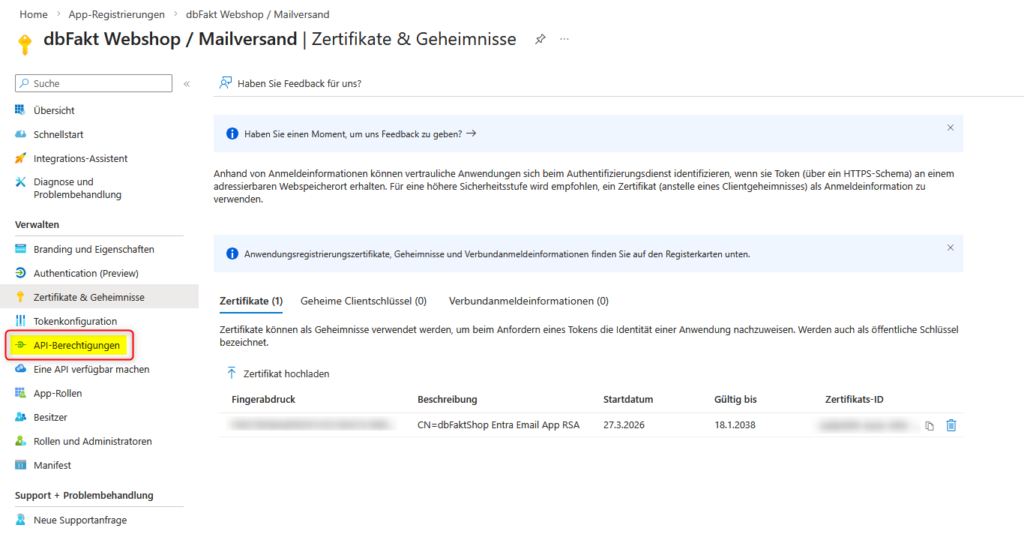
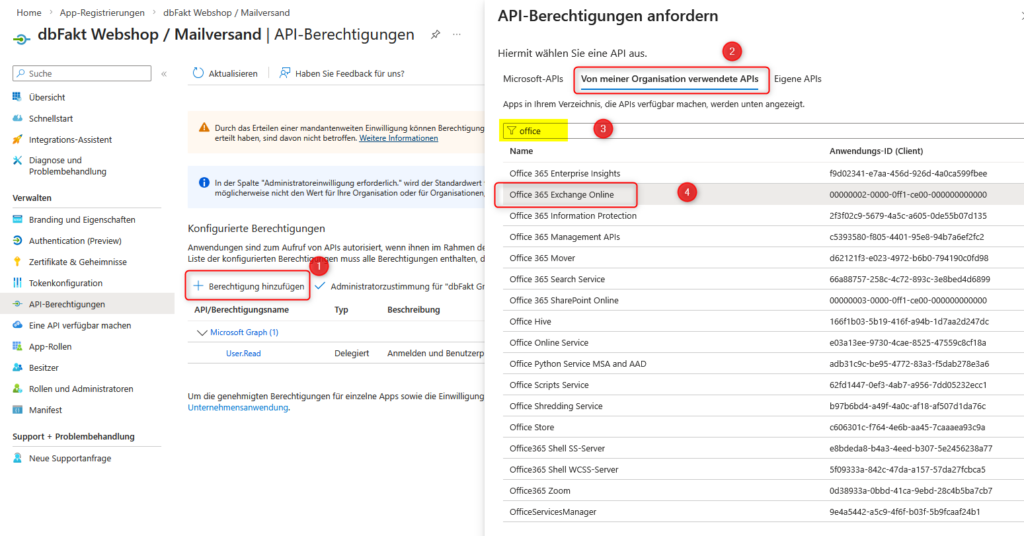
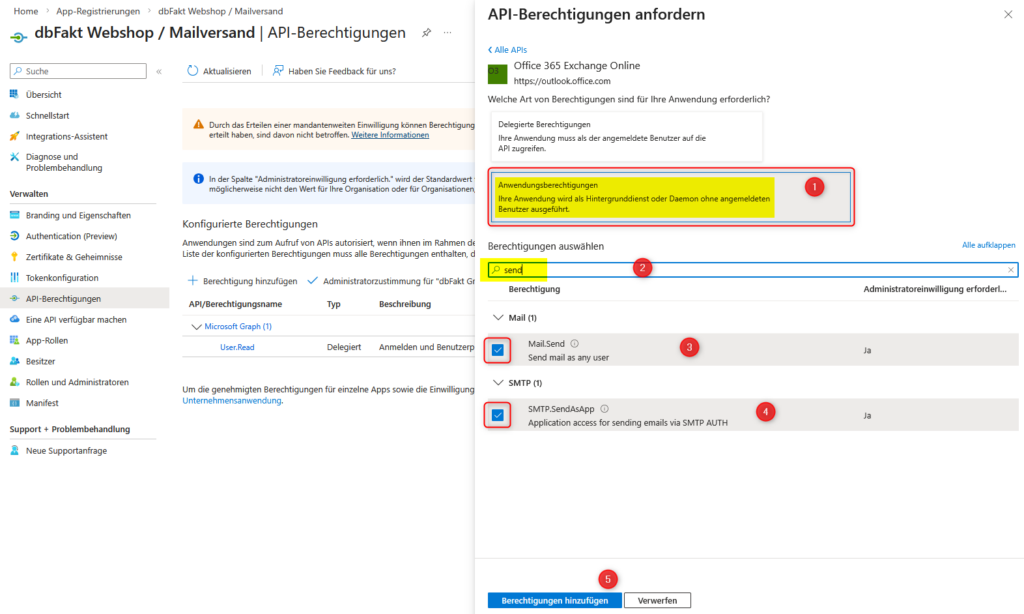
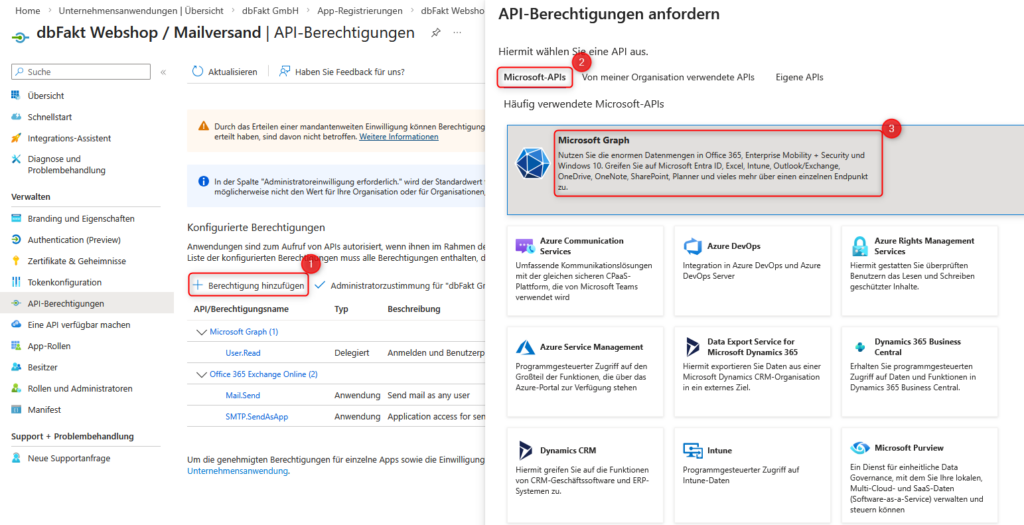
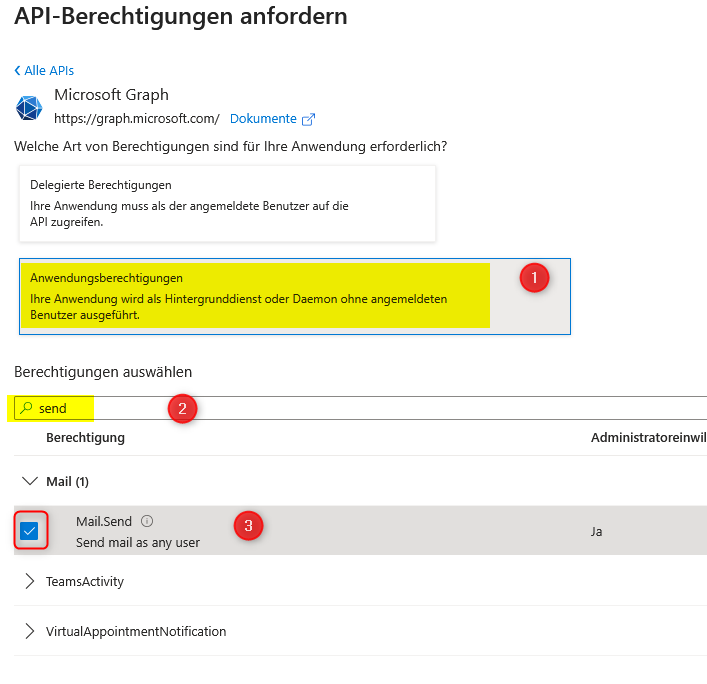
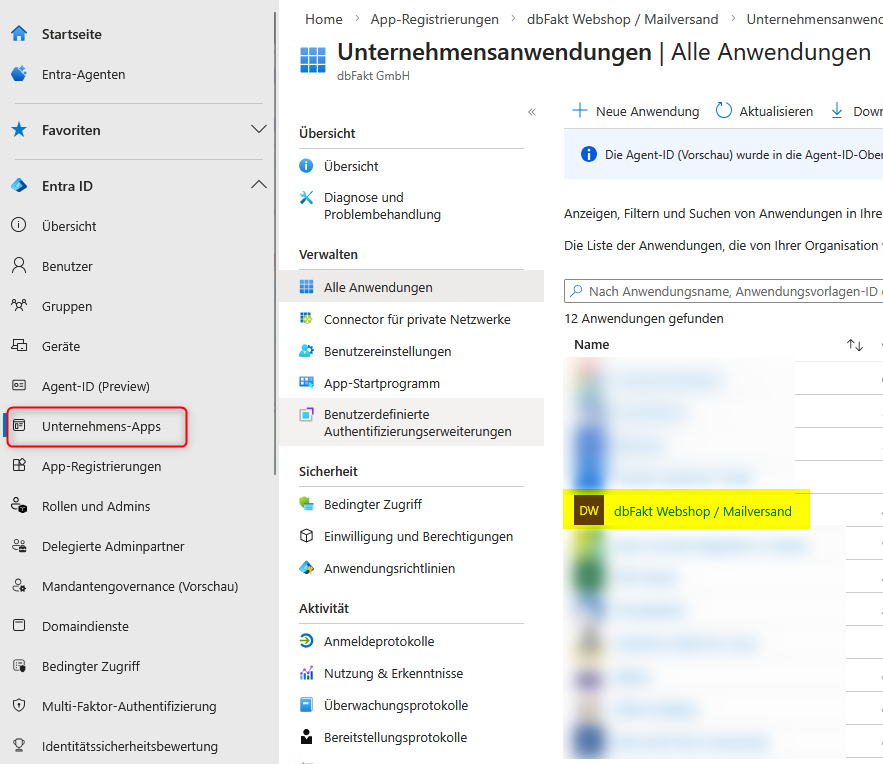
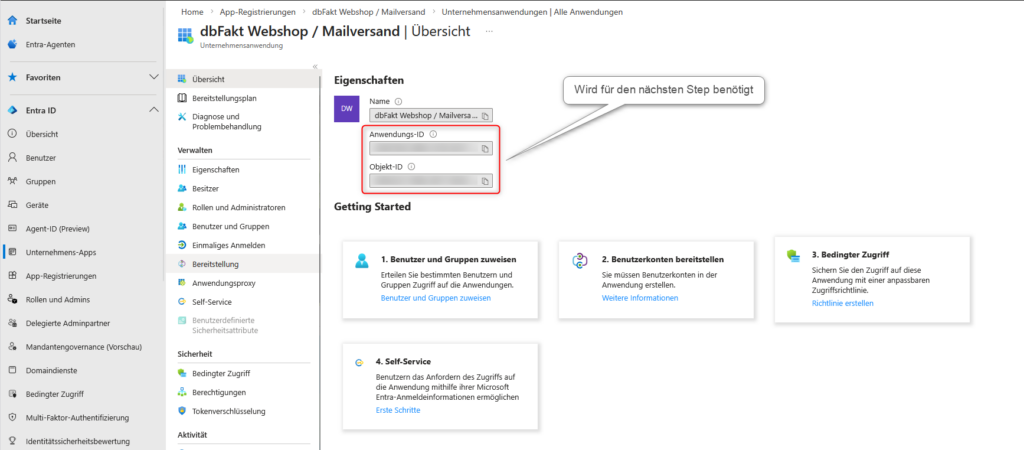
Hier nur die Objekt ID entnehmen
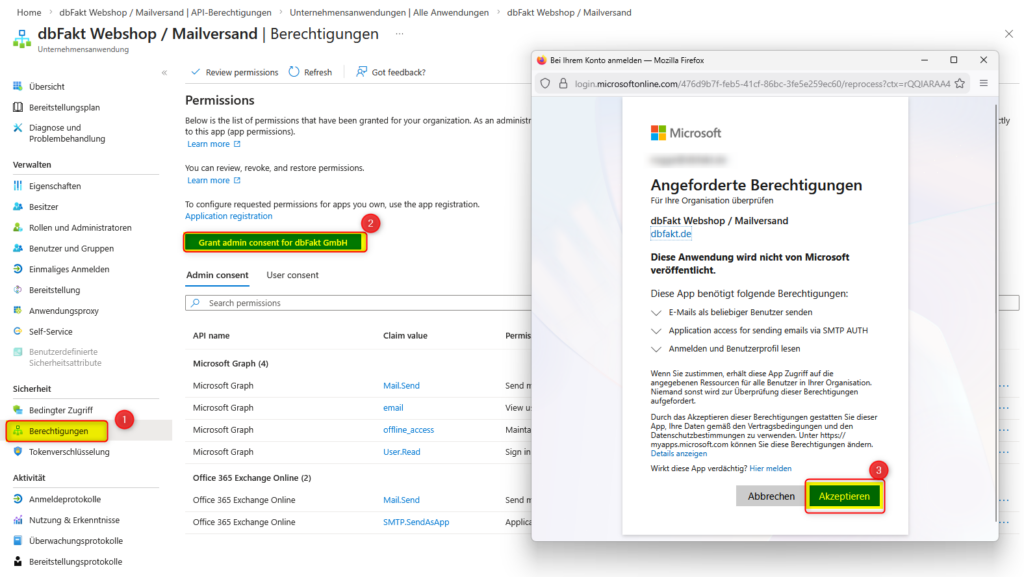
Hiernach öffnen wir lokal am Rechner Windows PowerShell
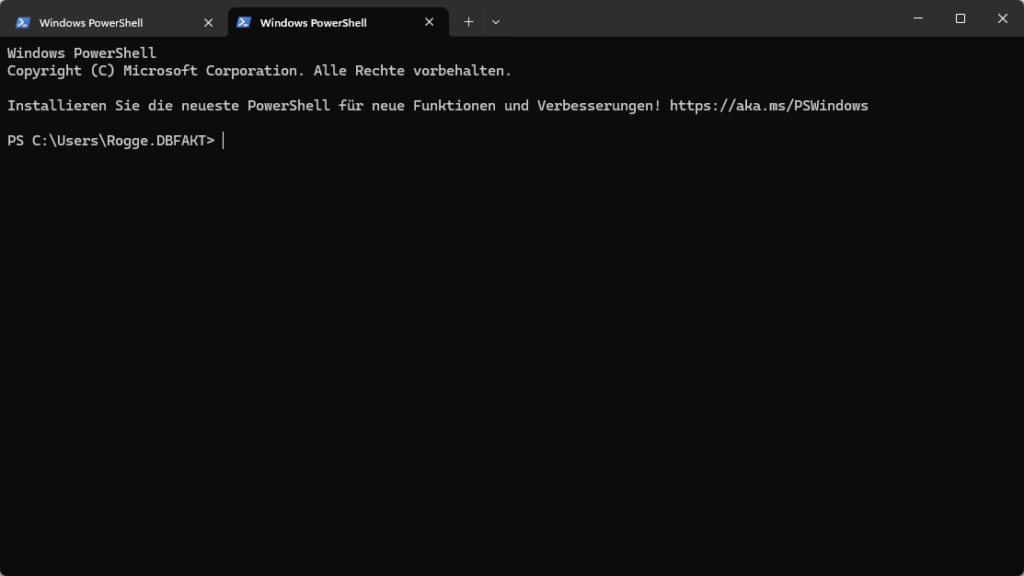
Nachfolgende Zeilen müssen nacheinander aufgerufen werden:
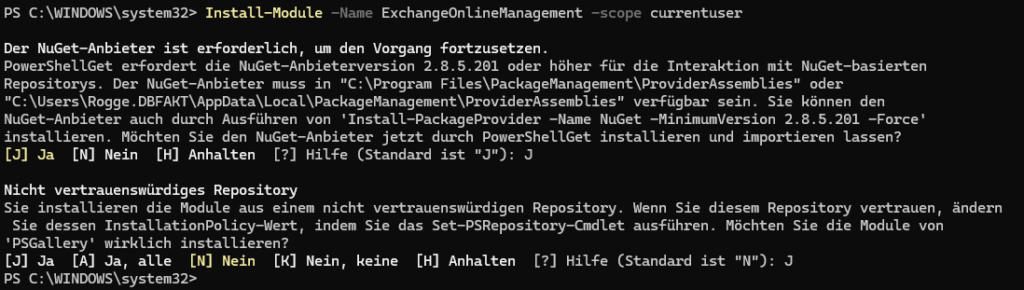
Install-Module -Name ExchangeOnlineManagement -scope currentuser
Ggbf. muss noch NuGet installiert werden dieses muss entsprechend bestätigt werden:
Import-module ExchangeOnlineManagement
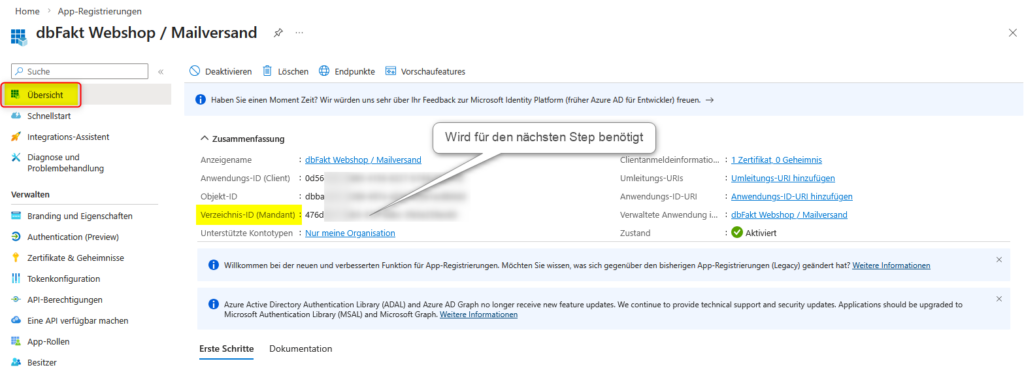
Hier kommt die Verzeichnis ID (Mandant) ohne die <>
Connect-ExchangeOnline -Organization <Verzeichnis Id>
Hiernach muss man sich bei Microsoft einloggen dort kommt ein Pop Up
Anwendungs ID & Objekt ID ist aus der Übersicht von oben zu entnehmen und ohne die <> zu ersetzen
$spn = New-ServicePrincipal -AppId <ANWENDUNGS_ID> -ObjectId <OBJECT_ID> Variable auslesen
$spn | fl
Hier muss zwingend die eMailadresse eingetragen werden welche zum SMTP Versand genommen werden soll
Add-MailboxPermission -Identity "ihre@emailadresse.com" -User $spn.Identity -AccessRights FullAccess
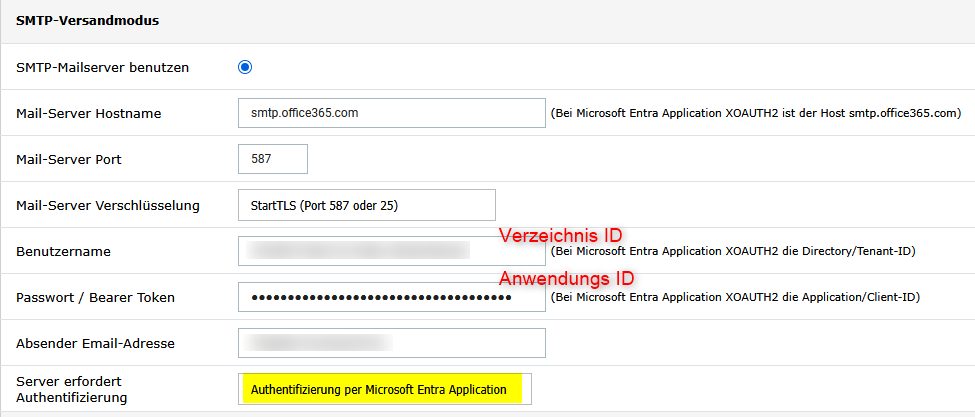
Jetzt im Shop Backend unter Benutzername bei den eMail Einstellungen folgende Einstellungen vornehmen
Benutzername = Verzeichnis ID
Passwort = Anwendungs ID
Server erfordert Authentifizierung = Authentifizierung per Microsoft Entra Application
Für die Warenwirtschaft muss noch die Datei „dbFakt8Lib.dat für die Warenwirtschaft“ im Root Verzeichnis abgelegt werden.
Aktuelle dbFakt8lib.dll ab 11.03.2026 ist Pflicht.