Voraussetzungen für die Shopify-App
Eine Merchant Managed Location wird vom Shopbetreiber direkt in Shopify erstellt und verwaltet. Die App kann die dieser Location zugewiesenen Fulfillment Orders über die entsprechenden API-Berechtigungen abrufen und bearbeiten.
Damit Merchant Managed Fulfillment Orders verarbeitet werden können, muss die Shopify-App bei der Erstellung im Shopify Developer Dashboard über folgende API-Scopes verfügen:
Kopieren Sie die folgenden Scopes und fügen Sie diese im Shopify Dev Dashboard der App hinzu:
write_assigned_fulfillment_orders,read_customers,read_draft_orders,read_fulfillments,write_fulfillments,write_inventory,read_inventory,read_locations,read_merchant_managed_fulfillment_orders,write_merchant_managed_fulfillment_orders,read_orders,customer_read_customers
Fehlen einzelne Berechtigungen, können Fulfillment Orders,
Bestände oder Standorte nicht korrekt verarbeitet werden.
Shopseitige Voraussetzungen
Damit der Merchant Managed Location Workflow in Shopify korrekt funktioniert, müssen mehrere Voraussetzungen erfüllt sein. Erst das Zusammenspiel von Location, Inventory, Shipping Profile und den Shopify Routing-Regeln sorgt dafür, dass Fulfillment Orders der gewünschten Location zugewiesen werden.
Neue Location in Shopify anlegen
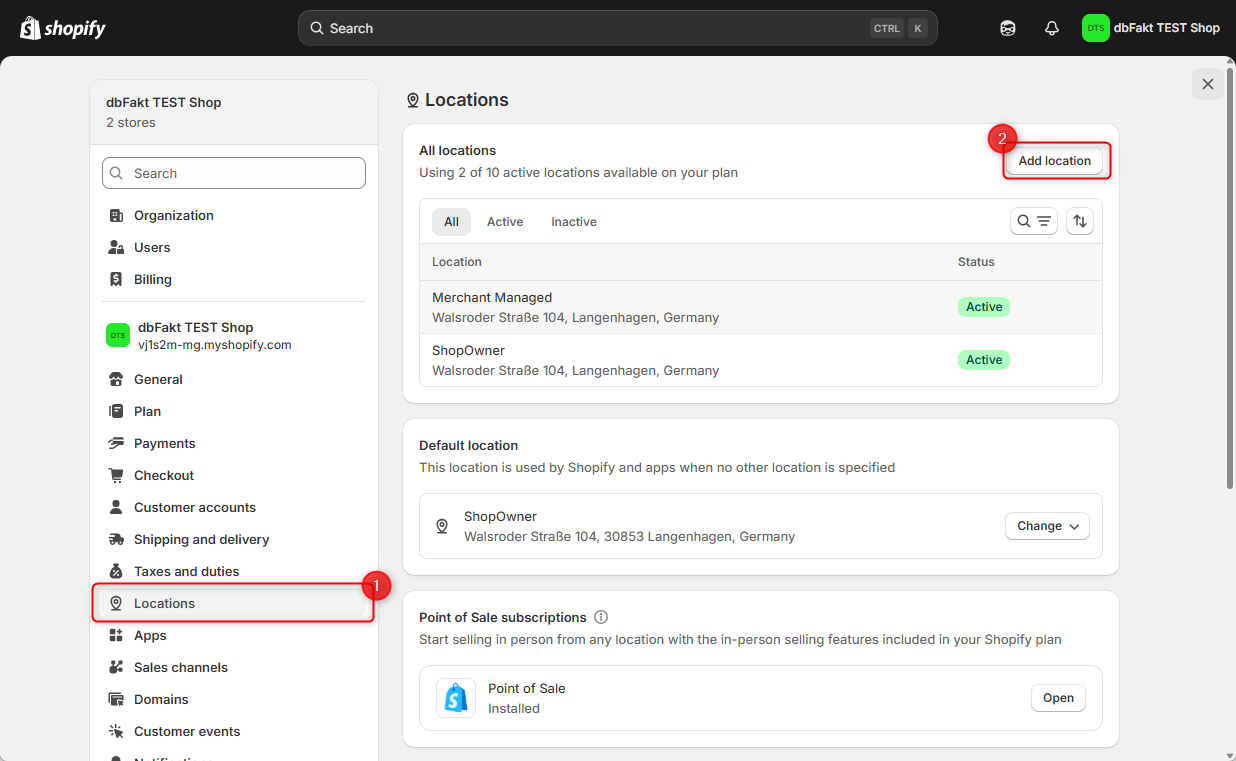
- Öffnen Sie in Shopify den Bereich Einstellungen → Standorte (Locations).
- Klicken Sie auf Standort hinzufügen (Add Location).
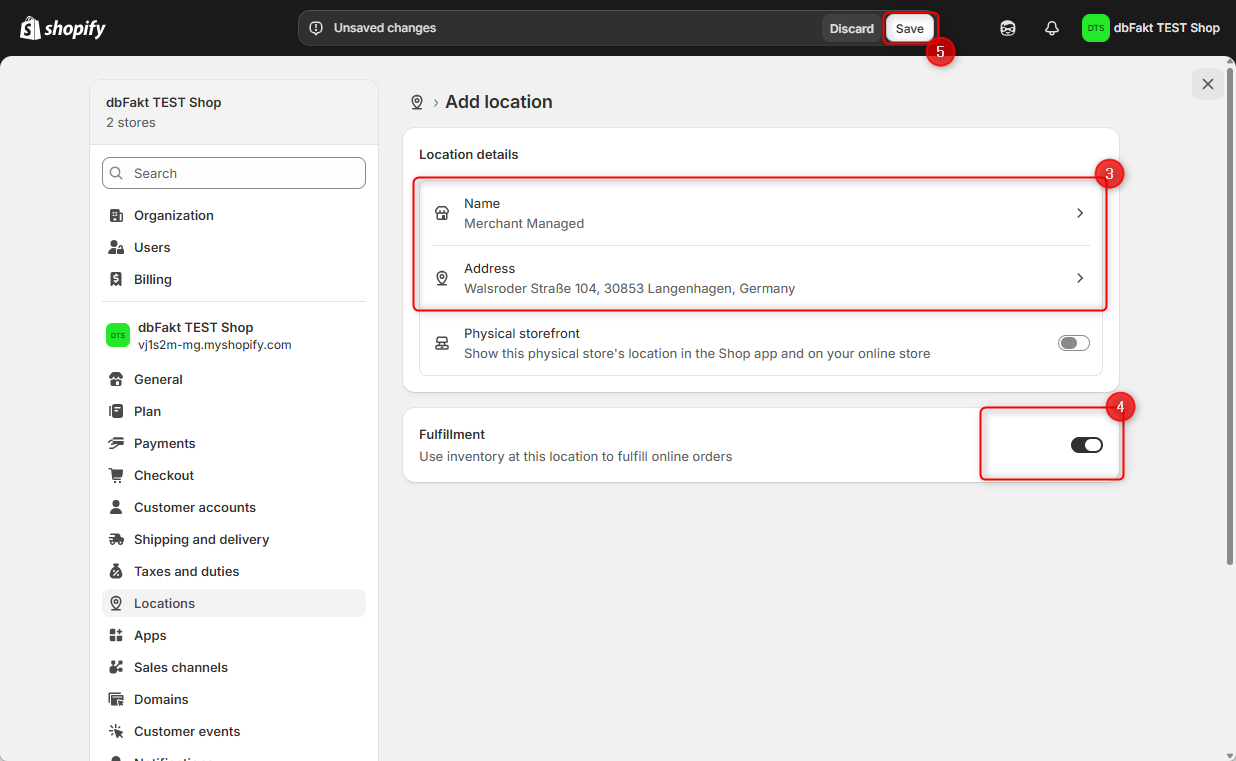
- Erfassen Sie die Daten des neuen Standorts.
- Aktivieren Sie anschließend die Versand- bzw. Fulfillment-Funktion für diesen Standort.
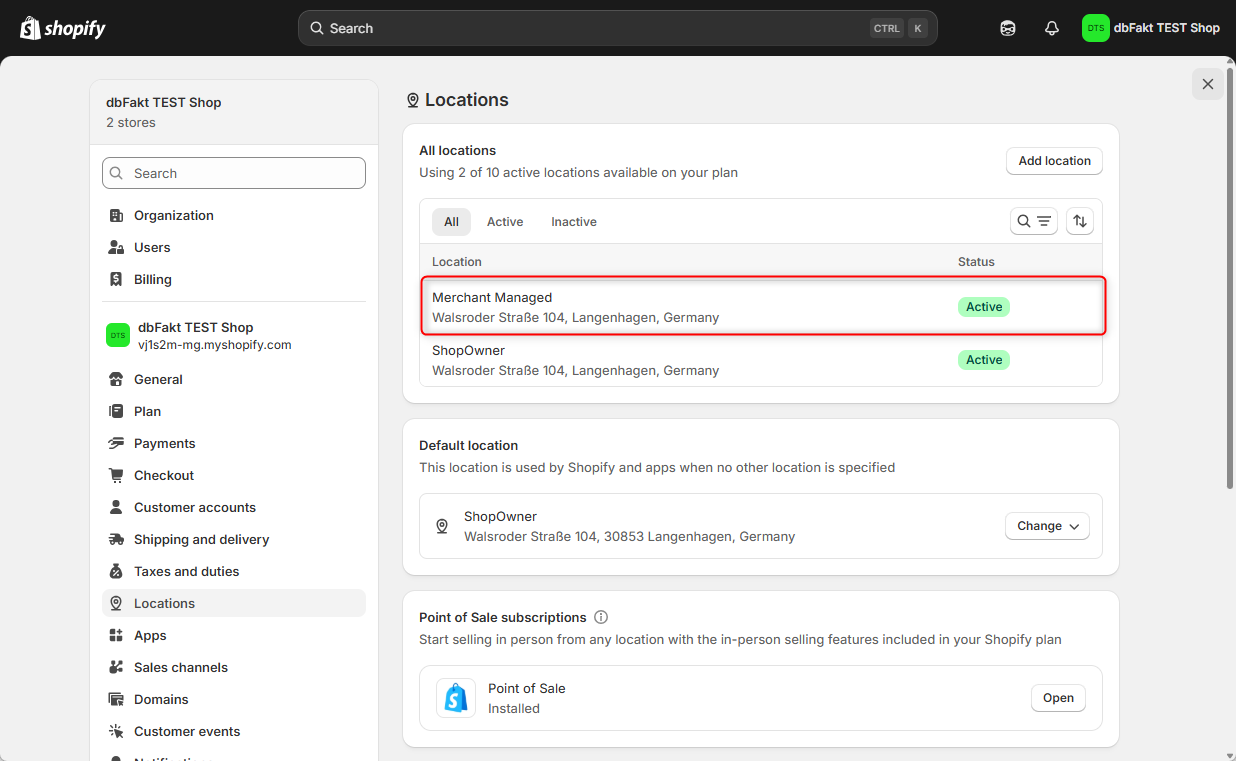
- Speichern Sie den neuen Standort.
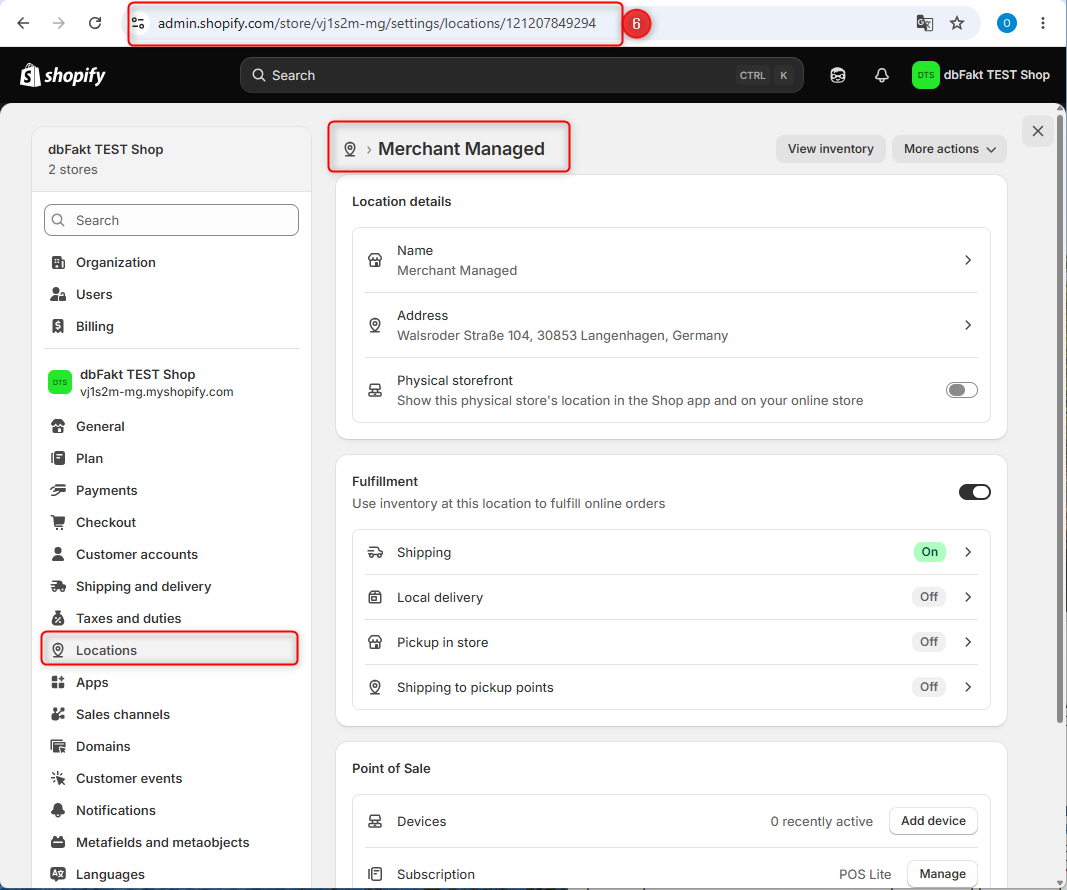
- Öffnen Sie anschließend die neue Merchant Managed Location (OML Heftwerk), kopieren Sie die URL aus der Adresszeile und senden Sie diese an dbFakt.
Beispiel:
https://admin.shopify.com/store/vj1s2m-mg/settings/locations/121207849294
Produkte und Bestände der Location zuweisen
- Öffnen Sie Produkte.
- Wählen Sie das gewünschte Produkt aus.
- Wechseln Sie in den Bereich Inventory (Inventar) und klicken Sie auf das Stift-Symbol zum Bearbeiten.
- Aktivieren Sie ausschließlich die Locations, die für dieses Produkt zuständig sein sollen.
- Für Merchant Managed Fulfillment sollte hier die neu angelegte Merchant Managed Location ausgewählt werden.
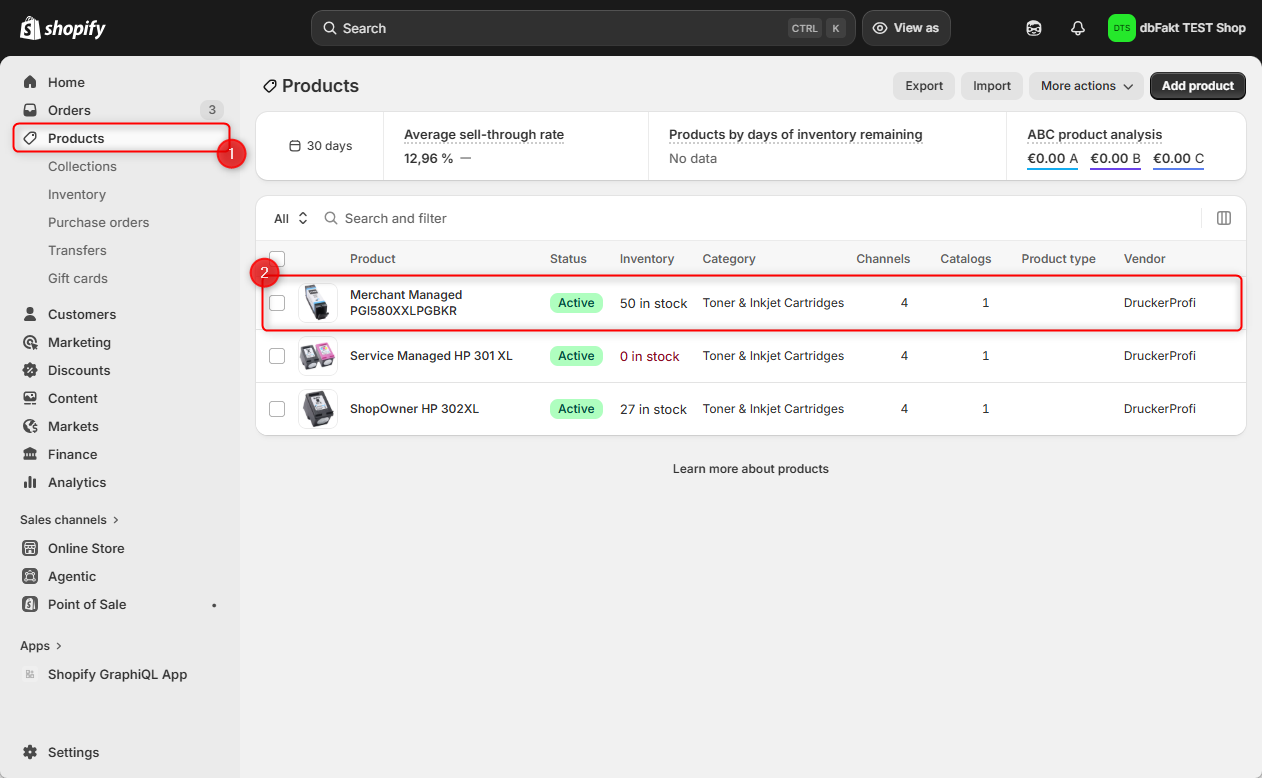
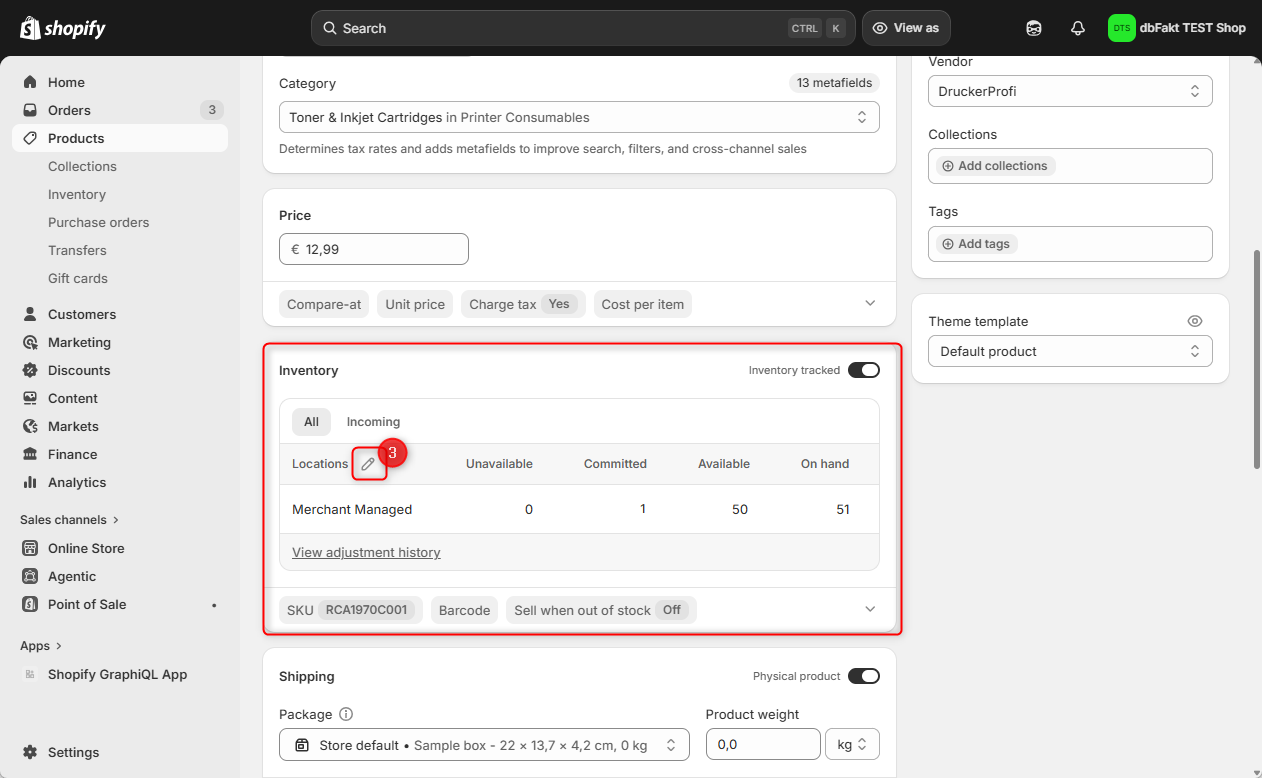
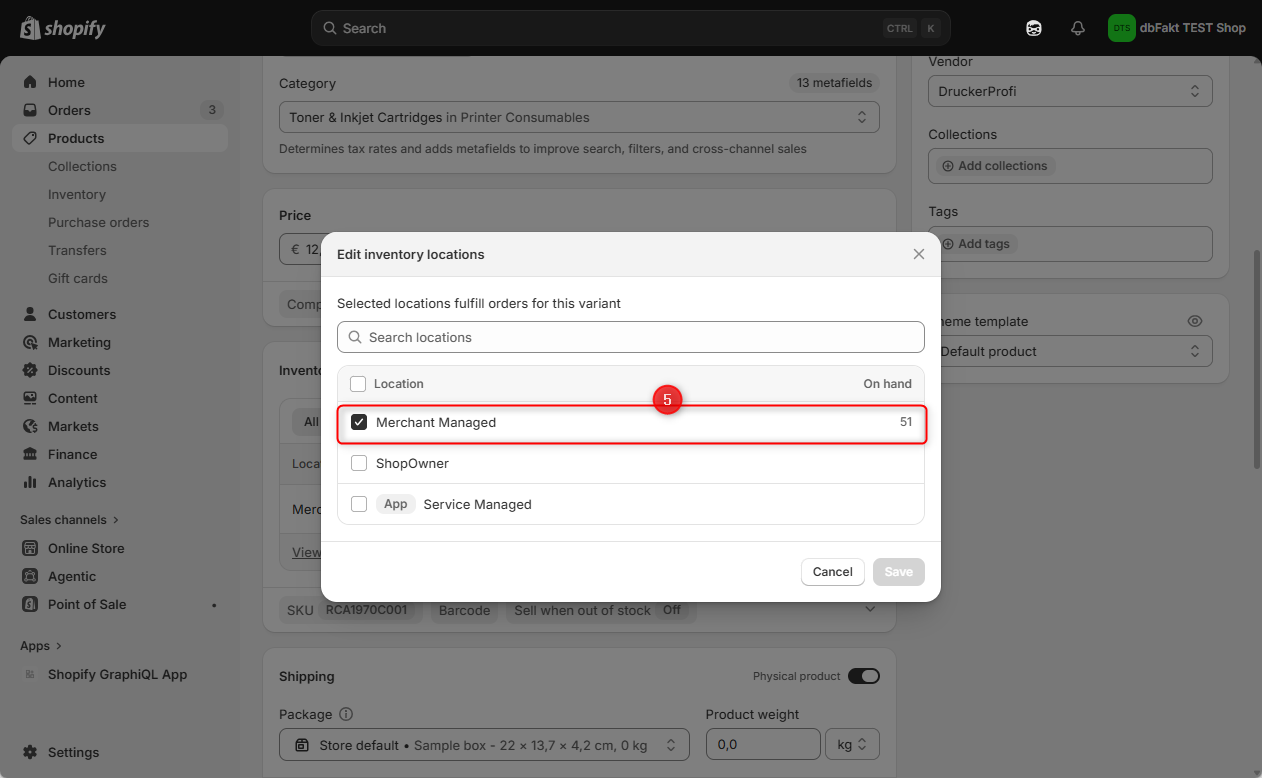
Wählen Sie nur die Locations aus, die tatsächlich für die Bearbeitung und den Versand des Produkts zuständig sind.
Versandprofil erstellen und Merchant Managed Location zuweisen
- Öffnen Sie den Bereich Settings→ Shipping and Delivery.
- Klicken Sie auf Add custom profile.
- Vergeben Sie einen Namen für das Versandprofil, beispielsweise Merchant Managed.
- Wählen Sie alle Produkte aus, die über die Merchant Managed Location versendet werden sollen.
- Wählen Sie im Bereich Fulfillment Location die zuvor angelegte Merchant Managed Location aus.
- Richten Sie die gewünschten Versandzonen (Shipping Zones) ein.
- Hinterlegen Sie die entsprechenden Versandtarife und Versandarten.
- Speichern Sie das Versandprofil.
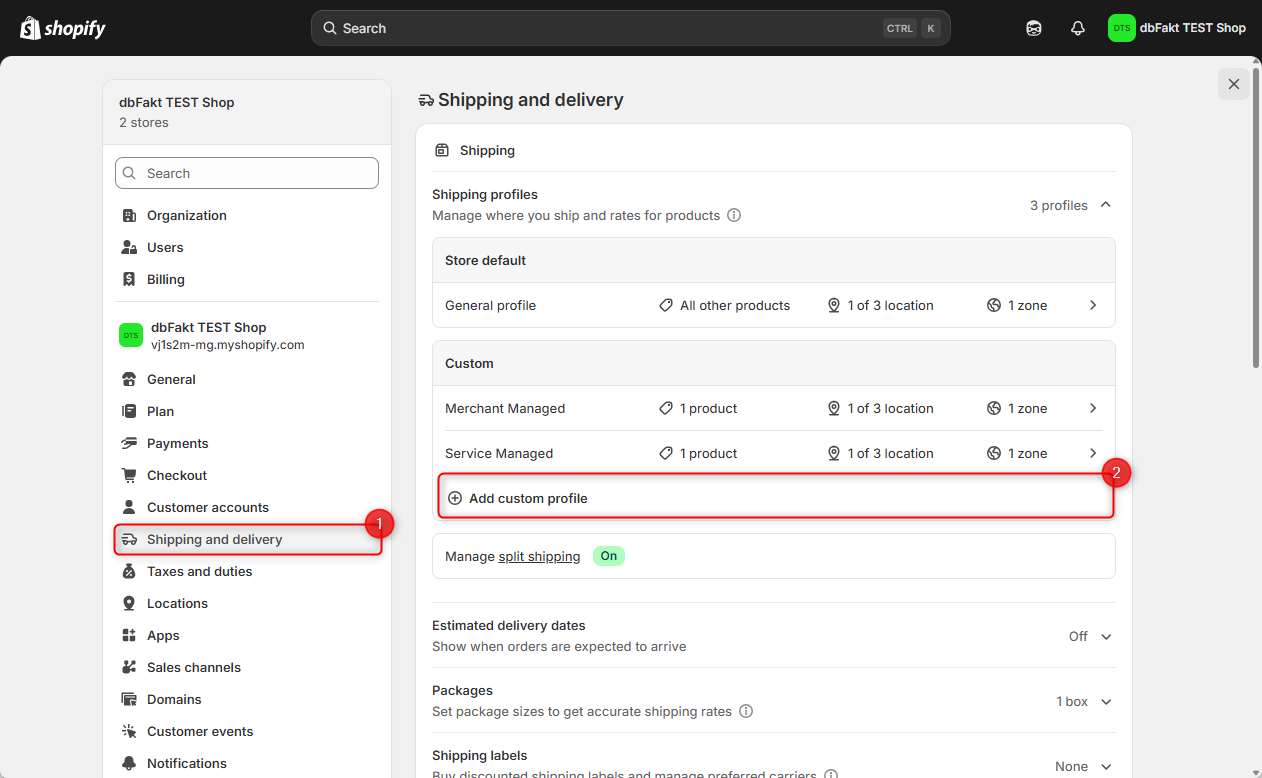
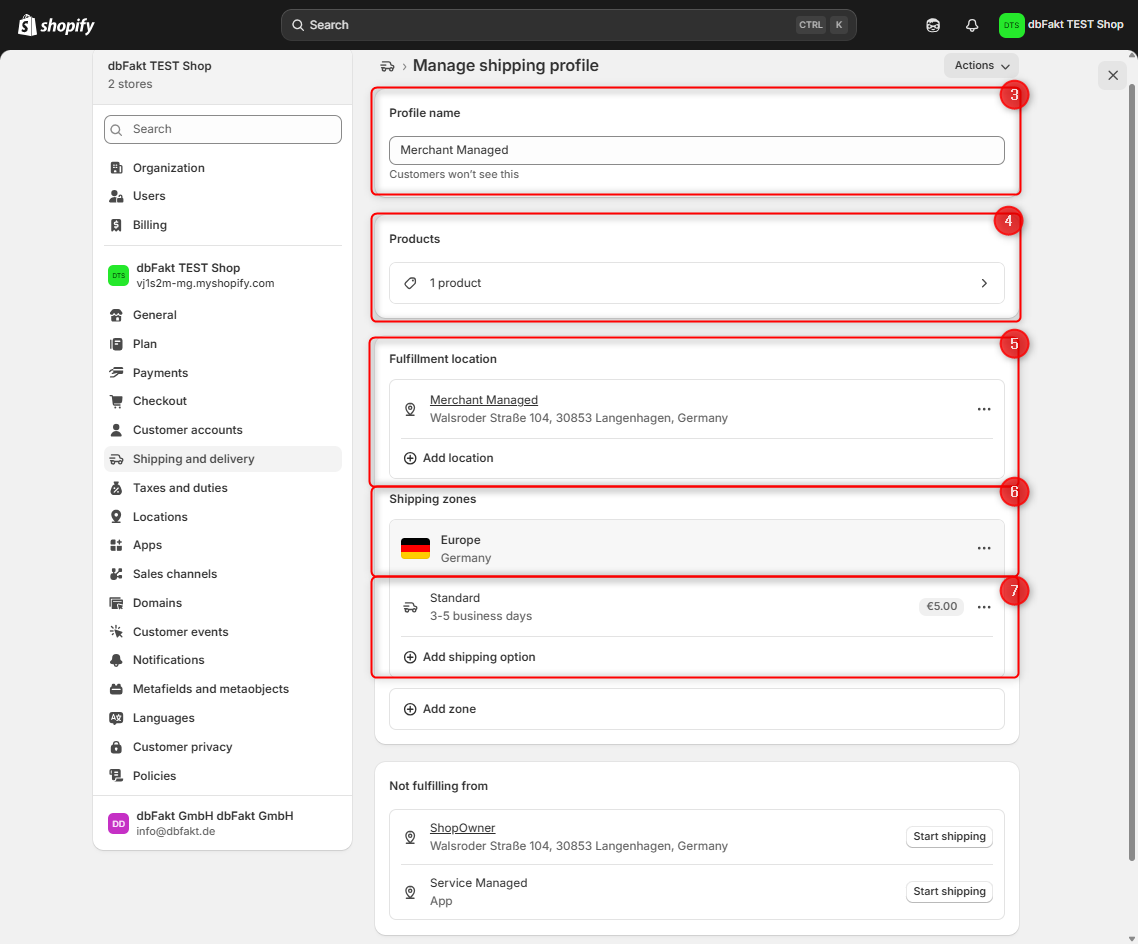
Im Versandprofil sollte ausschließlich die gewünschte Merchant Managed Location als Fulfillment Location hinterlegt sein.
Sind weitere Standorte im Versandprofil vorhanden, kann Shopify Fulfillment Orders einem anderen Standort zuweisen.

Vorhandene zusätzliche Standorte können über das Menü mit den drei Punkten (⋯) neben dem jeweiligen Standort entfernt werden.
Shop Setup – Kurzüberblick
- Shopify-App mit den erforderlichen Scopes erstellen
- Neue Location anlegen
- Produkte und Bestände zuweisen
- Versandprofil erstellen
- Merchant Managed Location dem Versandprofil zuweisen
- Produkte dem Versandprofil zuordnen
- Versandzonen und Versandtarife konfigurieren
- URL der Merchant Managed Location kopieren und an dbFakt senden