Über die Mitarbeiteransicht gelangen Sie oben rechts über das Kartensymbol in die Einsatzgebiete. Diese Ansicht dient sowohl der Übersicht als auch der Bearbeitung der Store-Zuordnungen zu den jeweiligen Storetechnikern.
Übersicht der Einsatzgebiete
Im ersten Schritt erhalten Sie eine visuelle Darstellung der aktuellen Verteilung:
- Alle Stores sind den jeweiligen Storetechnikern zugeordnet
- Sie können alle Techniker ein- oder ausblenden
- Durch gezieltes Einblenden einzelner Techniker sehen Sie genau,
- welches Gebiet dieser betreut
- welche Stores ihm zugewiesen sind
Diese Ansicht hilft Ihnen, schnell ein Gefühl für die aktuelle Gebietsstruktur zu bekommen.
Bearbeitungsmodus
Für Änderungen wechseln Sie in den Bearbeitungsmodus:
- Der Zugriff ist durch eine Passwortabfrage geschützt
- Hintergrund: Die Einsatzgebiete sind eine zentrale Funktion der Software und sollten nicht unbeabsichtigt verändert werden
Nach erfolgreicher Anmeldung stehen Ihnen erweiterte Funktionen zur Verfügung.
Einsatzgebiete übertragen
Im Bearbeitungsmodus können Sie komplette Gebiete zwischen Technikern übertragen:
- Beispiel: Ein Mitarbeiter scheidet aus und ein neuer übernimmt das Gebiet
- Vorgehen:
- Neuen Storetechniker anlegen
- In den Bearbeitungsmodus wechseln
- Alten Techniker auswählen und dem neuen Techniker zuweisen
Alle zugehörigen Stores werden automatisch übernommen.
Funktionen im Bearbeitungsmodus
Im Bearbeitungsmodus stehen Ihnen folgende Aktionen zur Verfügung:
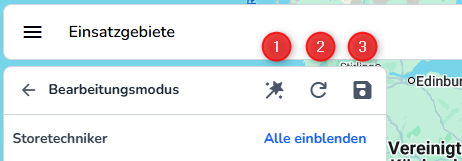
- (1) Zauberstab: Startet die automatische Optimierung der Einsatzgebiete (Algorithmus)
- (2) Verwerfen von Vorschlägen: Verwirft alle vorgenommenen Änderungen
- (3) Speichern der Änderungen: Übernimmt die Änderungen dauerhaft
- Zeichnen in der Karte direkt mit den Polygonen
Die automatische Optimierung über den Zauberstab wird im nächsten Abschnitt detailliert beschrieben.
Zauberstab „Verwerfen“
Mit der Funktion „Verwerfen“ im Bearbeitungsmodus können die aktuellen Vorschläge für die Gebietszuweisung verworfen und vollständig neu berechnet werden. Dabei werden alle Zuordnungen der Store-Besuche zu den Technikern erneut optimiert.
Im Hintergrund verwendet Planservio dafür das Google Routes API. Der Optimierungsalgorithmus basiert auf einem klassischen Verteilmodell: Jeder Techniker wird wie ein Fahrzeug behandelt, das eine bestimmte Anzahl von Stopps übernehmen kann. Jeder zu planende Store-Besuch wird dabei als eine zuzustellende Einheit behandelt.
Funktionsweise der Optimierung
Für die Berechnung legt Planservio zunächst so viele „Fahrzeuge“ an, wie Techniker vorhanden sind. Anschließend werden alle geplanten Store-Besuche auf diese Fahrzeuge verteilt.
Dabei gilt:
- Jeder Store-Besuch entspricht einer Einheit, die an den Standort des Stores „zugestellt“ werden muss.
- Jeder Techniker erhält eine Kapazität, die sich aus der durchschnittlichen Anzahl an Stores pro Techniker ergibt.
- Zusätzlich wird eine Toleranz von 10 % berücksichtigt, damit die Verteilung flexibel bleibt.
Beispiel
Gibt es 100 Stores und 10 Techniker, ergibt sich im Durchschnitt eine Verteilung von 10 Stores pro Techniker. Mit der zusätzlichen Toleranz kann ein Techniker auch 11 Stores übernehmen, während ein anderer entsprechend weniger erhält. Diese Streuung ist wichtig, damit der Algorithmus bei regionalen Ballungen sinnvoll optimieren kann.
Ziele der Berechnung
Die Optimierung versucht, die Store-Besuche so auf die Techniker zu verteilen, dass:
- die gefahrenen Strecken möglichst kurz bleiben,
- die Gesamtfahrzeit reduziert wird,
- die Gebiete geografisch sinnvoll zugeschnitten werden,
- und die Kapazität eines Technikers nicht überschritten wird.
Startpunkt der Routenoptimierung
Beim Neu-Erzeugen der Einsatzgebiete kann zusätzlich festgelegt werden, von welchem Ausgangspunkt die Optimierung ausgehen soll. Dafür stehen im Dialog mehrere Optionen zur Verfügung:
Ohne
Es wird kein fester Startpunkt vorgegeben.
Diese Variante lässt dem Optimierungsalgorithmus die größte Freiheit bei der Verteilung.
Heimatadressen
Als Startpunkt wird die jeweilige Heimatadresse des Technikers verwendet.
Diese Option eignet sich besonders dann, wenn die Einsatzgebiete komplett neu berechnet werden sollen.
Aktuelles Einsatzgebiet
Als Ausgangspunkt wird die Mitte des aktuellen Einsatzgebietes verwendet.
Diese Variante ist sinnvoll, wenn Techniker möglichst in ihrer bisherigen Region weiterarbeiten sollen.
Aktuelle Vorschläge
Als Startpunkt wird die Mitte der aktuell berechneten Vorschläge verwendet.
Diese Option eignet sich besonders für einen zweiten Optimierungslauf, um die neu vorgeschlagenen Gebiete weiter zu verfeinern.
Empfohlene Vorgehensweise
In der Praxis entstehen die besten Ergebnisse meist nicht in nur einem Schritt, sondern durch zwei oder manchmal sogar drei Optimierungsläufe.
Szenario 1: Komplett neue Verteilung
Wenn die Einsatzgebiete grundsätzlich neu zugeschnitten werden sollen, empfiehlt sich folgendes Vorgehen:
- Zuerst mit „Heimatadressen“ starten
- Anschließend mit „Aktuelle Vorschläge“ erneut optimieren
So wird zunächst eine sinnvolle grobe Zuordnung erzeugt und danach die Verteilung innerhalb der Gebiete weiter verbessert.
Szenario 2: Bestehende Gebiete möglichst erhalten
Wenn Techniker tendenziell in ihrer bisherigen Region bleiben und möglichst ähnliche Stores weiter betreuen sollen, empfiehlt sich:
- Zuerst mit „Aktuelles Einsatzgebiet“ starten
- Danach mit „Aktuelle Vorschläge“ weiter optimieren
Dadurch bleibt die bestehende Struktur stärker erhalten, während die Gebiete dennoch verbessert werden.
Hinweis zur Praxis
Da Techniker ihr Einsatzgebiet typischerweise nur an bestimmten Tagen an- und abfahren, ist der exakte Startpunkt für die Gesamtoptimierung oft weniger entscheidend als die interne Verteilung der Stores innerhalb eines Gebietes. Deshalb liefert ein zweiter Lauf mit „Aktuelle Vorschläge“ häufig noch einmal deutlich bessere Ergebnisse.
Verwerfen von Vorschlägen
Wenn Sie die Funktion „Verwerfen“ nutzen, werden alle aktuell erzeugten Vorschläge zur Gebietszuweisung zurückgesetzt.
Bestätigungsabfrage:
Bitte bestätigen Sie, dass Sie die aktuellen Vorschläge für die Gebietszuweisung verwerfen und alle vorgeschlagenen Zuordnungen durch die bestehenden, aktuell gültigen Zuordnungen ersetzen möchten.
Bedeutung der Funktion
- Alle nicht gespeicherten Änderungen gehen verloren
- Die Anzeige wird wieder auf den zuletzt gespeicherten Stand zurückgesetzt
- Ursprüngliche Zuordnungen der Stores zu den Technikern werden wiederhergestellt
Diese Funktion ist besonders hilfreich, wenn die automatisch erzeugten Vorschläge nicht übernommen werden sollen oder Sie Änderungen rückgängig machen möchten.
Speichern der Änderungen
Beim Speichern übernehmen Sie die aktuell angezeigten Vorschläge als verbindliche Gebietszuweisung.
Bestätigungsabfrage:
Sind Sie sicher, dass Sie die Vorschläge als neue Zuordnung ab der Periode 202X/0X, also mit Wirkung ab dem 01.XX.202X, übernehmen möchten?
Bedeutung der Funktion
- Die vorgeschlagenen Zuordnungen werden dauerhaft gespeichert
- Die neuen Einsatzgebiete gelten ab der ausgewählten Periode
- Bestehende Zuordnungen werden ab diesem Zeitpunkt ersetzt
Bitte beachten Sie, dass diese Änderung direkten Einfluss auf die zukünftige Planung hat und entsprechend sorgfältig geprüft werden sollte.
Manuelle Anpassung der Einsatzgebiete (Polygon-Bearbeitung)
Im Bearbeitungsmodus der Einsatzgebiete haben Sie zusätzlich die Möglichkeit, die Gebietszuweisungen direkt in der Karte manuell anzupassen – unabhängig von der automatischen Optimierung oder der Google Routes API.
Vorgehensweise
- Zoomen Sie in der Kartenansicht in den gewünschten Bereich
- Wählen Sie ein bestehendes Gebiet (Polygon) eines Store-Technikers aus
- Die Eckpunkte des Polygons werden sichtbar
- Ziehen Sie die Eckpunkte mit der Maus, um das Gebiet anzupassen
- Dadurch können Sie gezielt Stores aus benachbarten Gebieten übernehmen
Wichtige Hinweise
- Sie können Stores aktiv in ein anderes Gebiet hineinziehen
- Es ist nicht möglich, Stores „zu verlieren“
- Wird ein Gebiet verkleinert, bleiben alle Stores weiterhin einem Techniker zugeordnet
- Stores müssen aktiv einem anderen Gebiet zugewiesen werden
Änderungen bestätigen
Nach der Anpassung müssen die Änderungen bestätigt werden:
- Entweder durch erneuten Klick auf das bearbeitete Polygon
- Oder über das Speichern-Symbol beim jeweiligen Store-Techniker auf der linken Seite
Praxisbeispiel
Die manuelle Anpassung eignet sich besonders, um unlogische Routen zu optimieren.
Beispielsweise kann vermieden werden, dass ein Techniker lange Strecken übernimmt, obwohl ein benachbarter Techniker geografisch näher liegt (z. B. zur Vermeidung unnötiger Umwege oder Fährverbindungen).
So können Sie die automatisch erzeugten Vorschläge gezielt verfeinern und an Ihre realen Anforderungen anpassen.