Mit dieser Funktion können Sie in der Artikelverwaltung neue Produktbeschreibungen erstellen oder vorhandene Artikeltexte mithilfe der KI überarbeiten. Die generierten Inhalte können in die Felder Text 1 und Text 2 übernommen werden.
Als Grundlage können Artikeldaten aus der Warenwirtschaft, vorhandene Langtexte, SQL-Abfragen, IIF-Bedingungen sowie zusätzliche Dateien verwendet werden.
Voraussetzungen
Für die Verwendung der Funktion müssen folgende Voraussetzungen erfüllt sein:
- Der KI-Proxy ist eingerichtet und erreichbar.
- Mindestens ein KI-Modell wurde in der Browser-Anwendung des KI-Proxys eingerichtet.
- Der Benutzer ist für die Verwendung der KI-Funktionen freigeschaltet.
- Der gewünschte Artikel ist in der Artikelverwaltung geöffnet.
Artikeltext öffnen
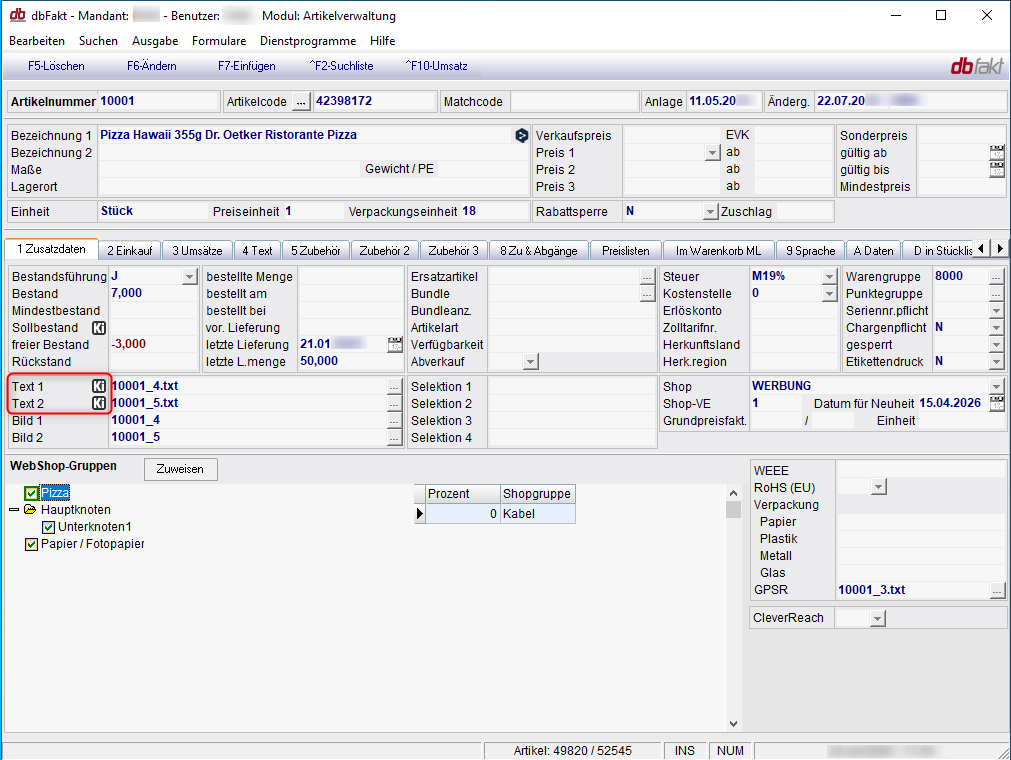
Klicken Sie bei Text 1 oder Text 2 auf das KI-Symbol. Daraufhin öffnet sich das Fenster „Langtext bearbeiten“.
In diesem Fenster wird der aktuell im ausgewählten Textfeld gespeicherte Inhalt angezeigt. So können Sie vor der Bearbeitung kontrollieren, welcher Artikeltext derzeit verwendet wird.
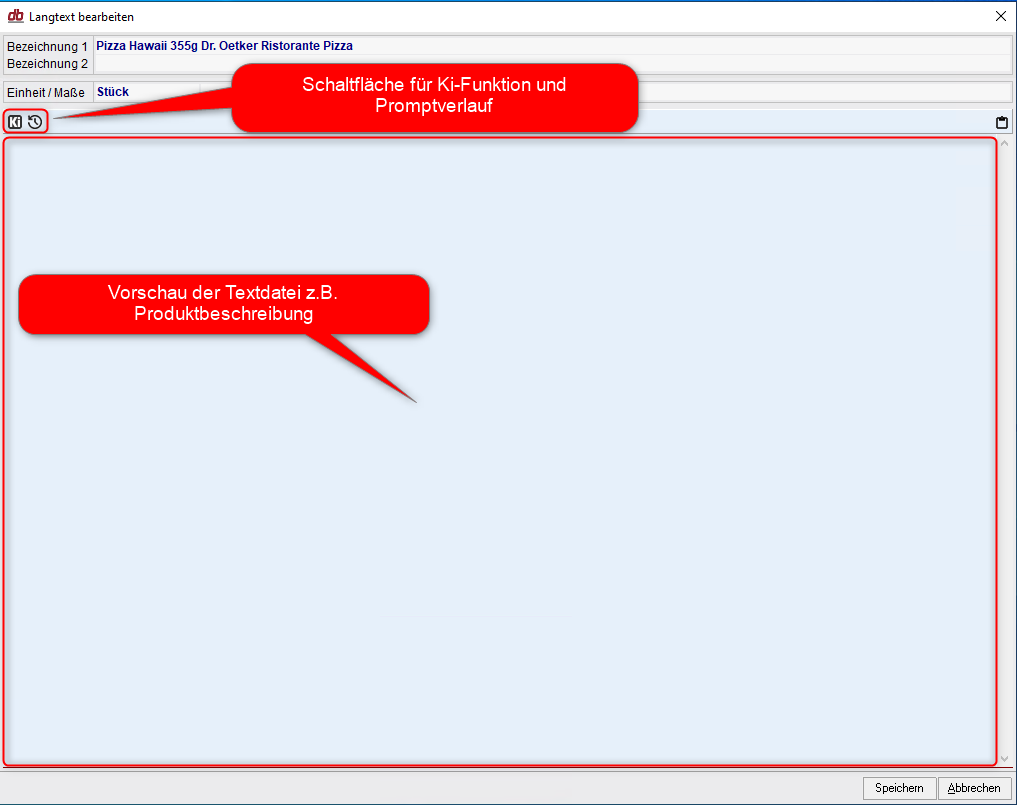
Klicken Sie im Fenster „Langtext bearbeiten“ erneut auf das KI-Symbol. Anschließend öffnet sich das Fenster „Beschreibungstext generieren“.
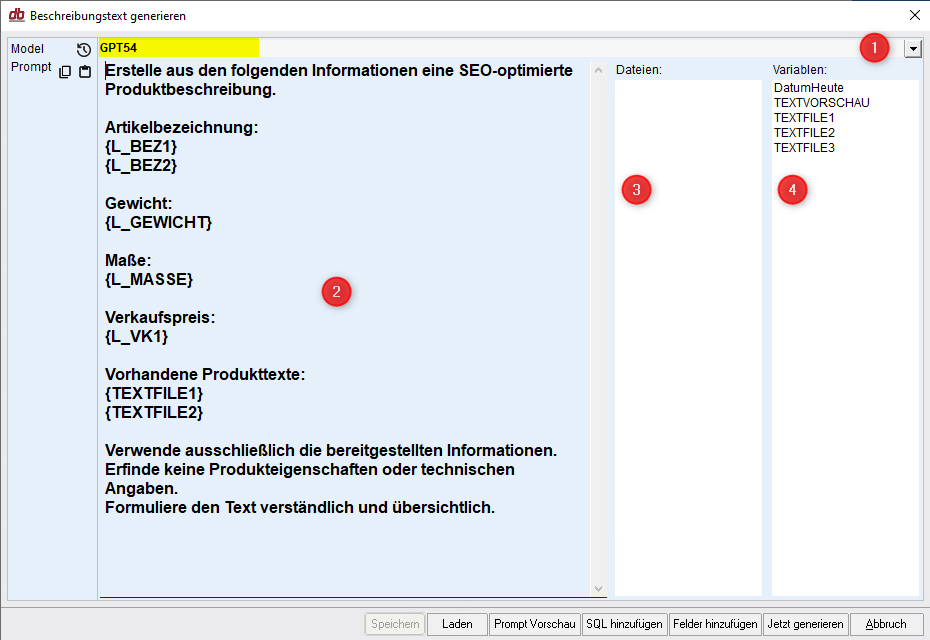
Hier kann der Prompt erstellt und mit Variablen aus der Artikeldatenbank, externe Dateien und vorgefertigte Variablen hinzugefügt und anschließend bearbeitet werden.
- KI-Modell – Auswahl des zu verwendenden KI-Modells.
- Prompt – Bereich zum Erstellen und Bearbeiten des Prompts.
- Dateien – Fügt Dateien als Kontext für die KI hinzu.
- Variablen – Schnellauswahl für Variablen. Weitere Variablen unter der Schaltfläche „Felder hinzufügen„.
KI-Modell auswählen
Wählen Sie zuerst in der oberen Leiste das gewünschte KI-Modell aus. Danach können Sie den Prompt erstellen.
Die verfügbaren Modelle werden zuvor in der Browser-Anwendung des KI-Proxys eingerichtet. Oben links stehen außerdem Funktionen für die Historie sowie zum Kopieren und Einfügen von Prompts zur Verfügung.
Promptfeld
Im Bereich Prompt beschreiben Sie die Aufgabe, die von der KI ausgeführt werden soll.
Sie können beispielsweise festlegen, ob die KI:
- eine neue Produktbeschreibung erstellen,
- einen vorhandenen Artikeltext überarbeiten,
- den Text sprachlich verbessern,
- eine SEO-optimierte Produktbeschreibung erstellen,
- den Inhalt kürzen oder erweitern
- oder den Text in einer bestimmten Struktur ausgeben soll.
Zusätzliche Dateien verwenden
Im Bereich „Dateien“ können Sie zusätzliche Dateien per Drag-and-drop hinzufügen. Die enthaltenen Informationen werden zusammen mit dem Prompt an die KI übergeben.
Unterstützt werden beispielsweise:
- PDF-Dokumente (
.pdf) - Bilder (
.png) - Textdateien (
.txt) - XML-Dateien (
.xml) - CSV-Dateien (
.csv)
Die Dateien können beispielsweise technische Produktdaten, Herstellerinformationen, Preislisten oder vorhandene Beschreibungen enthalten.
Um eine hinzugefügte Datei wieder zu entfernen, markieren Sie diese in der Dateiliste und drücken Sie die Entf-Taste.

Prüfen Sie vor der Übertragung, ob die Dateien personenbezogene,
vertrauliche oder anderweitig schützenswerte Daten enthalten.
Datenbankfelder und Variablen verwenden
Über die Schaltfläche „Felder hinzufügen“ öffnen Sie das Fenster „Felder auswählen“. In diesem Fenster können Datenbankspalten aus der Warenwirtschaft ausgewählt und als Variablen in den Prompt eingefügt werden. Wählen Sie dazu links das gewünschte Datenbankfeld aus und klicken Sie auf „Hinzufügen“. Zu den verfügbaren Datenbankfeldern gehören beispielsweise:
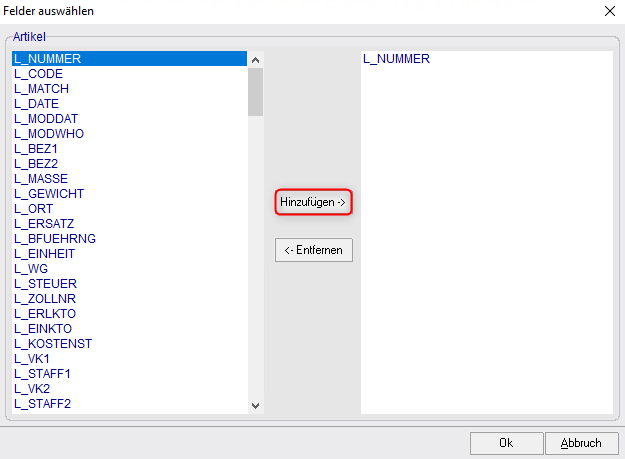
Im Prompt Bereich werden Variablen aus der Datenbank in geschweiften Klammer „{Variable}“ dargestellt. Die Variablen werden beim Ausführen automatisch durch die Daten des geöffneten Artikels ersetzt.
Beispielprompt
Erstelle aus den folgenden Informationen eine SEO-optimierte Produktbeschreibung.

Artikelbezeichnung:
{L_BEZ1}
{L_BEZ2}

Gewicht:
{L_GEWICHT}

Maße:
{L_MASSE}

Verkaufspreis:
{L_VK1}

Vorhandene Produkttexte:
{TEXTFILE1}
{TEXTFILE2}

Verwende ausschließlich die bereitgestellten Informationen.
Erfinde keine Produkteigenschaften oder technischen Angaben.
Formuliere den Text verständlich und übersichtlich.
Sind in Text 1 oder Text 2 bereits Inhalte gespeichert, können diese über die entsprechenden Variablen an die KI übergeben und überarbeitet werden. Sind noch keine Produkttexte vorhanden, kann die KI anhand der übrigen Artikeldaten eine neue Beschreibung erstellen.
SQL-Skripte verwenden
Mit SQL-Skripten können zusätzliche Informationen aus der Datenbank abgerufen und in den Prompt eingefügt werden. Das SQL-Skript wird erst beim Ausführen des Prompts verarbeitet. Das Ergebnis der Abfrage ersetzt anschließend den SQL-Platzhalter im Prompt.
SQL-Skript einfügen
- Setzen Sie den Cursor im Prompt an die gewünschte Position.
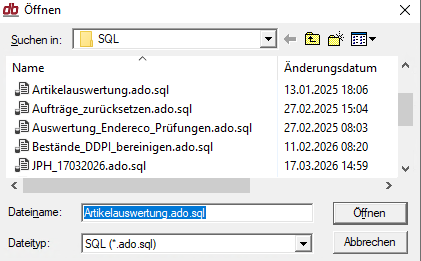
- Klicken Sie auf „SQL hinzufügen“.
- Wählen Sie das gewünschte SQL-Skript aus.
- Bestätigen Sie die Auswahl mit „Öffnen“.
Das SQL-Skript wird anschließend als Platzhalter in den Prompt eingefügt.
Nach dem Einfügen erscheint der SQL-Platzhalter im Prompt, beispielsweise:
{SQL|S:\db_830_TSE\SQL\Artikelauswertung.ado.sql|von Datum_D=n/A}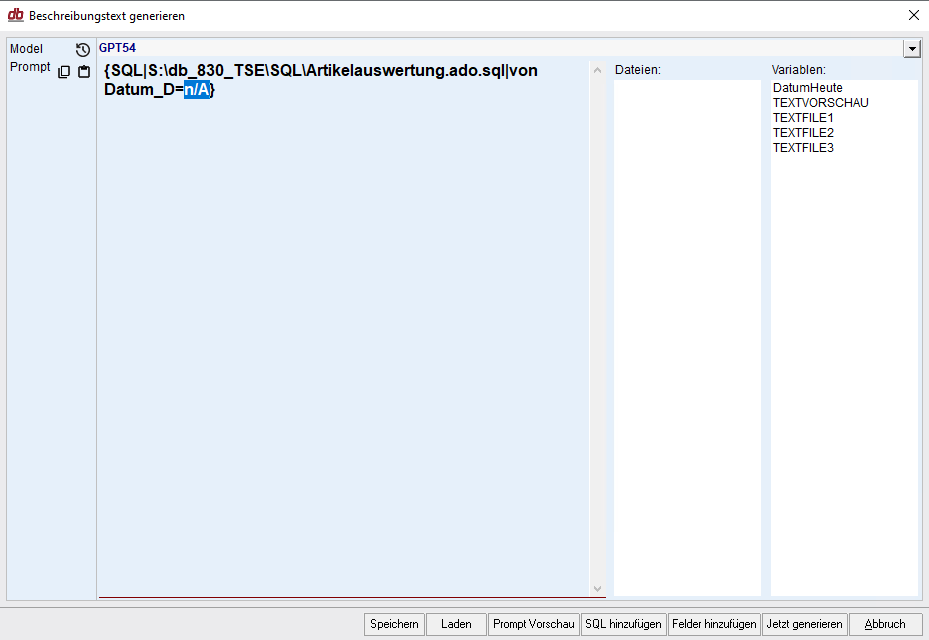
Parameter ergänzen
Einige SQL-Skripte erwarten zusätzliche Parameter. Diese werden nach dem Einfügen unterhalb des SQL-Platzhalters angezeigt und müssen vor dem Ausführen des Prompts mit den gewünschten Werten ergänzt werden.
Beispiel:
{SQL|S:\db_830_TSE\SQL\Artikelauswertung.ado.sql|von Datum_D=[DatumHeute]}Parameter werden innerhalb des SQL-Platzhalters in eckigen Klammern ([]) angegeben. Geschweifte Klammern ({}) werden hierfür nicht verwendet.
Beim Ausführen des Prompts wird das SQL-Skript verarbeitet und das Ergebnis automatisch an der entsprechenden Stelle in den Prompt eingefügt.

Welche Parameter erforderlich sind, hängt vom jeweiligen SQL-Skript ab.
IIF-Bedingungen verwenden
Mit IIF-Bedingungen können innerhalb eines Prompts einfache Entscheidungen getroffen werden. Dadurch lassen sich Inhalte abhängig von bestimmten Bedingungen dynamisch ein- oder ausblenden oder unterschiedliche Textbausteine ausgeben.
Typische Anwendungsfälle sind beispielsweise:
- Ausgabe unterschiedlicher Texte abhängig von Feldwerten
- Prüfen, ob ein Datenbankfeld einen Wert enthält
- Ein- oder Ausblenden von Informationen
- Erstellen dynamischer Produktbeschreibungen
Die Syntax, verfügbaren Funktionen sowie ausführliche Anwendungsbeispiele werden im separaten Beitrag „Dynamischer KI-Prompt“ erläutert.
Weiterführende Informationen:
Dynamischer KI-Prompt (Link zum Beitrag einfügen)
Funktionen im Prompt Fenster
| Schaltfläche | Funktion |
|---|---|
| Speichern | Speichert den aktuell zusammengestellten Prompt in der Datenbank. |
| Laden | Lädt einen zuvor in der Datenbank gespeicherten Prompt. |
| Prompt-Vorschau | Zeigt den vollständig aufgelösten Prompt so an, wie er an die KI übergeben wird. Variablen, SQL-Ergebnisse und IIF-Bedingungen werden dabei berücksichtigt. |
| SQL hinzufügen | Fügt ein SQL-Skript hinzu, dessen Ergebnis in den Prompt eingesetzt wird. |
| Felder hinzufügen | Fügt Datenbankfelder aus der Warenwirtschaft als Variablen in den Prompt ein. |
| Jetzt generieren | Übergibt den aufgelösten Prompt und die hinzugefügten Dateien an das ausgewählte KI-Modell. |
| Abbruch | Schließt das Fenster, ohne die Generierung zu starten. |
Mit „Speichern“ wird im Fenster „Beschreibungstext generieren“ ausschließlich der Prompt in der Datenbank gespeichert.
Der generierte Artikeltext wird erst nach der Generierung über „OK“
in das Fenster „Langtext bearbeiten“ übernommen und dort gespeichert.
Prompt kontrollieren
Klicken Sie vor der Generierung auf „Prompt-Vorschau“.
Die Vorschau zeigt den Prompt so an, wie er an das KI-Modell übergeben wird. Datenbankvariablen, Inhalte aus Text 1 und Text 2, Ergebnisse der SQL-Skripte und IIF-Bedingungen sind dabei bereits aufgelöst.
Kontrollieren Sie, ob alle benötigten Informationen enthalten und richtig dargestellt werden.
Artikeltext generieren
Klicken Sie auf „Jetzt generieren“, um den Prompt auszuführen.
Während der Verarbeitung wird die Antwort der KI live angezeigt. Der Text erscheint dabei schrittweise im Ausgabebereich. Nach Abschluss der Generierung werden im unteren Bereich der verwendete Tokenverbrauch und die entstandenen Kosten angezeigt.
Ergebnis übernehmen, vergleichen und speichern
Kontrollieren Sie den vollständig generierten Text im Fenster „KI Antwort“. Achten Sie insbesondere auf:
- sachlich richtige Produktinformationen
- Maße, Gewichte und Preise
- technische Daten und Produkteigenschaften
- Hersteller- und Kompatibilitätsangaben
- Rechtschreibung und Verständlichkeit
- nicht belegte oder frei erfundene Aussagen
- die gewünschte Textstruktur
- die Eignung der verwendeten Suchbegriffe
Klicken Sie anschließend auf „OK“. Sie gelangen zurück in das Fenster „Langtext bearbeiten“.
Sofern bereits ein Text vorhanden ist, wird im oberen Bereich die bisherige Beschreibung beziehungsweise der Inhalt aus Text 1 angezeigt. Darunter sehen Sie die neu generierte Variante. Diese Gegenüberstellung erleichtert den Vergleich und gibt Ihnen einen Überblick über die vorgenommenen Änderungen.
Der neu generierte Text kann vor dem Speichern manuell ergänzt oder korrigiert werden. Klicken Sie danach auf „Speichern“. In der folgenden Abfrage wählen Sie aus, ob der Inhalt als Text 1, Text 2 oder Langtext gespeichert werden soll. Mit „Abbrechen“ schließen Sie das Fenster, ohne die Änderungen zu speichern.
Darstellung im Markdown-Format
Die KI gibt den Text im Markdown-Format aus. Deshalb können im Fenster „Langtext bearbeiten“ Formatierungszeichen sichtbar sein, zum Beispiel:
#für Überschriften**Text**für Fettschrift
Diese Zeichen werden an den Onlineshop übergeben und dort als Formatierung dargestellt. Im angezeigten Shoptext sind die Markdown-Zeichen daher nicht sichtbar.
Die Qualität des Ergebnisses hängt von den bereitgestellten Artikeldaten, Dateien
und Anweisungen im Prompt ab. Von der KI generierte Texte dienen als Vorschlag.
Die inhaltliche Kontrolle und Freigabe erfolgt durch den Benutzer.