Mit der Preislistenfunktion haben Sie die Möglichkeit, individuelle Preisstrukturen flexibel in Ihrer Warenwirtschaft abzubilden. So können Sie beispielsweise separate Preislisten für Großhandel, Einzelhandel oder spezifische Kundengruppen wie Filialisten definieren, die von der standardmäßigen Preisfindung abweichen.
Die Pflege der Preislisten erfolgt zentral in der Artikelverwaltung. Dort hinterlegen Sie die entsprechenden Preise je Artikel und Preisliste. Anschließend können Sie die gewünschten Preislisten gezielt den jeweiligen Kunden zuordnen. Bei der Auftragserfassung wird dann automatisch die passende Preisliste berücksichtigt, sodass stets die kundenspezifischen Preise verwendet werden.
Preisliste anlegen
Navigieren Sie hierzu in der Artikelverwaltung zu:
Bearbeiten → Kalkulation → Preislisten
Im sich öffnenden Dialogfenster können Sie über das Dropdown-Menü entweder bestehende Preislisten auswählen und bearbeiten oder eine neue Preisliste erstellen.
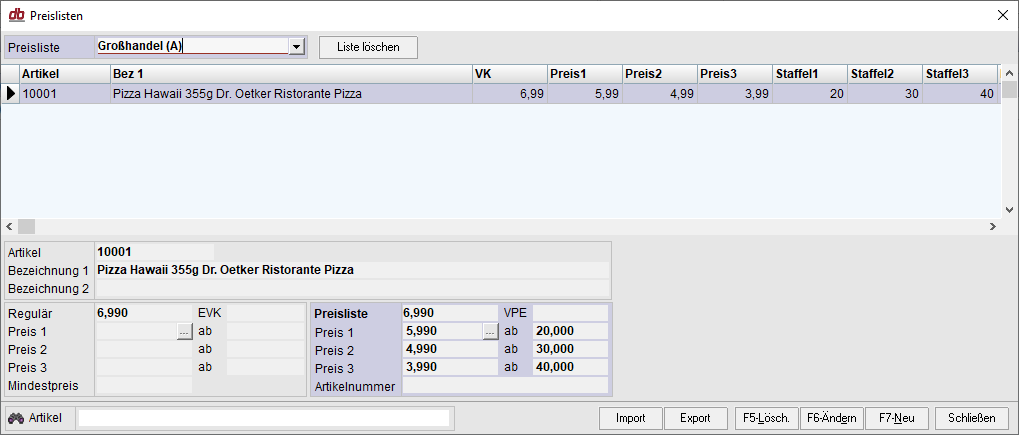
Für das Anlegen einer neuen Preisliste wählen Sie den Eintrag „<Neue Preisliste>“, vergeben einen Namen (z. B. „Großkunde“) und bestätigen mit OK.
Artikel zur Preisliste hinzufügen
Über die Taste F7-Neu (oder den entsprechenden Button) fügen Sie Artikel zur Preisliste hinzu. Für jeden Artikel öffnet sich ein Dialogfenster, in dem Sie individuelle Werte definieren können:
- Verkaufspreis
- Verpackungseinheit
- Staffelpreise
- Sonderpreise (von/bis)
- Kundenspezifische Artikelnummer
Bestehende Einträge lassen sich mit F6-Ändern bearbeiten oder mit F5-Löschen.
Zusätzlich können Sie Preislisten exportieren und importieren. Ein Export ist besonders sinnvoll, wenn eine Preisliste extern bearbeitet oder an Kunden weitergegeben werden soll.
Artikelpreise beim Artikel einsehen
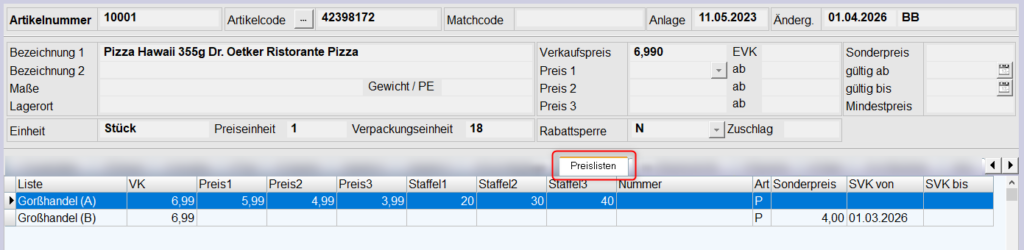
Zusätzlich haben Sie die Möglichkeit, direkt am Artikel über den Reiter Preislisten eine Übersicht aller zugeordneten Preislisten einzusehen. Dadurch erhalten Sie schnell einen transparenten Überblick darüber, in welchen Preislisten der jeweilige Artikel enthalten ist und zu welchen Konditionen dieser angeboten wird. Dies erleichtert insbesondere die Prüfung und Pflege von individuellen Preisvereinbarungen.
Preisliste einem Kunden zuweisen
Damit die Preisliste in der Praxis angewendet wird, muss sie einem Kunden zugeordnet werden.
Öffnen Sie dazu die Adressverwaltung, wechseln Sie in den Reiter Zusatzdaten und suchen Sie das Feld Preislisten.
Mit F6-Ändern können Sie die Auswahl bearbeiten und über die Schaltfläche (1) mit den drei Punkten die gewünschte Preisliste hinterlegen.
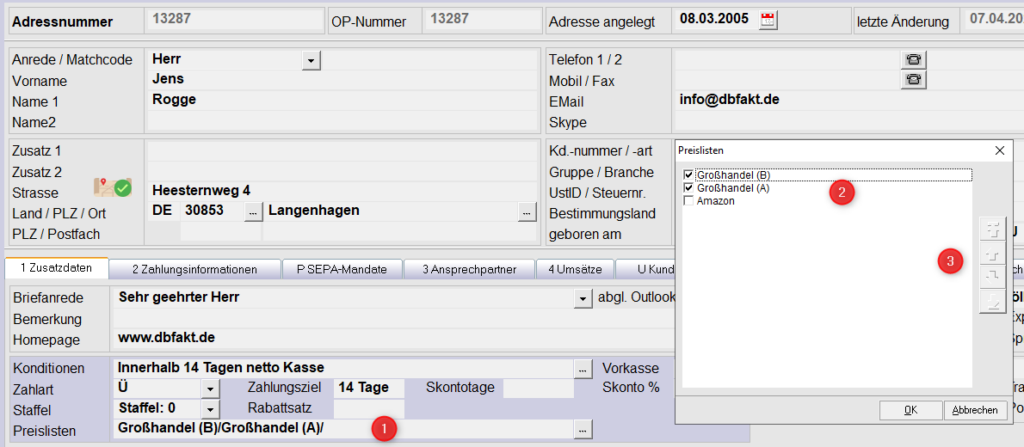
Ein weiteres Feature der Preislistenfunktion ist die Möglichkeit, einem Kunden mehrere Preislisten (2) gleichzeitig zuzuordnen und diese in eine Prioritätsreihenfolge (3) zu bringen.
Die Reihenfolge definiert dabei die Preisfindung: Die Preislisten werden nacheinander geprüft. Wird ein Artikel bereits in der zuerst priorisierten Preisliste gefunden, wird dieser Preis verwendet und es erfolgt keine weitere Prüfung der nachfolgenden Preislisten. Erst wenn ein Artikel in der ersten Preisliste nicht enthalten ist, wird die nächste Preisliste in der Reihenfolge herangezogen.
So können Sie beispielsweise eine spezifischere Preisliste (z. B. „Großhandel B“) vor eine allgemeinere Preisliste (z. B. „Großhandel A“) setzen und damit gezielt steuern, welche Preise vorrangig greifen.
Verwendung in der Fakturierung
Sobald einem Kunden eine Preisliste zugewiesen ist, wird diese in der Fakturierung berücksichtigt.
Wenn Sie einen Artikel in einen Beleg übernehmen, erfolgt die Preisermittlung nicht sofort, sondern erst nach dem Hinzufügen der Position:
- Wählen Sie den gewünschten Artikel aus und geben Sie die Menge ein.
- Fügen Sie die Position hinzu und bestätigen Sie diese mit F4-OK.
- Erst danach öffnet sich ein Dialogfenster mit den verfügbaren Preisen.
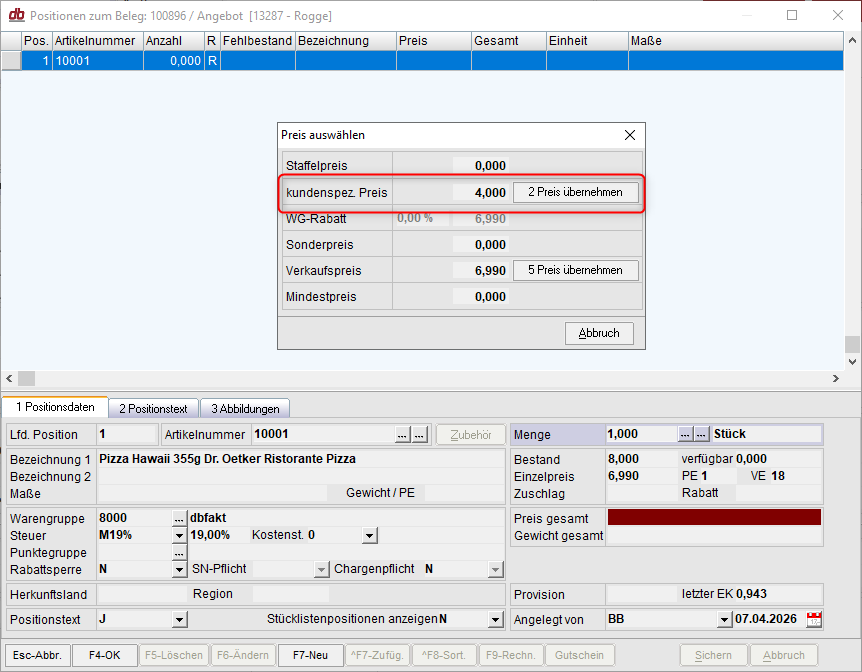
In diesem Dialog können Sie zwischen den verfügbaren Preisen wählen, z. B.:
- kundenspezifischer Preis (aus der Preisliste)
- regulärer Verkaufspreis
- Staffelpreise
- Sonderpreise
- Mindestpreise
Der kundenspezifische Preis aus der Preisliste wird automatisch ermittelt und als Vorschlag angezeigt.
Sind Staffelpreise hinterlegt, werden diese abhängig von der eingegebenen Menge automatisch berücksichtigt. Wird eine entsprechende Staffel erreicht, passt sich der Preis entsprechend an.
Ist in der Preisliste lediglich ein Verkaufspreis definiert, entspricht der kundenspezifische Preis genau diesem Wert.
Nach der Auswahl und Bestätigung wird der Preis korrekt in die Belegposition übernommen.