Zertifikat ggbf. Ausstellen & Installieren
Sofern beim Kunden noch keine Webservices von uns installiert sind muss zunächst ein Zertifikat ausgestellt und installiert werden
Hierzu gibt es eine gesonderte Anleitung, siehe: Noch privat!
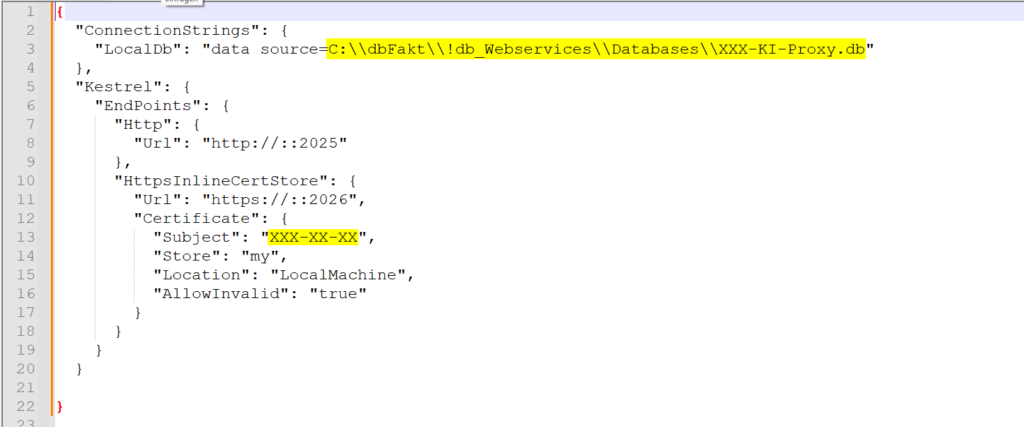
Konfiguration der appsettings.production.json
Wie im Screenshot ersichtlich: Bitte den Data Source für die Datenbank anpassen. Im Subject den entsprechenden Server eintragen, auf dem der Webservice installiert wird (Servername lässt sich auch über ipconfig /all ermitteln). Die Datei anschließend beim Kunden als AppSettings.Production.json abspeichern.
Service installieren
Den entsprechenden Service wird mit nachfolgendem Skript in Powershell (Administrator) gemacht hierzu muss der Pfad noch entsprechend angepasst werden:

New-Service -Name "dbFaktKiProxy" -BinaryPathName "C:\dbFakt\!db_Webservices\!Webservice_KIProxy\dbFakt.KIProxy.Webservice.exe" -DisplayName "dbFakt KI-Proxy" -StartupType Automatic -Description "dbFakt KI-Proxy"Einstellungen in der dbFakt.ini vornehmen
Für die Warenwirtschaft muss in der dbFakt.ini eine neue Section eingefügt werden (siehe unten zum Rauskopieren).
Wichtig: Den Host entsprechend anpassen – alternativ kann dort auch die IP-Adresse eingetragen werden.

[KIProxy]
user=dbfakt
password=dbfakt
url=https://ANGABE vom HOST oder IP-Adresse:2026/api/
Profile für AI-Anbieter im KI-Proxy anlegen
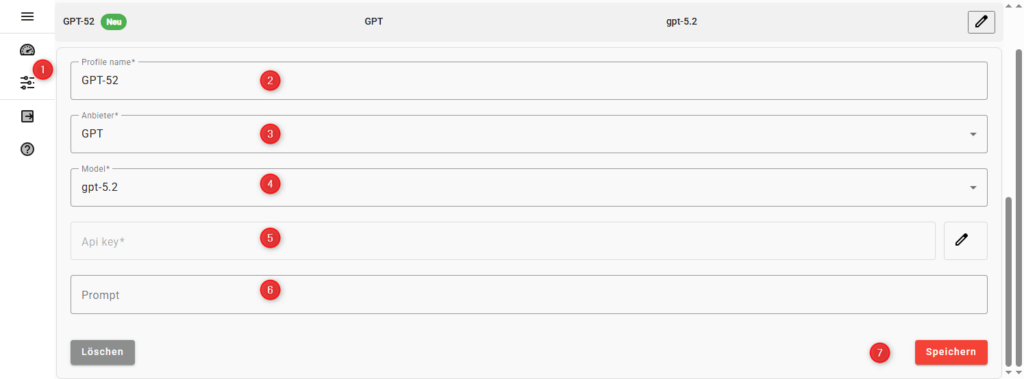
Bevor die KI-Funktionen in der Software genutzt werden können, müssen im KI-Proxy zunächst Profile für die jeweiligen AI-Anbieter eingerichtet werden. Nachfolgend finden Sie die Schritt-für-Schritt-Anleitung.
Anmeldung im KI-Proxy
- Öffnen Sie die Weboberfläche des KI-Proxy.
- Melden Sie sich mit folgenden Zugangsdaten an:
- Benutzername:
DBFAKT - Passwort:
DBFAKT
- Benutzername:
Navigieren zu den Profilen
- Klicken Sie nach dem Login auf den Button „Profile“.
- Über das Pluszeichen (+) können Sie ein neues Profil anlegen.
Neues Profil erstellen
Beim Anlegen eines neuen Profils sind folgende Angaben erforderlich:
Profilname (wichtig)
- Der Profilname ist eindeutig und dient später zur Auswahl innerhalb der Software.
- Der Name kann nach dem Speichern nicht mehr geändert werden.
- Wählen Sie daher eine klare und eindeutige Bezeichnung (z. B. „GPT-52“).
Anbieter auswählen
Wählen Sie den gewünschten AI-Anbieter aus, z. B.:
- GPT
- Gemini
- Claude
- Ollama
Modell auswählen
Nach Auswahl des Anbieters wählen Sie das gewünschte Modell aus der Liste des jeweiligen Anbieters aus.
API-Key hinterlegen
- Klicken Sie rechts auf das Stift-Symbol, um in den Änderungsmodus zu wechseln.
- Tragen Sie anschließend den entsprechenden API-Key des Anbieters ein.
- Speichern Sie Ihre Eingabe.
Ohne gültigen API-Key kann das Profil später nicht verwendet werden.
Optional: Systemprompt definieren
Zusätzlich besteht die Möglichkeit, einen Systemprompt zu hinterlegen.
Hier können Sie grundlegende Anweisungen definieren, die bei jeder Anfrage an den jeweiligen Anbieter automatisch berücksichtigt werden.
Beispiel:
Für den Anbieter Claude wird innerhalb unserer Software eine Antwort ohne Markdown-Formatierung erwartet. Diese Anweisung kann direkt im Systemprompt hinterlegt werden, damit sie nicht bei jeder einzelnen Anfrage erneut angegeben werden muss.
Nach dem Speichern steht das Profil innerhalb der Software zur Auswahl bereit und kann in den entsprechenden KI-Funktionen verwendet werden.
FAQ
Wichtiges zu Claude
Claude gibt Markdown-Codeblöcke zurück, das muss im Prompt ausgeschlossen werden am besten gleich im Profil vom KI-Proxy hinterlegen:
Verwende keine Markdown-Codeblöcke in der Antwort