Über den Prompt Verlauf können Sie frühere KI-Anfragen und die dazugehörigen Antworten einsehen. Zusätzlich werden Informationen zum verwendeten KI-Modell, zu den verarbeiteten Tokens und zu den ermittelten Kosten angezeigt.
Die Inhalte dienen ausschließlich zur Ansicht. Frühere Prompts und Antworten können bei Bedarf markiert, kopiert und anschließend manuell weiterverwendet werden.
Angezeigt werden ausschließlich Anfragen des aktuell angemeldeten Benutzers der dbFakt aus der jeweils geöffneten KI-Funktion. Einträge anderer Benutzer oder Funktionsbereiche sind nicht sichtbar.
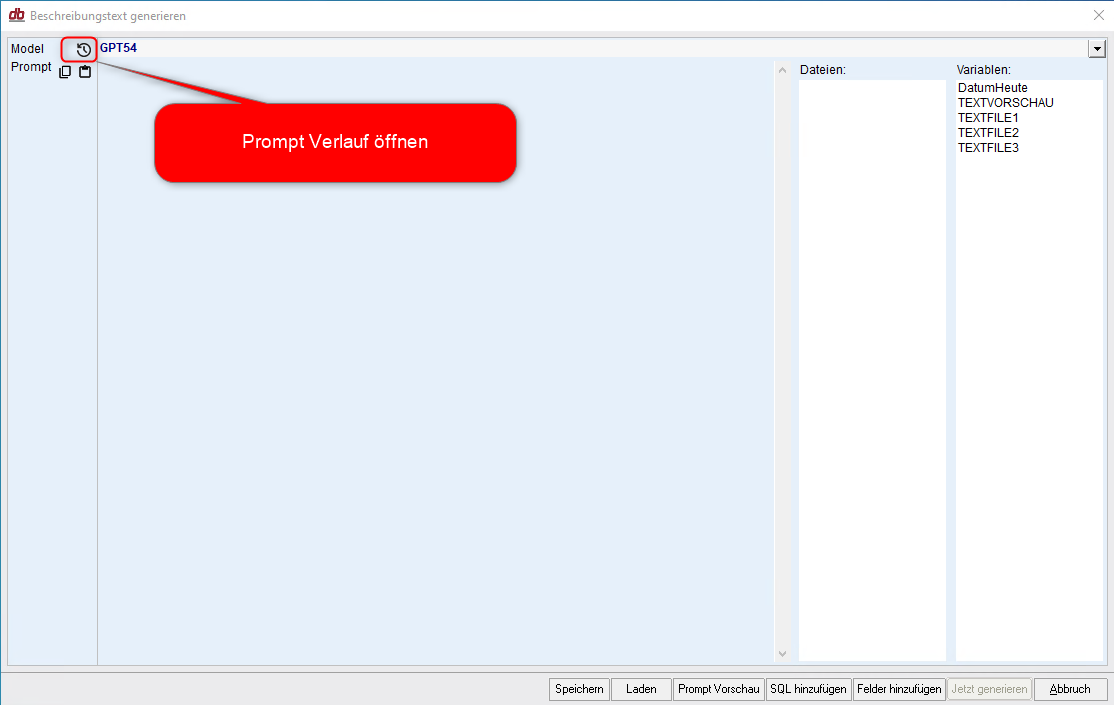
Prompt Verlauf öffnen
- Öffnen Sie die gewünschte KI-Funktion.
- Klicken Sie neben der Modellauswahl auf die Schaltfläche mit dem Verlaufssymbol.
- Der Prompt Verlauf des angemeldeten Benutzers für die aktuell geöffnete KI-Funktion wird angezeigt.
Aufbau des Prompt Verlaufs
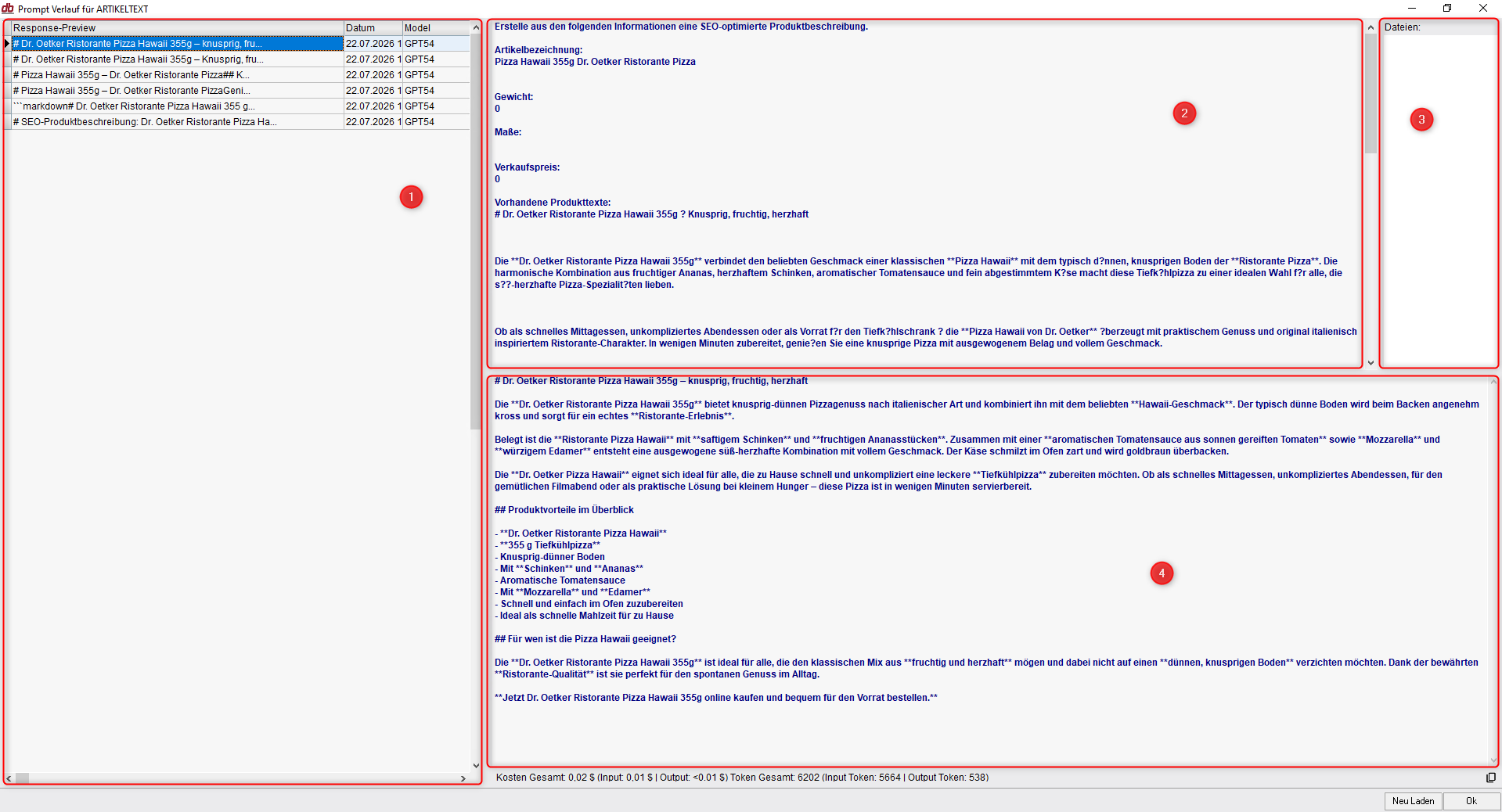
Die Nummern im folgenden Screenshot kennzeichnen diese Bereiche:
- Verlauf: Zeigt die bisherigen KI-Anfragen des angemeldeten Benutzers für die aktuell geöffnete KI-Funktion in einer Tabelle an.
- Prompt: Zeigt den vollständigen Prompt der ausgewählten Anfrage einschließlich der übermittelten Inhalte und eingesetzten Variablenwerte an.
- Dateien: Zeigt die Dateien an, die zusammen mit der ausgewählten Anfrage an das KI-Modell übermittelt wurden.
- Response: Zeigt die vollständige Antwort des KI-Modells zur ausgewählten Anfrage an.
Spalten der Verlaufstabelle
| Spalte | Beschreibung |
|---|---|
| Pos | Fortlaufende Position des Eintrags im Prompt Verlauf. |
| Response-Preview | Zeigt eine Vorschau der vom KI-Modell erzeugten Antwort an. |
| Datum | Datum und Uhrzeit, zu denen die Anfrage ausgeführt wurde. |
| Model | KI-Modell, das für die Anfrage verwendet wurde. |
| Kosten | Zeigt die für die Anfrage angefallenen Kosten an. Die Werte werden getrennt nach Eingabe und Ausgabe dargestellt. |
| Tokens | Zeigt die Anzahl der verarbeiteten Tokens an. Eingabetokens entstehen durch die übermittelten Inhalte, Ausgabetokens durch die erzeugte Antwort. |
| Transfer Nr. | Eindeutige Kennung, die jeder Anfrage an das KI-Modell zugeordnet wird. |
| VectorStoreID | Zeigt die ID des verwendeten Vector Stores an. Wurde kein Vector Store verwendet, bleibt die Angabe leer. |
| Dateien | Zeigt die zusammen mit der Anfrage übermittelten Dateien an. Wurden keine Dateien übermittelt, bleibt die Angabe leer. |
Eintrag anzeigen
Klicken Sie in der Verlaufstabelle auf den gewünschten Eintrag. Anschließend werden der vollständige Prompt, die übermittelten Dateien und die dazugehörige Antwort in den jeweiligen Bereichen angezeigt.
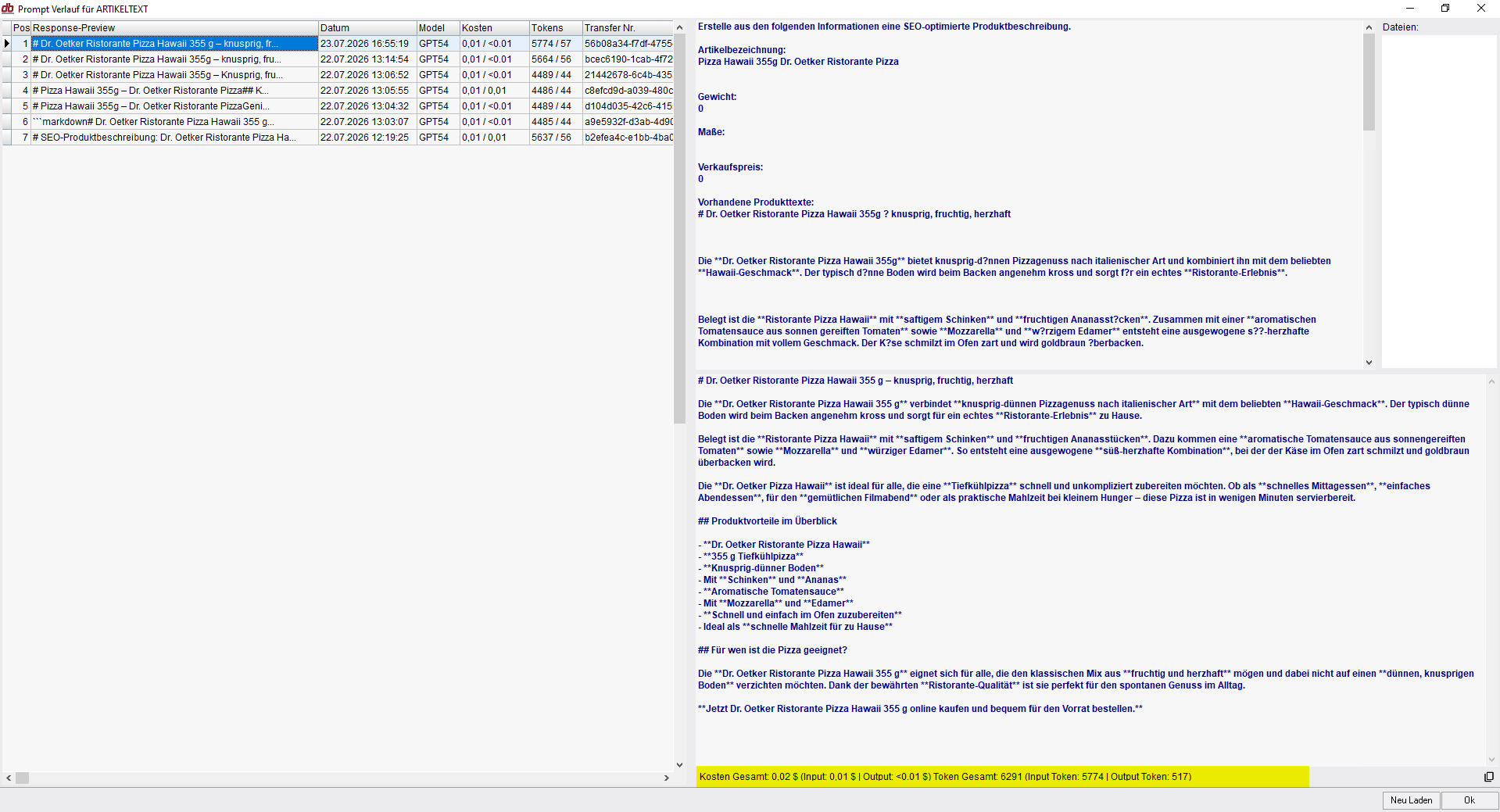
Am unteren Rand des Fensters sehen Sie außerdem die Gesamtkosten und die Gesamtzahl der Tokens der ausgewählten Anfrage. Die Angaben werden jeweils nach Eingabe und Ausgabe aufgeschlüsselt.
Die dargestellten Kosten dienen ausschließlich zur Information. Die verbindliche Abrechnung und die exakten Kosten können beim verwendeten KI-Provider eingesehen werden.
Frühere Inhalte weiterverwenden
Der Prompt Verlauf besitzt keine automatische Übernahmefunktion. Wenn Sie einen früheren Prompt oder eine Antwort erneut verwenden möchten:
- Wählen Sie den gewünschten Eintrag aus.
- Markieren Sie den benötigten Text im Bereich Prompt oder Response.
- Kopieren Sie den markierten Inhalt.
- Fügen Sie ihn anschließend manuell an der gewünschten Stelle ein.
Dateien aus einer früheren Anfrage werden nicht erneut angehängt und müssen bei Bedarf erneut ausgewählt werden.
Verlauf aktualisieren
Klicken Sie auf Neu Laden, um die angezeigten Einträge zu aktualisieren.
Fenster schließen
Klicken Sie auf OK, um den Prompt-Verlauf zu schließen.
Dabei werden keine Inhalte automatisch übernommen, keine neue KI-Anfrage ausgeführt und keine bestehenden Daten verändert.
Speicherung der Einträge
Nach jeder ausgeführten KI-Anfrage wird automatisch ein neuer Eintrag erstellt und in der Datenbank gespeichert.
In der Benutzeroberfläche sieht jeder Benutzer ausschließlich seine eigenen Einträge aus der aktuell geöffneten KI-Funktion.