Mit dem Shoptool können Sie Daten direkt aus Ihrer dbFakt-Warenwirtschaft in Ihren Onlineshop übertragen.
Die Software dient als Bindeglied zwischen Ihrer internen Datenverwaltung und der Onlineverkaufsplattform.
Dadurch bleiben Artikel, Preise und Bestände stets aktuell und müssen nicht doppelt gepflegt werden.
Konfiguration des Shoptools
Nach der Installation des ShopTools ist zunächst eine Grundkonfiguration erforderlich.
Öffnen Sie hierzu das Programm und klicken Sie auf „Einstellungen → Shop-Einstellungen“.
In den folgenden Schritten richten Sie die Verbindung zwischen Ihrer dbFakt-Datenbank und dem Onlineshop ein.
Einstellungen
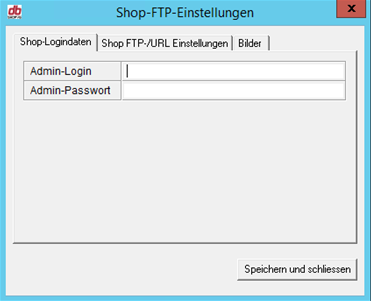
Shop-Logindaten
Tragen Sie hier die Zugangsdaten für den Administratorbereich Ihres Onlineshops ein.
Bei der Auslieferung ist der Standard-Login „Bearer“, das Passwort wird auf den API-Token aus dem Backend des Shops gestellt.
Sollten Sie den API-Token im Shop geändert haben, müssen Sie es auch hier anpassen, damit die Verbindung weiterhin funktioniert.
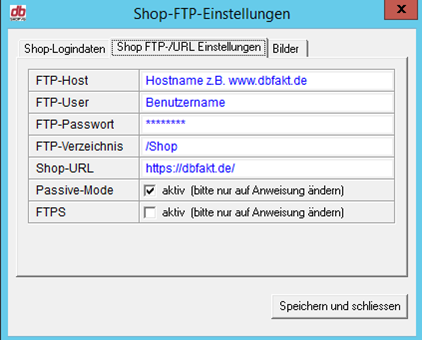
Shop FTP- / URL-Einstellungen
In diesem Bereich hinterlegen Sie die Zugangsdaten zum Webserver Ihres Shops.
- FTP-Host: Adresse des Servers, z. B. www.dbfakt.de
- FTP-Benutzername: Zugangsdaten Ihres FTP-Kontos
- FTP-Passwort: Passwort des FTP-Zugangs
- FTP-Verzeichnis: Ordner, in dem sich Ihr Shop befindet (ohne abschließenden „/“)
- Shop-URL: Adresse Ihres Onlineshops, z. B. https://www.ihrshop.de/ (mit abschließendem „/“)
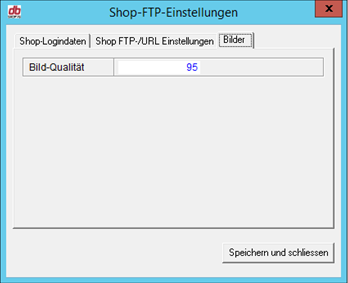
Bildeinstellungen
Hier legen Sie die gewünschte Bildqualität für den Export fest.
Je nach Bedarf können Sie eine höhere Auflösung für Produktbilder oder eine komprimierte Variante für schnellere Ladezeiten wählen.
Automatik-Einstellungen
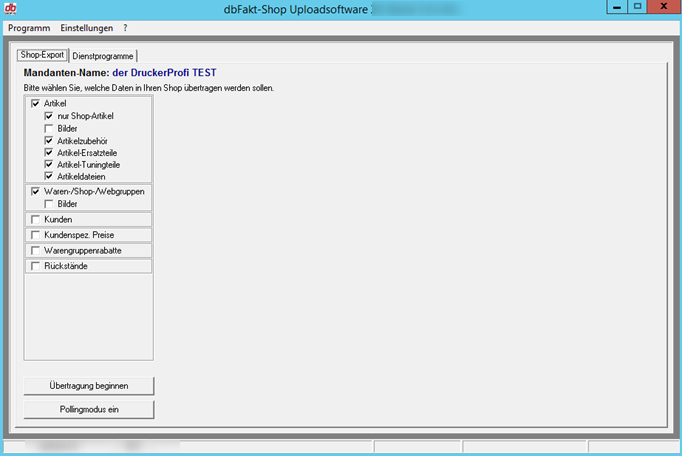
Im Fenster Automatik-Einstellungen legen Sie fest, welche Daten automatisch in den Onlineshop exportiert werden sollen.
Die Auswahl ist hierarchisch aufgebaut: Wird ein Hauptbereich deaktiviert, werden die zugehörigen Unterpunkte automatisch ausgegraut und sind nicht mehr auswählbar.
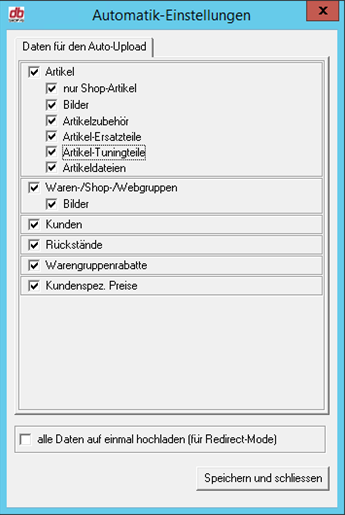
Folgende Optionen stehen zur Verfügung:
- Artikel: Export aller für den Shop gekennzeichneten Artikel
- Nur Shop-Artikel: Überträgt ausschließlich Artikel mit Shop-Kennzeichnung
- Bilder: Exportiert die zugehörigen Produktbilder
- Artikelzubehör: Überträgt Zubehör-Artikel
- Tuningteile: Exportiert die bei Artikeln hinterlegten Tuningteile
- Artikeldateien: Überträgt zusätzliche Dateien (z. B. PDFs, Anleitungen)
- Waren-/Shop-/Webgruppen: Exportiert Shopgruppen sowie die Zuordnung der Artikel.
- Bilder (Shopgruppen): Exportiert die Bilder der Shopgruppen.
- Kunden: Überträgt Kundendaten aus der Warenwirtschaft
- Rückstände: Synchronisiert offene Rückstände
- Warengruppenrabatte: Überträgt definierte Rabattstrukturen
- Kundenspezifische Preise: Exportiert individuelle Preisstaffeln und Sonderpreise

Mit der Option „Alle Daten auf einmal hochladen (für Redirect-Mode)“ können sämtliche aktivierten Datenbereiche in einem einzigen Durchlauf exportiert werden.
Diese Funktion empfiehlt sich insbesondere für vollständige Neuübertragungen oder nach strukturellen Änderungen.
Speichern der Einstellungen
Nach Abschluss Ihrer Auswahl klicken Sie auf „Speichern und schließen“, um die vorgenommenen Einstellungen zu übernehmen.
Das ShopTool verwendet diese Parameter beim nächsten automatischen Exportvorgang.
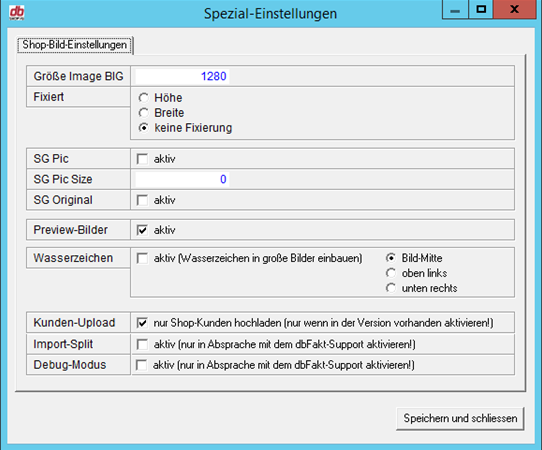
Spezial-Einstellungen
In den Spezial-Einstellungen können Sie zusätzliche Optionen für die Bildausgabe und den Upload Vorgang festlegen.
Diese Einstellungen wirken sich auf die Darstellung und Verarbeitung der Shop Bilder aus und enthalten erweiterte Funktionen, die in bestimmten Fällen nur in Absprache mit dem Support aktiviert werden sollten.
Größe Image BIG: Legt die maximale Bildgröße in Pixeln fest. Der Standardwert beträgt 1280.
Dieser Wert definiert die längste Bildkante (Breite oder Höhe), je nach gewählter Fixierung.
Fixiert: Bestimmt, ob das Bild in seiner Breite oder Höhe skaliert werden soll.
Zur Auswahl stehen:
- Höhe – passt die Bildgröße proportional an die eingestellte Höhe an.
- Breite – passt die Bildgröße proportional an die eingestellte Breite an.
- keine Fixierung – die Bilder werden ohne Größenanpassung exportiert.
SG Pic: Aktiviert den Export von Shopgruppen-Bildern.
SG Pic Size: Legt die Bildgröße für die Shopgruppen-Bilder fest.
SG Original: Bestimmt, ob die Shopgruppen-Bilder im Originalformat exportiert werden.
Preview-Bilder: Aktiviert die Übertragung von Vorschaubildern (Preview-Bildern) zusätzlich zu den Hauptbildern.
Wasserzeichen: Wenn aktiv, wird ein Wasserzeichen in die großen Produktbilder eingebaut.
Dabei kann die Position frei gewählt werden:
- unten rechts
- Bild-Mitte
- oben links
Kunden-Upload: Wenn aktiviert, werden ausschließlich Shop-Kunden hochgeladen.
Diese Option steht nur zur Verfügung, wenn sie in Ihrer Version freigeschaltet ist.
Import-Split: Teilt den Importvorgang in mehrere Abschnitte auf.
Diese Funktion sollte nur in Absprache mit dem dbFakt-Support aktiviert werden.
Debug-Modus: Ermöglicht eine erweiterte Protokollierung des Datenexports zu Analysezwecken.
Diese Funktion sollte ausschließlich in Abstimmung mit dem dbFakt-Support verwendet werden.
Mandant wählen
Damit die Daten korrekt aus Ihrer Warenwirtschaft exportiert werden, muss der entsprechende Mandant ausgewählt sein.
Gehen Sie dazu auf „Einstellungen → Mandant wählen“ und wählen Sie den gewünschten Mandanten aus.
Nach Auswahl des Mandanten kann der Exportvorgang vorbereitet und gestartet werden.
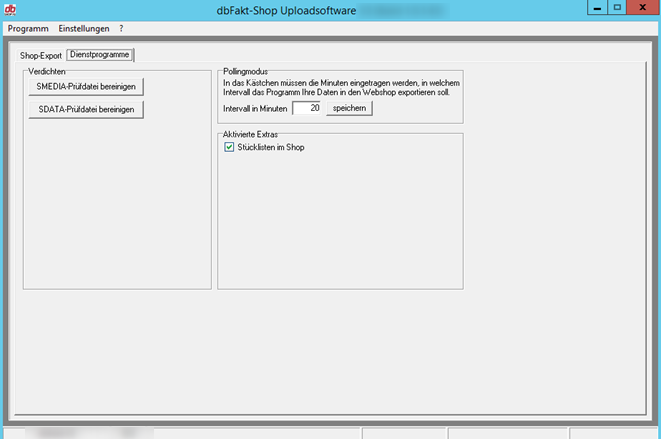
Wie Sie die Dateien laden und für den Export vorbereiten erfahren Sie hier:
-> Shoptool – Daten laden und Export vorbereiten