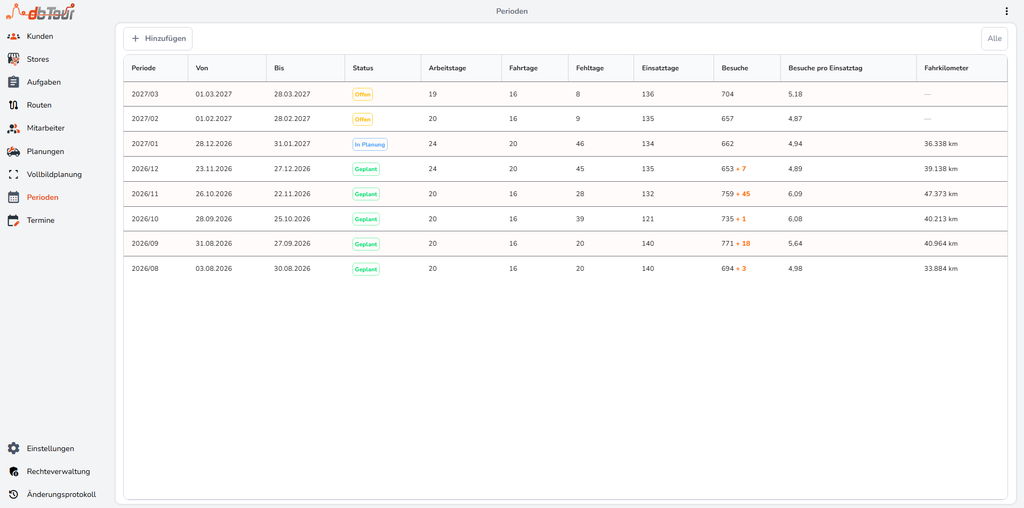
In der Periodenverwaltung legen Sie die Planungszeiträume von dbTour an und führen sie durch die Planung: vom Anlegen über die automatische Planung bis zum Abschluss. Die Tabelle zeigt zu jeder Periode Zeitraum, Status und die wichtigsten Kennzahlen.
Sie öffnen die Periodenverwaltung über den Menüpunkt Perioden in der linken Navigation.
Perioden bauen zeitlich aufeinander auf. Planen Sie sie deshalb immer in chronologischer Reihenfolge. Eine Periode kann erst geplant werden, wenn die vorherige Periode mindestens den Status In Planung hat.
Periodenübersicht
Jede Periode steht in einer eigenen Tabellenzeile, die neueste oben. Über Hinzufügen oben links legen Sie eine neue Periode an, über Alle oben rechts blenden Sie auch ältere Perioden ein.
Spalte
Beschreibung
Periode
Bezeichnung der Periode im Format Jahr/Monat, zum Beispiel 2027/03
Von
Erster Tag der Periode
Bis
Letzter Tag der Periode, immer ein Sonntag
Status
Bearbeitungsstand: Offen, In Planung oder Geplant
Arbeitstage
Arbeitstage innerhalb der Periode
Fahrtage
Tage, an denen Touren gefahren werden
Fehltage
Abwesenheitstage aller Mitarbeiter, zum Beispiel Urlaub oder Krankheit
Einsatztage
Tage, an denen die Mitarbeiter tatsächlich für Besuche zur Verfügung stehen
Besuche
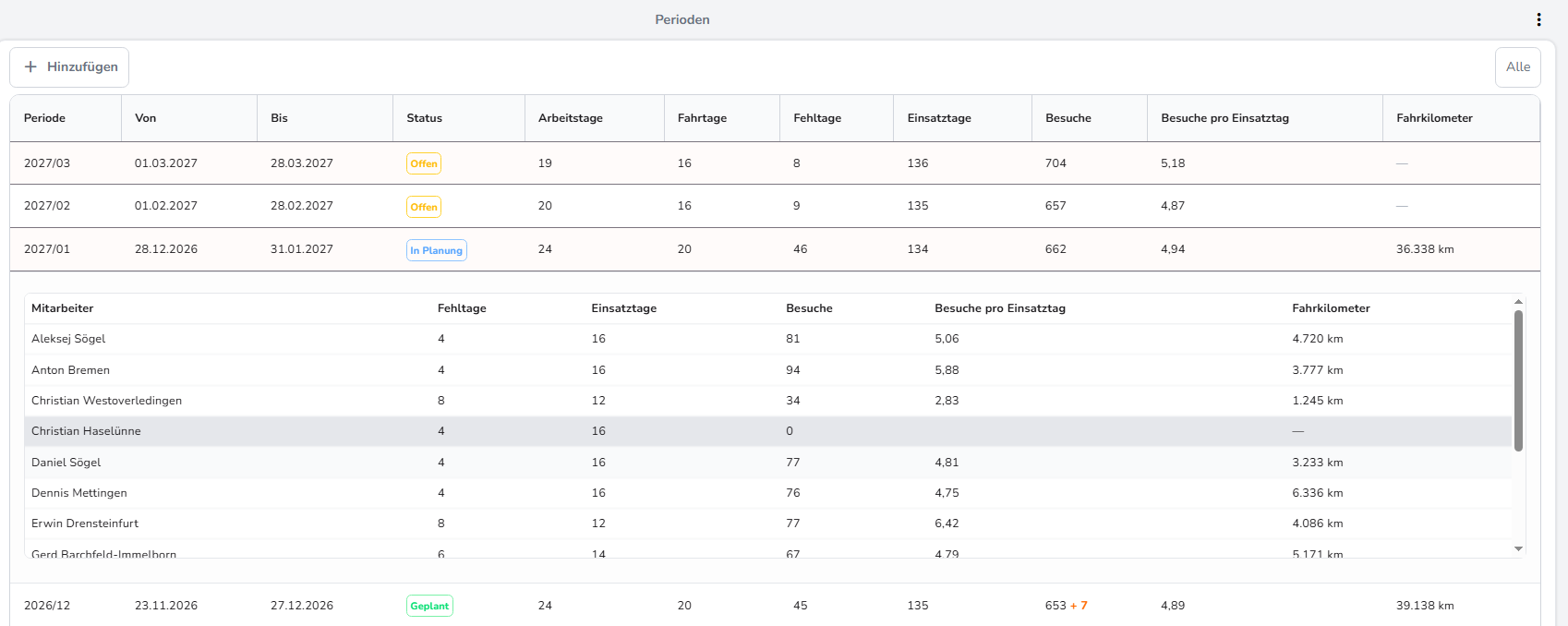
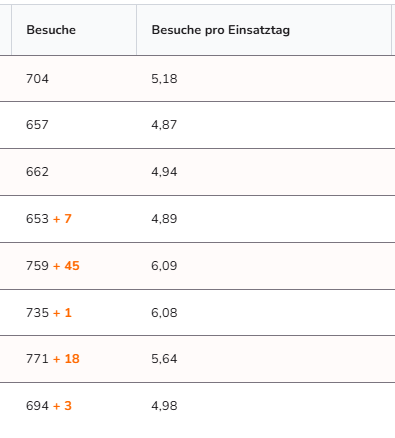
Geplante Store-Besuche. Ein orangefarbener Zusatz wie + 7 zeigt Besuche, die aus einer früheren Periode übernommen wurden
Besuche pro Einsatztag
Durchschnittliche Anzahl Besuche je Einsatztag
Fahrkilometer
Berechnete Fahrstrecke der gesamten Periode
Nicht alle Kennzahlen stehen sofort nach dem Anlegen zur Verfügung. Die Fahrkilometer erscheinen erst, wenn die Periode automatisch geplant und die Routen berechnet wurden. Bis dahin steht in der Spalte ein Strich.
Alle Perioden anzeigen
Standardmäßig zeigt die Tabelle nur eine begrenzte Anzahl aktueller Perioden. So bleibt sie auch nach vielen abgeschlossenen Perioden übersichtlich. Über Alle blenden Sie sämtliche Perioden ein, zum Beispiel um ältere Planungszeiträume nachzuschlagen.
Status einer Periode
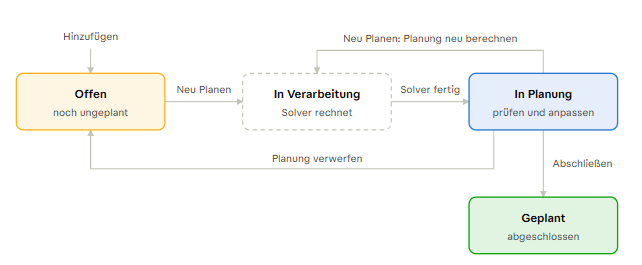
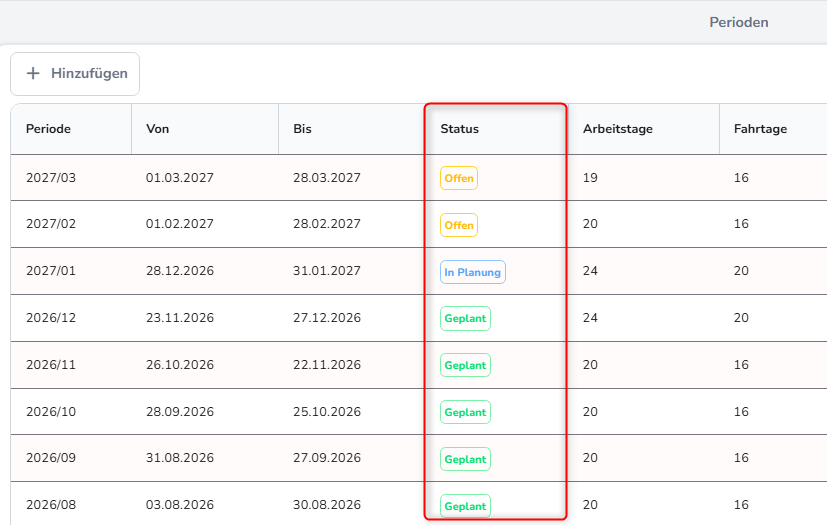
Jede Periode durchläuft die Status Offen, In Verarbeitung, In Planung und Geplant. In Verarbeitung ist ein Zwischenstatus: Er gilt, solange der Solver nach Neu Planen rechnet. Der Status steht farbig in der Spalte Status und bestimmt, welche Funktionen im Kontextmenü zur Verfügung stehen.
Eine Periode In Planung können Sie mit Neu Planen erneut berechnen lassen. Planung verwerfen setzt die generierte Planung zurück, die Periode ist danach wieder offen.
Status
Farbe
Bedeutung
Offen
Gelb
Die Periode ist angelegt, aber noch nicht geplant. Sie enthält bereits die Besuche der Stores, die in diesem Zeitraum fällig sind, und die Abwesenheiten aus Timebutler. Den Mitarbeitern sind die Besuche aber noch nicht zugeordnet. Sie können die Periode bearbeiten oder, als jüngste offene Periode, löschen.
In Verarbeitung
Rot
Sie haben Neu Planen aufgerufen und der Solver berechnet die Planung, in der Regel etwa zwei Minuten. Danach wechselt die Periode automatisch zu In Planung.
In Planung
Blau
Der Solver hat die Besuche verteilt und die Routen berechnet. Disponenten prüfen die Planung im Vollbildplaner, verschieben Termine und passen sie an.
Geplant
Grün
Die Planung ist abgenommen und abgeschlossen. Sie steht weitgehend fest, Änderungen sind nur noch eingeschränkt möglich. Die Periode kann nicht mehr gelöscht werden.
Verfügbare Funktionen je Status
Funktion
Offen
In Planung
Geplant
Im Vollbild öffnen
✓
✓
✓
Änderungsverlauf
✓
✓
✓
Bearbeiten
✓
–
–
Neu Planen
✓ ¹
✓
–
Planung verwerfen
–
✓
–
Abschließen
–
✓
–
Löschen
✓ ²
–
–
Exportieren
–
✓
✓
¹ Nur wenn die vorherige Periode mindestens den Status In Planung hat.
² Nur die zuletzt angelegte offene Periode.
Neue Periode anlegen
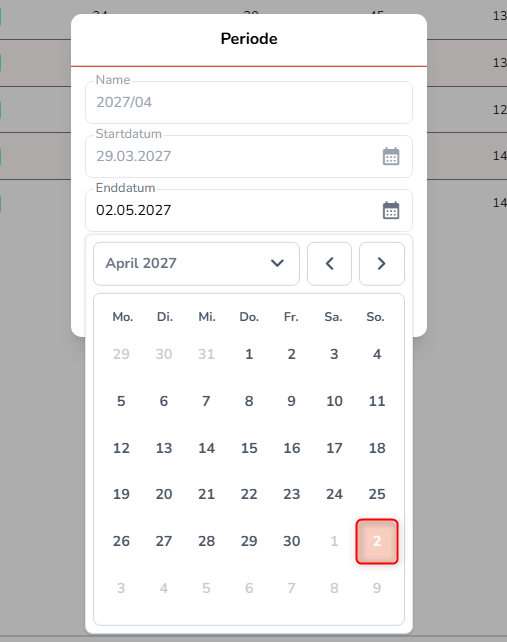
Eine neue Periode schließt immer lückenlos an die zuletzt angelegte an. Name und Startdatum füllt dbTour deshalb selbst aus, Sie wählen nur das Enddatum.
Klicken Sie oben links auf Hinzufügen. Der Dialog Periode öffnet sich.
Prüfen Sie den vorbelegten Namen. Er zählt die letzte Periode fort: Auf 2027/03 folgt 2027/04.
Prüfen Sie das vorbelegte Startdatum. Es ist der Tag nach dem Ende der vorherigen Periode: Endet 2027/03 am Sonntag, 28.03.2027, beginnt 2027/04 am Montag, 29.03.2027.
Wählen Sie im Kalender das Enddatum. Das Enddatum ist immer ein Sonntag.
Klicken Sie auf Speichern. Die Periode erscheint oben in der Tabelle mit dem Status Offen.
Wählen Sie im Kalender einen anderen Wochentag, setzt dbTour das Enddatum automatisch auf den folgenden Sonntag. Beispiel: Aus Dienstag, 20.04.2027, wird Sonntag, 25.04.2027.
Tipp: Wir empfehlen eine Periodenlänge von vier bis fünf Kalenderwochen. Dieser Zeitraum ist übersichtlich zu planen und lässt trotzdem Spielraum für kurzfristige Änderungen.
Was beim Anlegen passiert
Abwesenheiten: dbTour holt über die Schnittstelle zu Timebutler die Abwesenheiten der Mitarbeiter, zum Beispiel Urlaub und Krankheit. Sie erscheinen sofort als Fehltage. Ein abwesender Mitarbeiter wird an diesem Tag nicht eingeplant.
Fällige Stores: dbTour ermittelt, welche Stores in diesem Zeitraum fällig sind. In die Planung kommen nur Stores, deren nächster Besuch in die Periode fällt, nicht alle Stores der Storeverwaltung.
Kennzahlen: Arbeitstage, Fahrtage, Fehltage, Einsatztage und die fälligen Besuche stehen bereits in der Tabelle. Fahrkilometer folgen erst nach der automatischen Planung.
Planung Starten
Mit Neu Planen im Kontextmenü verteilt der Solver die fälligen Besuche einer Periode auf die Mitarbeiter und berechnet die Routen. Während der Berechnung hat die Periode den Status In Verarbeitung. Das dauert in der Regel etwa zwei Minuten. Danach wechselt die Periode automatisch zu In Planung.
Klicken Sie mit der rechten Maustaste auf die offene Periode.
Wählen Sie Neu Planen.
Die Periode steht auf In Verarbeitung, solange der Solver rechnet. Warten Sie, bis der Status auf In Planung wechselt. Die Kennzahlen und Fahrkilometer sind dann gefüllt.
Prüfen und bearbeiten Sie die Planung über Im Vollbild öffnen im Vollbildplaner.
Neu Planen ist bei einer offenen Periode nur aktiv, wenn die vorherige Periode mindestens den Status In Planung hat. Sie können also mehrere aufeinanderfolgende Perioden gleichzeitig in Planung haben und künftige Zeiträume vorausplanen, aber keine Periode überspringen.
Was der Solver berücksichtigt
Standorte: die Geokoordinaten der Mitarbeiter und der Stores. Daraus ergeben sich möglichst kurze Fahrstrecken.
Abwesenheiten: Fehltage aus Timebutler. An diesen Tagen erhält der Mitarbeiter keine Termine.
Feiertage: bundesweite und regionale Feiertage. Die regionale Zuordnung sorgt dafür, dass die Feiertagsregelung am jeweiligen Ort gilt.
Mitarbeitertypen: nur aktive Storetechniker. Prüftechniker und archivierte Mitarbeiter plant der Solver nicht ein.
Arbeitszeit: Die maximale tägliche Arbeitszeit wird in den Einstellungen definiert. Dort werden Zielstunden pro Tag als auch maximale Stunden pro Tag hinterlegt. Der Solver berücksichtigt sowohl die Dauer der geplanten Storebesuche als auch die erforderlichen Fahrzeiten und stellt sicher, dass die maximale tägliche Arbeitszeit nicht überschritten wird.
Besuchszyklen: nur Stores, deren nächster Besuch in die Periode fällt.
Abstände zwischen Besuchen: ein gleichmäßiger Besuchsrhythmus, siehe unten.
Besuchszyklen
Besuchszyklus
Wird in der Periode geplant, wenn …
Monatlich
immer, in jeder Periode
Alle zwei Monate
der nächste Besuch in die Periode fällt
Alle drei Monate
der nächste Besuch in die Periode fällt
Abstände zwischen Besuchen
Der Solver achtet auf die zeitlichen Abstände zwischen zwei Besuchen desselben Stores. So wird ein Store nicht am Ende einer Periode und gleich wieder am Anfang der nächsten besucht. Bei monatlichen Besuchen hält der Solver dazu einen Puffer von etwa 10 bis 14 Tagen ein.
Abweichungen bei den Kennzahlen
Die Fahrkilometer sind berechnete Werte. Verkehrsdaten und mögliche Umwege fließen nicht ein, die tatsächlichen Werte können deshalb abweichen.
Mitarbeiterübersicht einer Periode
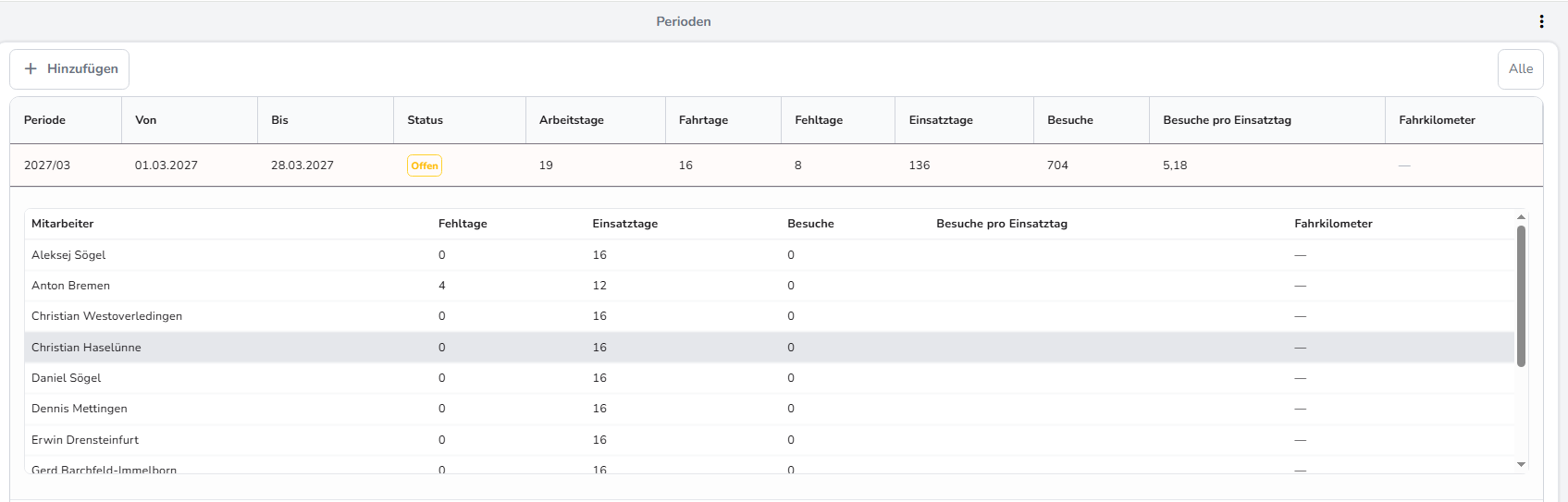
Ein Klick auf eine Periode klappt darunter die Übersicht ihrer Mitarbeiter auf. Sie sehen dort, wie viel jeder Mitarbeiter in der Periode zu tun und zu fahren hat und wie viele Tage er fehlt.
Spalte
Beschreibung
Mitarbeiter
Name des Mitarbeiters
Fehltage
Abwesenheitstage aus Timebutler
Einsatztage
Tage, an denen der Mitarbeiter für Besuche zur Verfügung steht
Besuche
Dem Mitarbeiter zugeordnete Besuche
Besuche pro Einsatztag
Durchschnittliche Besuche je Einsatztag
Fahrkilometer
Berechnete Fahrstrecke des Mitarbeiters in der Periode
Welche Werte gefüllt sind, hängt vom Status ab. In einer offenen Periode stehen schon Fehltage und Einsatztage. Die fälligen Besuche zählt die Periodenzeile bereits mit, hier stehen sie aber noch auf 0, weil sie noch keinem Mitarbeiter zugeordnet sind. Besuche pro Einsatztag und Fahrkilometer bleiben leer. Nach der automatischen Planung sind alle Spalten gefüllt.
Grau hinterlegte Mitarbeiter
Aktive Storetechniker haben einen weißen Hintergrund. Sie werden bei der automatischen Planung berücksichtigt.
Prüftechniker sind grau hinterlegt. Der Solver plant sie nicht ein, Sie können ihnen aber manuell Termine zuordnen, zum Beispiel als Ersatz.
Archivierte Mitarbeiter sind ebenfalls grau hinterlegt und werden nicht eingeplant.
Bei grauen Mitarbeitern stehen Besuche deshalb auf 0, Besuche pro Einsatztag und Fahrkilometer bleiben leer. Erst wenn Sie ihnen in der Planung manuell einen Termin zuordnen, werden diese Kennzahlen aktualisiert.
Kontextmenü
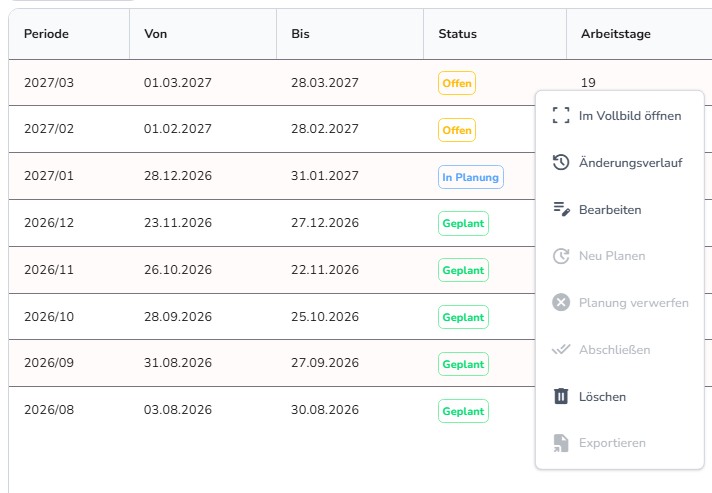
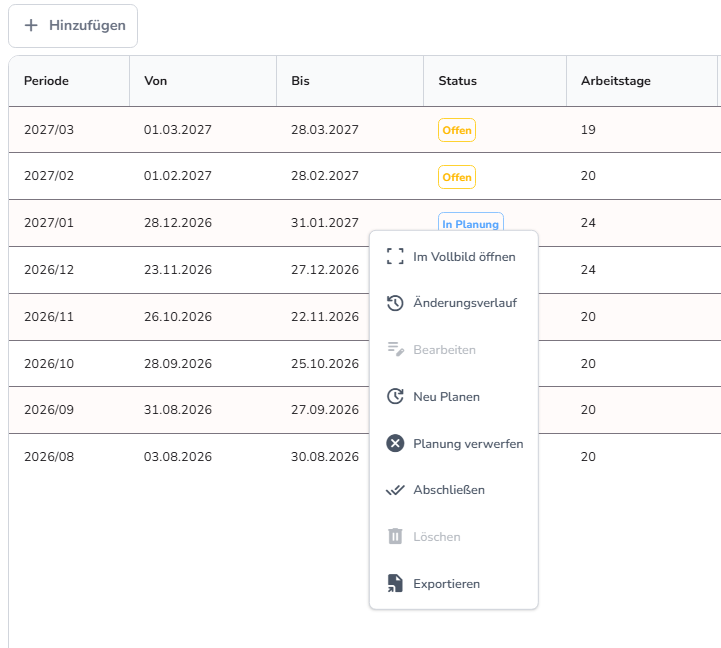
Ein Rechtsklick auf eine Periode öffnet ihr Kontextmenü. Funktionen, die im aktuellen Status nicht möglich sind, erscheinen ausgegraut.
Im Beispiel oben ist Neu Planen für die offene Periode 2027/03 ausgegraut, weil die vorherige Periode 2027/02 noch offen ist. Bearbeiten und Löschen sind aktiv.
Bei der Periode 2027/01 mit dem Status In Planung sind dagegen Neu Planen, Planung verwerfen, Abschließen und Exportieren aktiv, Bearbeiten und Löschen nicht.
Funktion
Beschreibung
Im Vollbild öffnen
Öffnet die Periode im Vollbildplaner mit allen Mitarbeitern, Terminen und Einsätzen. In jedem Status verfügbar.
Änderungsverlauf
Zeigt, welche Änderungen an der Periode vorgenommen wurden und von welchem Benutzer. In jedem Status verfügbar.
Bearbeiten
Öffnet die Angaben der Periode zur Bearbeitung. Nur im Status Offen.
Neu Planen
Startet die automatische Planung durch den Solver. Bei einer offenen Periode nur, wenn die vorherige Periode mindestens In Planung ist. Bei einer Periode In Planung wird die Planung neu berechnet.
Planung verwerfen
Setzt eine generierte Planung zurück, wenn eine erneute Planung nötig ist. Nur im Status In Planung.
Abschließen
Schreibt die geprüfte Planung fest. Der Status wechselt von In Planung zu Geplant.
Löschen
Entfernt die Periode. Nur bei der zuletzt angelegten offenen Periode.
Exportieren
Exportiert die Planung als XLSX-Datei. Nur in den Status In Planung und Geplant.
Planung abschließen
Schließen Sie eine Periode erst ab, wenn die Planung geprüft und genehmigt ist und die Termine der gewünschten Verteilung entsprechen. Nach dem Abschließen steht die Planung weitgehend fest, Sie können sie aber weiterhin einsehen und exportieren.
Eine abgeschlossene Periode mit dem Status Geplant kann nicht mehr gelöscht werden.
Exportieren
Offene Perioden lassen sich nicht exportieren, weil die fälligen Besuche noch nicht auf Mitarbeiter und Routen verteilt sind. Ab dem Status In Planung erhalten Sie über Exportieren eine Excel-Datei im Format XLSX.
Perioden löschen
Sie können nur die zuletzt angelegte offene Periode löschen, also die oberste Zeile der Tabelle. Weil Perioden aufeinander aufbauen, würde das Löschen einer Periode in der Mitte eine Lücke zwischen den Planungszeiträumen hinterlassen.
Klicken Sie mit der rechten Maustaste auf die oberste offene Periode.
Wählen Sie Löschen.
Wollen Sie mehrere Perioden entfernen, löschen Sie sie nacheinander von oben nach unten, also in umgekehrter Reihenfolge ihrer Erstellung. Danach können Sie den Zeitraum neu anlegen.
Perioden mit dem Status In Planung oder Geplant können nicht gelöscht werden.
Übertragene Besuche
Im laufenden Betrieb werden geplante Store-Besuche manchmal in eine spätere Periode verschoben. Diese Besuche zählt die Periodenverwaltung in der Spalte Besuche gesondert und hebt sie orange hervor.
Beispiel: 759 + 45 bei Periode 2026/11 zeigt, dass 45 Besuche aus einer früheren Periode übernommen wurden. So erkennen Disponenten auf einen Blick, wie viele Besuche nachträglich in eine Periode gerutscht sind, und behalten die Besuchsverteilung im Griff.