Die Periodenverwaltung finden Sie links im Menü. Hier legen Sie Periodenzeiträume an, starten die Planung und prüfen die Ergebnisse vergangener, aktueller und noch offener Perioden.
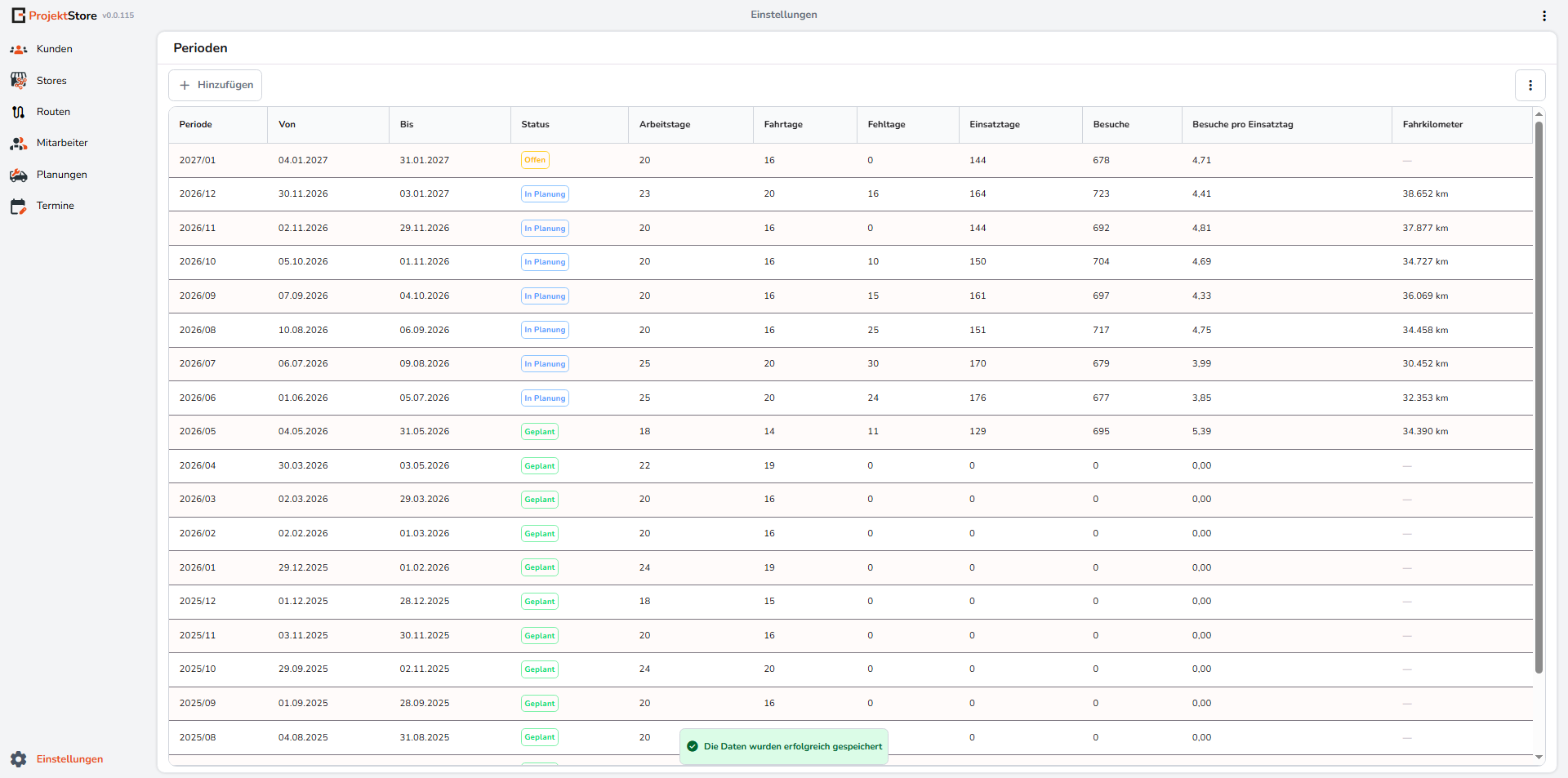
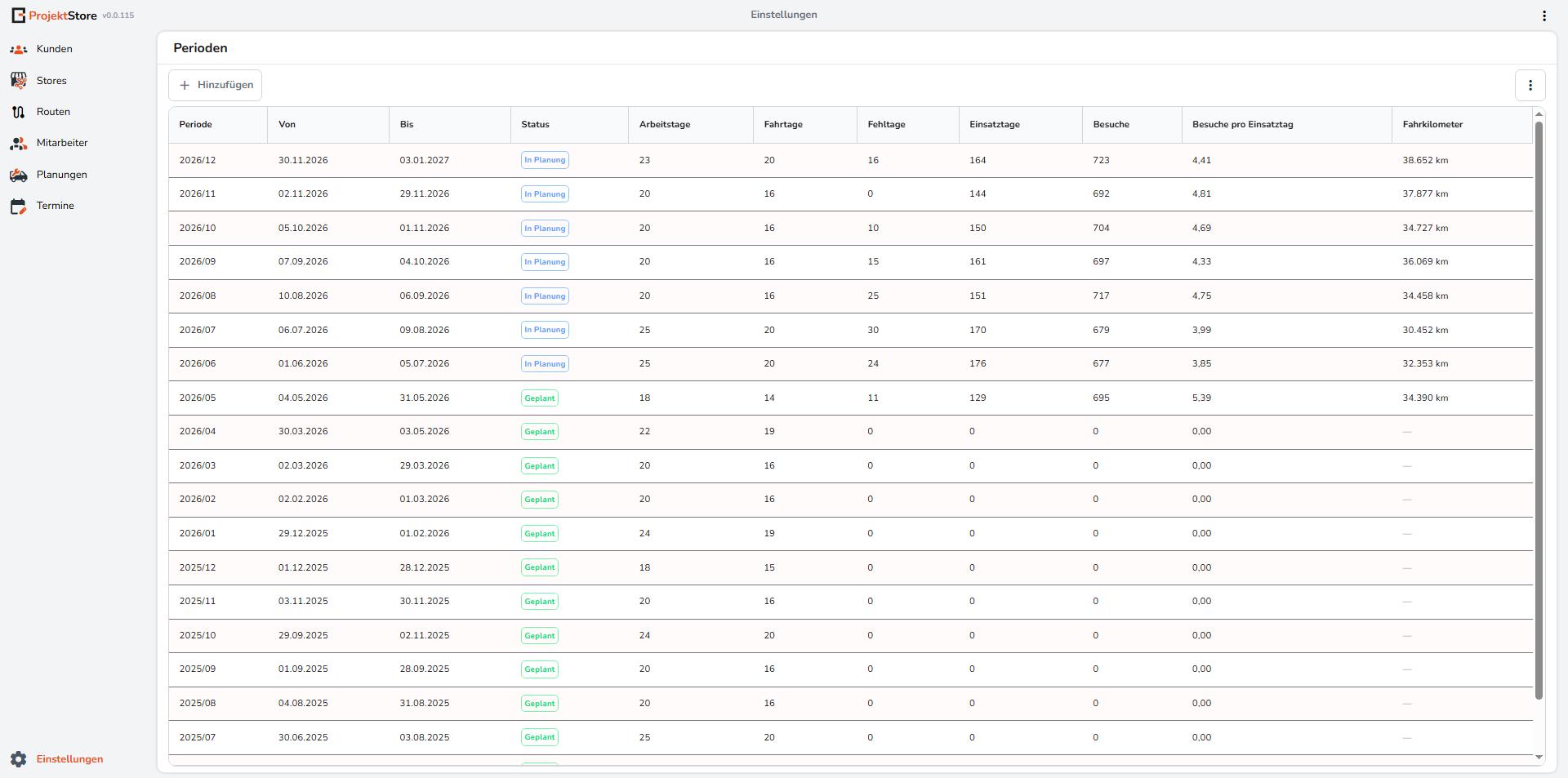
Die Übersicht zeigt den Zeitraum und Status jeder Periode sowie die wichtigsten Kennzahlen: Arbeitstage, Fahrtage, Fehltage, Einsatztage, Besuche, Besuche pro Einsatztag und Fahrkilometer.
Neue Periode anlegen
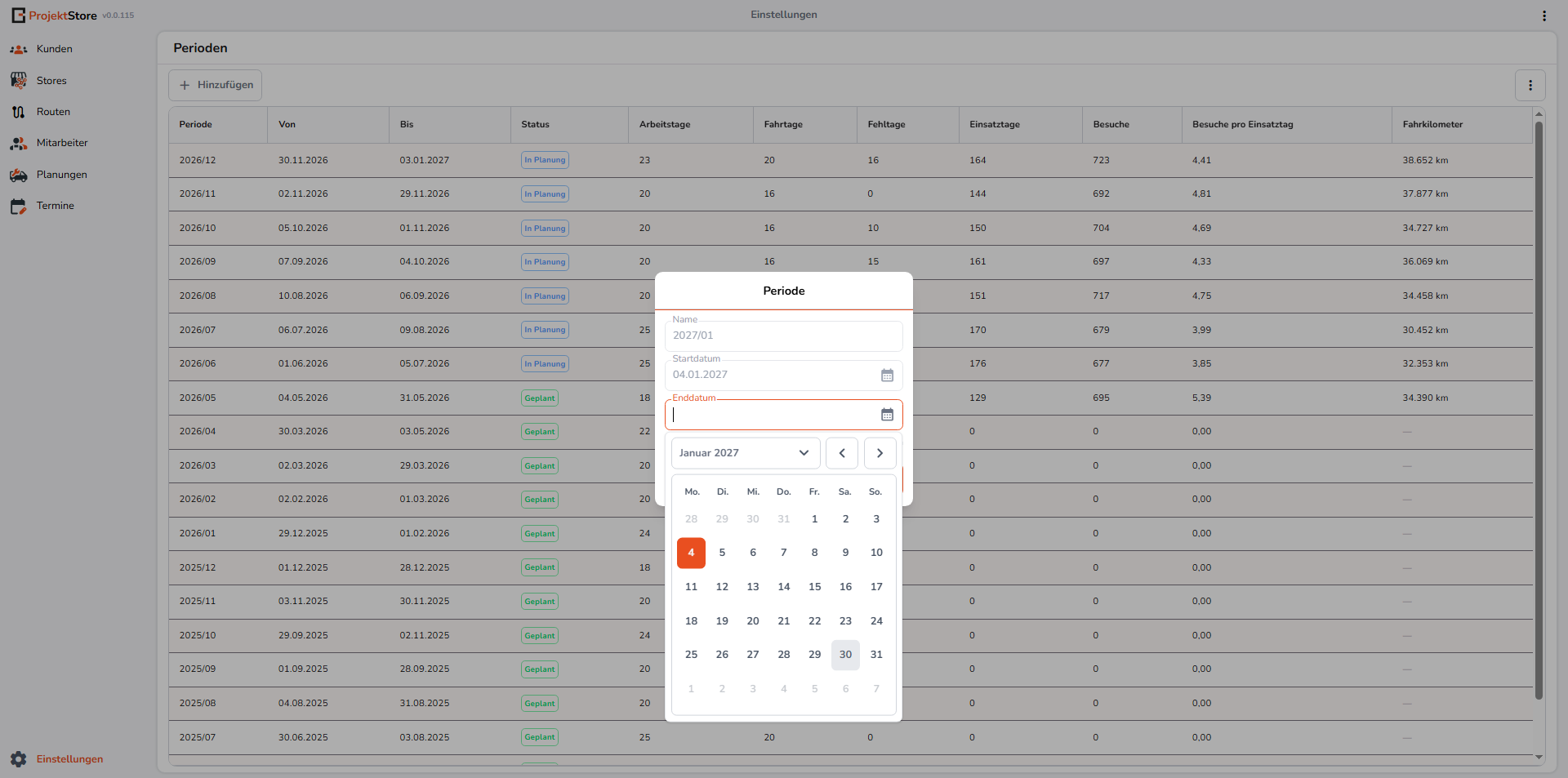
Klicken Sie auf Hinzufügen, um eine neue Periode zu erstellen.
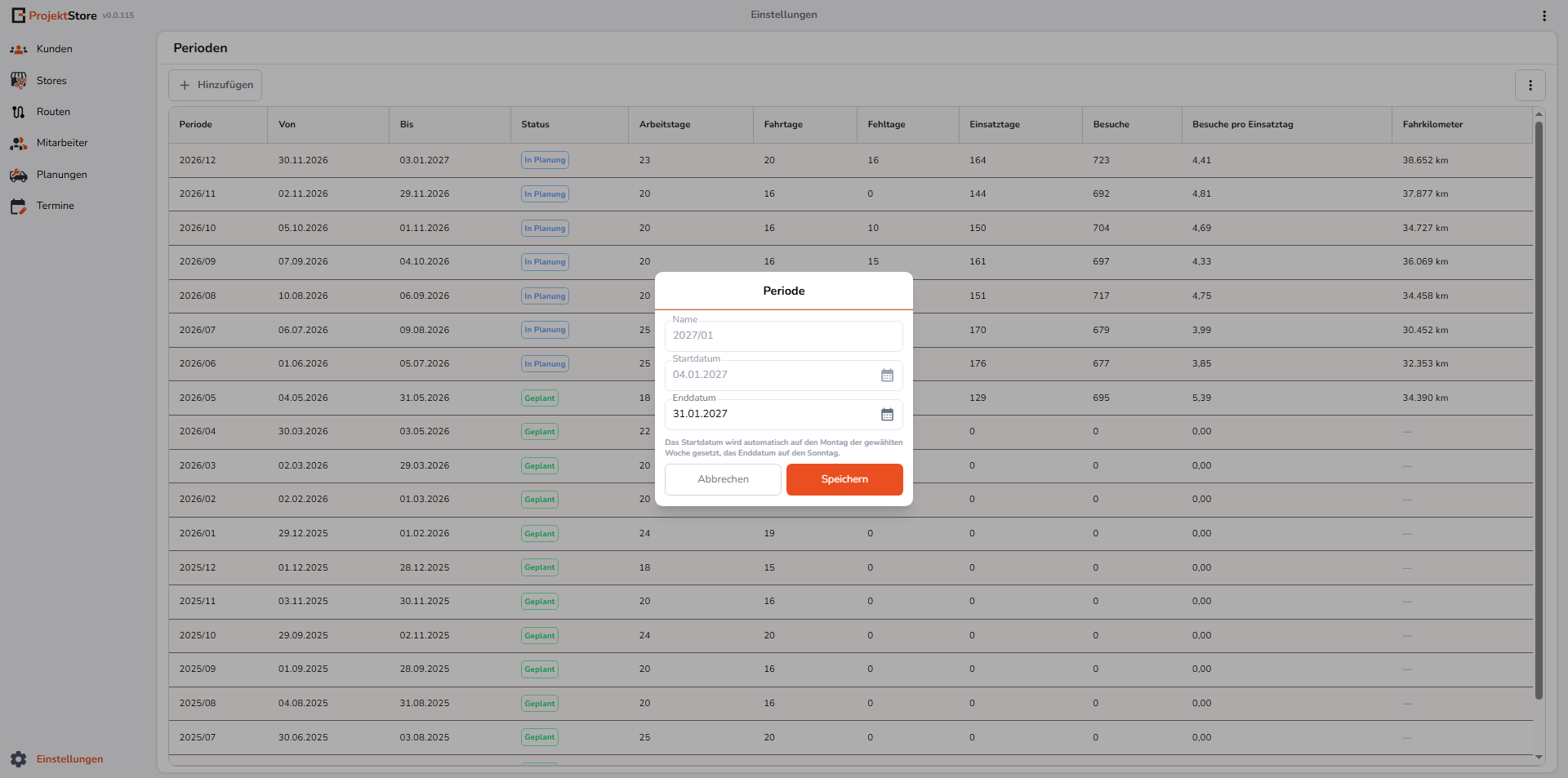
- Name: Wird vom System automatisch im Format JJJJ/MM vergeben, zum Beispiel 2027/01.
- Startdatum: Wird vom System automatisch festgelegt. Die neue Periode beginnt am Tag nach dem Ende der vorherigen Periode und schließt dadurch lückenlos an.
- Enddatum: Wählen Sie das gewünschte Ende des Periodenzeitraums aus. Das System setzt das Enddatum automatisch auf den Sonntag der ausgewählten Woche. Eine Periode sollte in der Regel vier bis fünf Wochen umfassen.
Prüfen Sie den angezeigten Zeitraum und speichern Sie die Periode anschließend.
Nach dem Speichern erscheint die neue Periode in der Übersicht mit dem Status Offen. In diesem Zustand ist noch keine Route berechnet.
Status einer Periode
| Status | Bedeutung |
|---|---|
| Offen | Die Periode wurde angelegt, aber noch nicht berechnet. Das Enddatum kann angepasst und die Planung gestartet werden. |
| In Verarbeitung | Die Planung wird gerade im Hintergrund berechnet. Dieser Status wird nur vorübergehend angezeigt. |
| In Planung | Die Berechnung ist abgeschlossen, die Planung gilt jedoch noch als vorläufig. Sie kann geprüft, angepasst oder verworfen werden. Erst durch Abschließen wird die Periode verbindlich beendet und erhält den Status Geplant. |
| Geplant | Die Periode wurde abgeschlossen und ist damit fertig geplant. Sie kann nicht mehr bearbeitet oder verworfen, sondern nur noch exportiert werden. |
Aktionen im Kontextmenü
Öffnen Sie das Kontextmenü einer Periode mit einem Rechtsklick. Welche Funktionen verfügbar sind, hängt vom aktuellen Status ab.
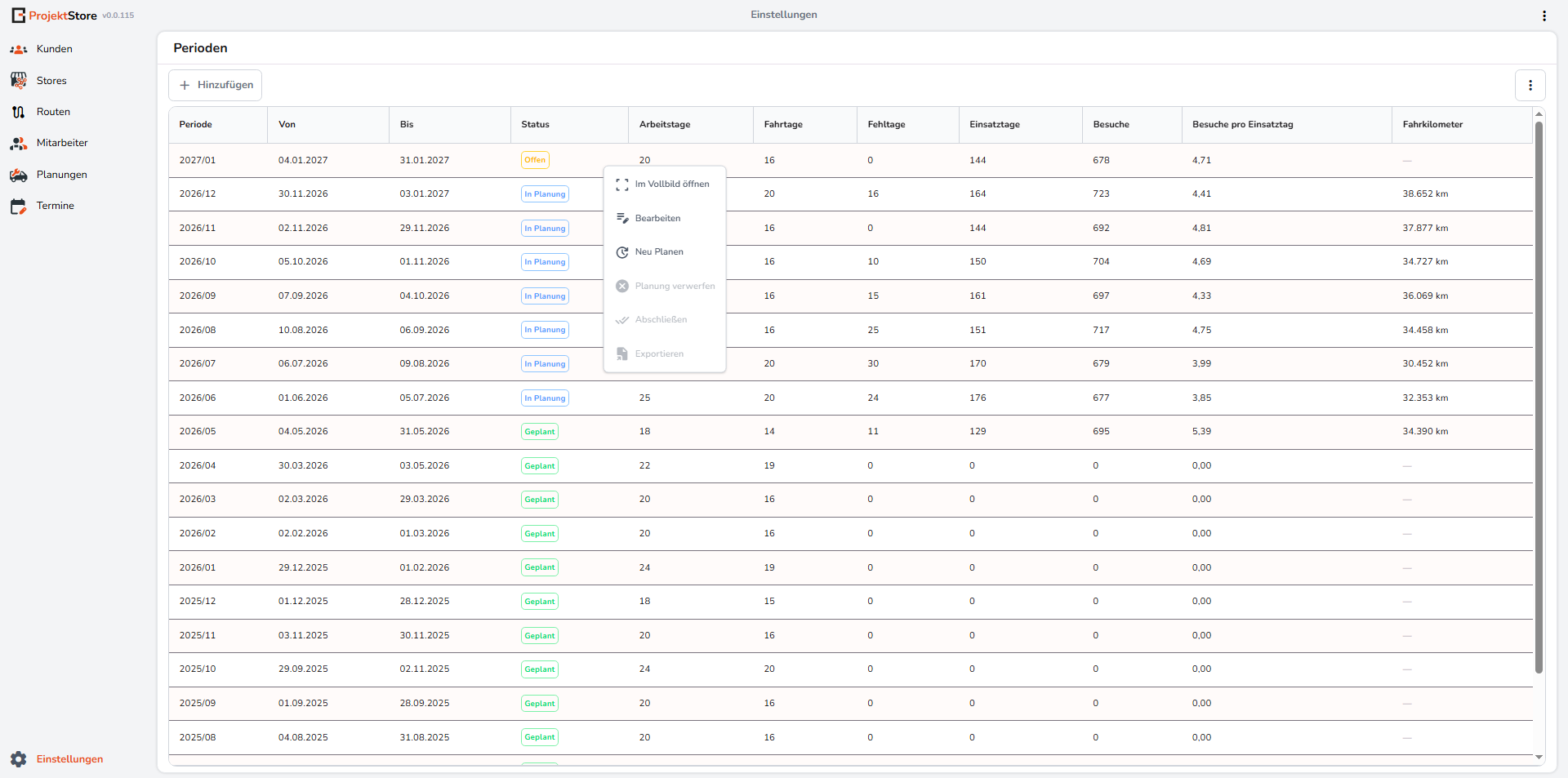
- Im Vollbild öffnen: Öffnet die detaillierte Planungsansicht.
- Bearbeiten: Ermöglicht die Anpassung des Enddatums, solange die Periode den Status Offen besitzt.
- Neu Planen: Startet die Berechnung einer offenen Periode.
- Planung verwerfen: Verwirft eine bereits berechnete Periode mit dem Status In Planung. Anschließend kann sie erneut geplant werden.
ACHTUNG: Wenn es Hinweise in der Planung gibt für Regelbesuche, werden diese unwiderruflich gelöscht. Extrabesuche die zur Regelmäßigenplanung werden, werden ebenfalls gelöscht. - Abschließen: Ändert den Status von In Planung zu Geplant. Da die Perioden für die Besuchszyklen aufeinander aufbauen, kann immer nur die unmittelbar nächste Periode abgeschlossen werden.
- Exportieren: Erstellt für Perioden mit dem Status In Planung oder Geplant eine XLSX-Datei mit den Mitarbeiter- und Wochenplanungen. Offene Perioden können nicht exportiert werden, da noch keine berechnete Planung vorliegt.
Der Aufbau und die Inhalte der Exportdatei werden im separaten Beitrag X beschrieben.
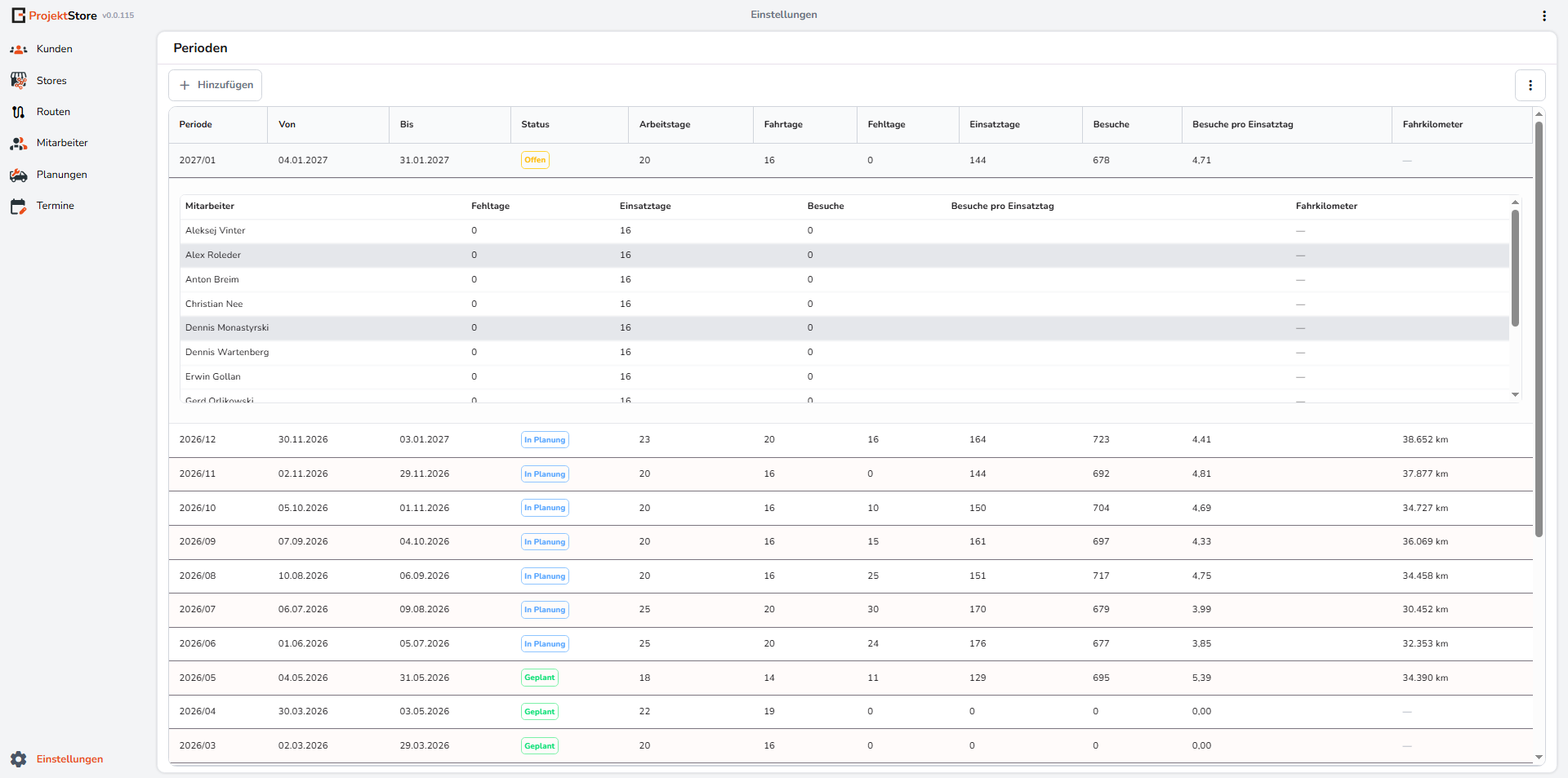
Durch einen Klick auf eine Periode wird unterhalb der Zeile zusätzlich die Auswertung je Mitarbeiter eingeblendet.
Neue Planung berechnen
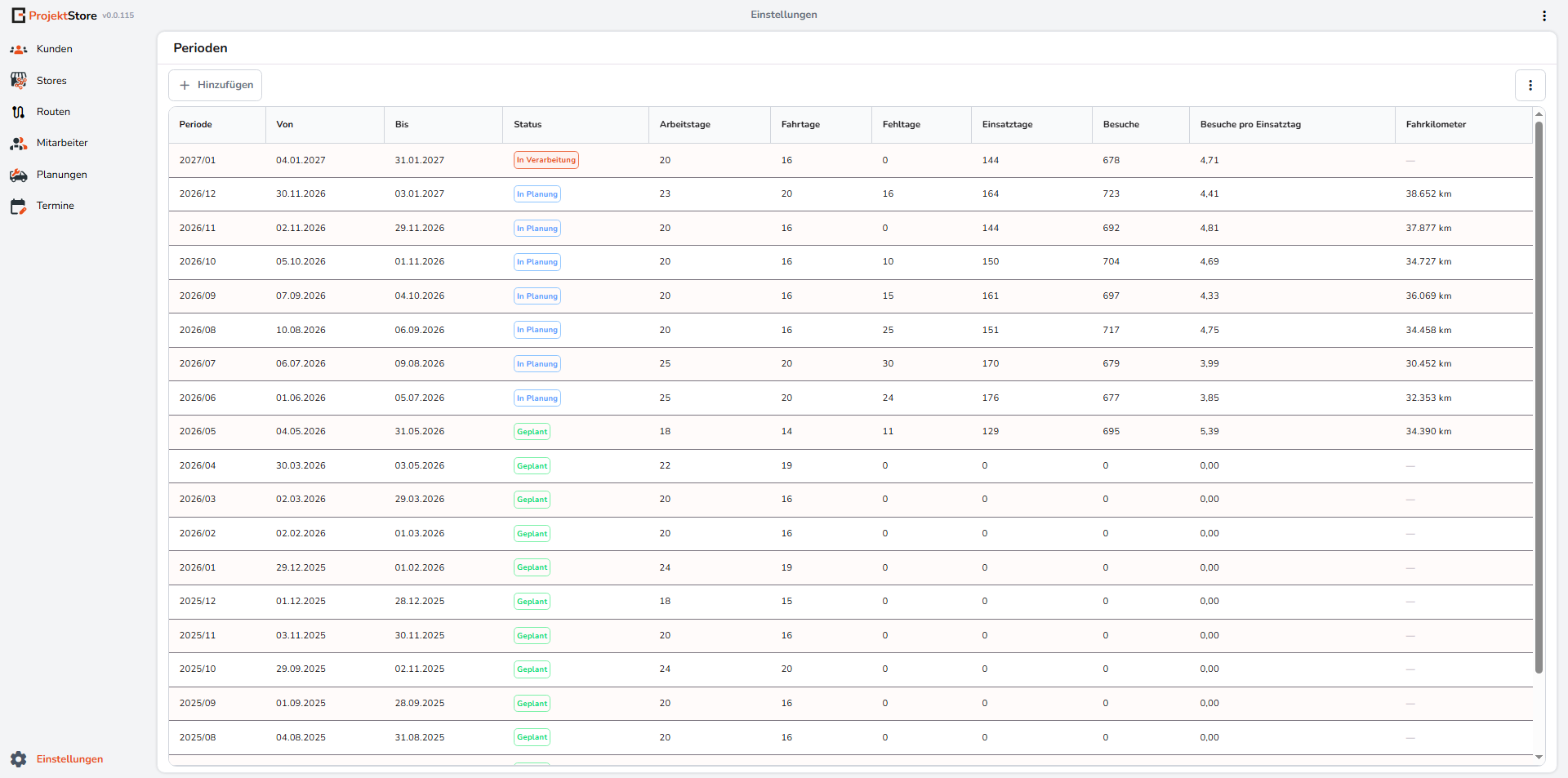
Wählen Sie bei einer offenen Periode im Kontextmenü Neu Planen. Während der Berechnung trägt die Periode vorübergehend den Status In Verarbeitung.
Vor der ersten Periodenplanung sollte mindestens einmal ein Reroll (Neu würfeln) durchgeführt worden sein. Dabei werden die bevorzugten Techniker ermittelt. Diese Zuordnung dient als Grundlage für die weiteren Periodenplanungen.
Wenn mehrere Stores oder ein neuer Mitarbeiter hinzukommen, sollte erneut ein Reroll durchgeführt werden, damit die veränderten Bedingungen bei zukünftigen Planungen berücksichtigt werden. Die Berechnung eines Rerolls dauert etwa 20 Minuten.
Bei der Planung werden unter anderem folgende Informationen berücksichtigt:
- aktive Mitarbeiter und verfügbare Einsatztage,
- Stores mit Besuchszyklus, Besuchsdauer und Datum des letzten Besuchs,
- Entfernungen und Fahrtzeiten,
- bundeseinheitliche und regionale Feiertage,
- Abwesenheiten und weitere feste oder gewichtete Planungsregeln.
Bundeseinheitliche und regionale Feiertage werden bei der Berechnung berücksichtigt. Beim Neu Planen kann es dennoch vorkommen, dass ein Besuch auf einen Feiertag gelegt wird. Die betroffenen Termine werden im Vollbildplaner rot markiert und sollten bei der anschließenden Kontrolle der Planung besonders beachtet werden.
Das Datum des letzten Besuchs und der hinterlegte Besuchszyklus dienen dazu, den vorgesehenen Besuchsintervall möglichst einzuhalten. Fand der letzte Besuch beispielsweise am 26.06. statt, berücksichtigt das System für die nächste Periode einen Mindestabstand von zehn Tagen.
In Einzelfällen kann die optimierte Gesamtplanung diesen Abstand nicht vollständig einhalten. Die betroffenen Termine werden dann in der Exportdatei gelb hervorgehoben und sollten bei der Kontrolle besonders geprüft werden.
Aus den Planungsdaten erstellt das System eine Entfernungsmatrix und übergibt sie an den Solver. Dieser verteilt die Besuche auf geeignete Mitarbeiter, berechnet die Routen und ordnet die Termine den jeweiligen Wochen und Tagen zu. Dabei versucht das System, eine möglichst gleichmäßige Auslastung der Techniker zu erreichen. Durch die unterschiedlichen Besuchszyklen kann die Auslastung zwischen einzelnen Wochen dennoch variieren.
Planungsergebnis prüfen
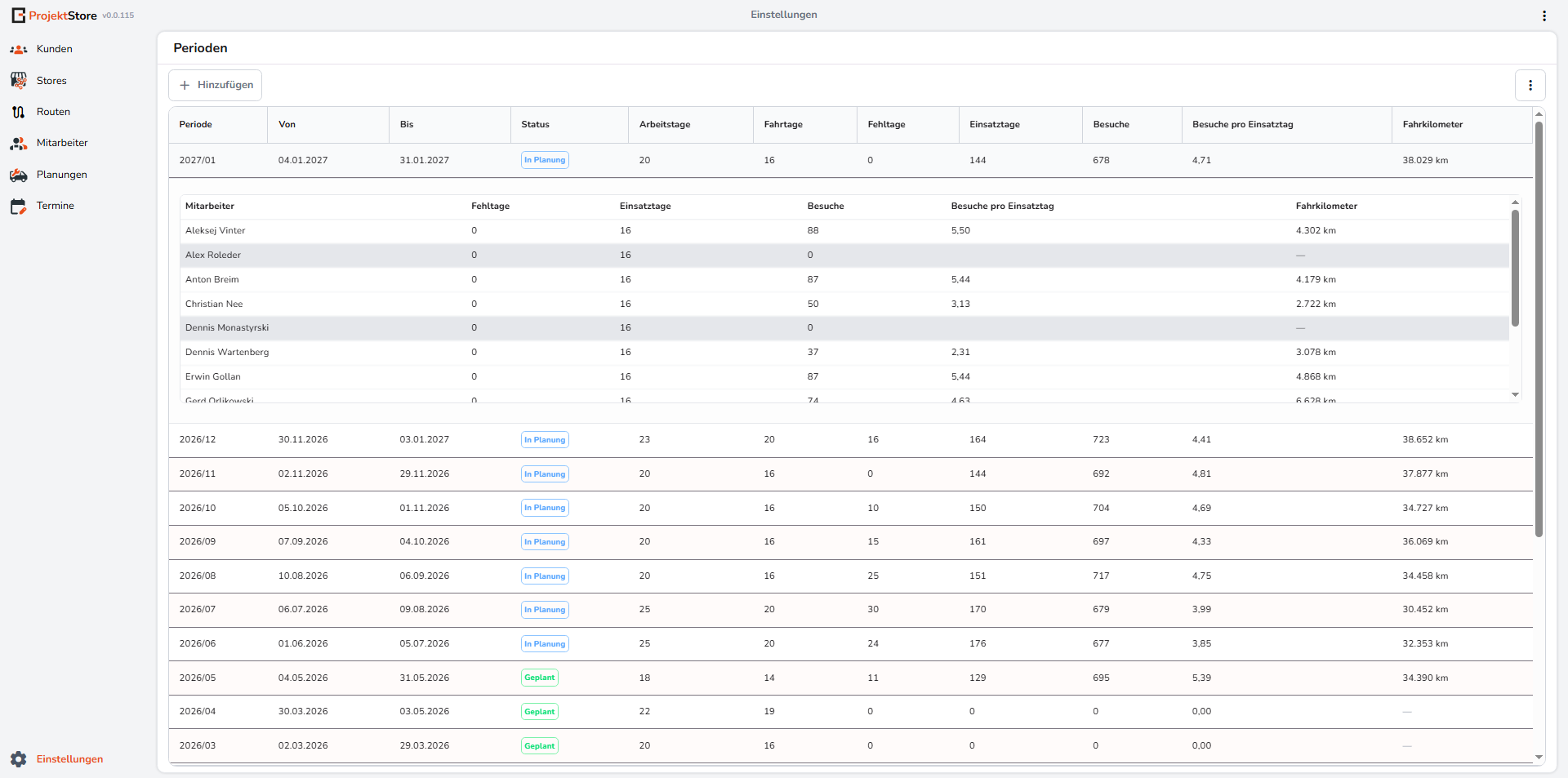
Nach erfolgreicher Berechnung wechselt der Status zu In Planung und die Kennzahlen werden aktualisiert. Dieser Status kennzeichnet eine vorläufige Planung. Erst durch die Funktion Abschließen wird die Periode verbindlich beendet und erhält den Status Geplant.
Die automatisch erstellte Planung ist vorschlagsbasiert. Prüfen Sie das Ergebnis deshalb sorgfältig und nehmen Sie bei Bedarf manuelle Anpassungen vor. Achten Sie dabei insbesondere auf gelb hervorgehobene Termine, bei denen der vorgesehene Besuchsintervall möglicherweise nicht vollständig eingehalten werden konnte.
In der Periodenzeile sehen Sie das Gesamtergebnis für den vollständigen Zeitraum.
Klicken Sie auf die Periode, um die Auswertung nach Mitarbeitern aufzuklappen. Dort erkennen Sie für jeden Mitarbeiter die Fehltage, Einsatztage, Besuche, den Durchschnitt der Besuche pro Einsatztag und die berechneten Fahrkilometer.
Als Prüftechniker gekennzeichnete Mitarbeiter werden in der Übersicht farblich hervorgehoben und von der automatischen Planung nicht berücksichtigt. Ihre Termine müssen manuell eingeplant werden.
Vollbildansicht
Sobald die Berechnung abgeschlossen ist und die Periode den Status In Planung besitzt, kann der Vollbildplaner über das Kontextmenü mit Im Vollbild öffnen aufgerufen werden.
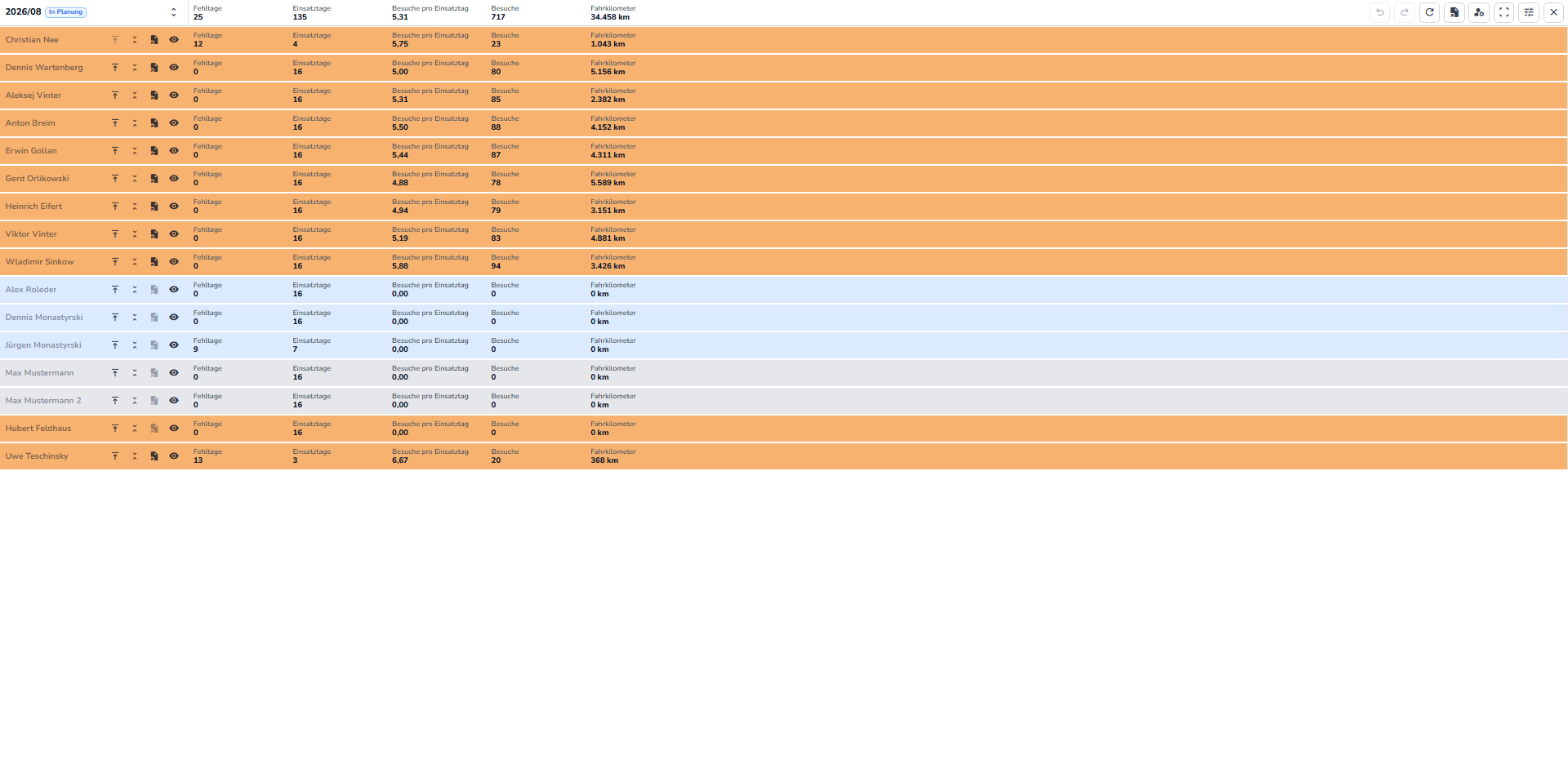
Oben sehen Sie die Kennzahlen der gesamten Periode. Darunter werden die Mitarbeiter mit ihren jeweiligen Fehltagen, Einsatztagen, Besuchen, Besuchen pro Einsatztag und Fahrkilometern aufgeführt.
Klappen Sie einen Mitarbeiter auf, um dessen Wochen- und Tagesplanung mit den zugeordneten Stores, Besuchszeiten und Fahrtstrecken im Detail einzusehen.
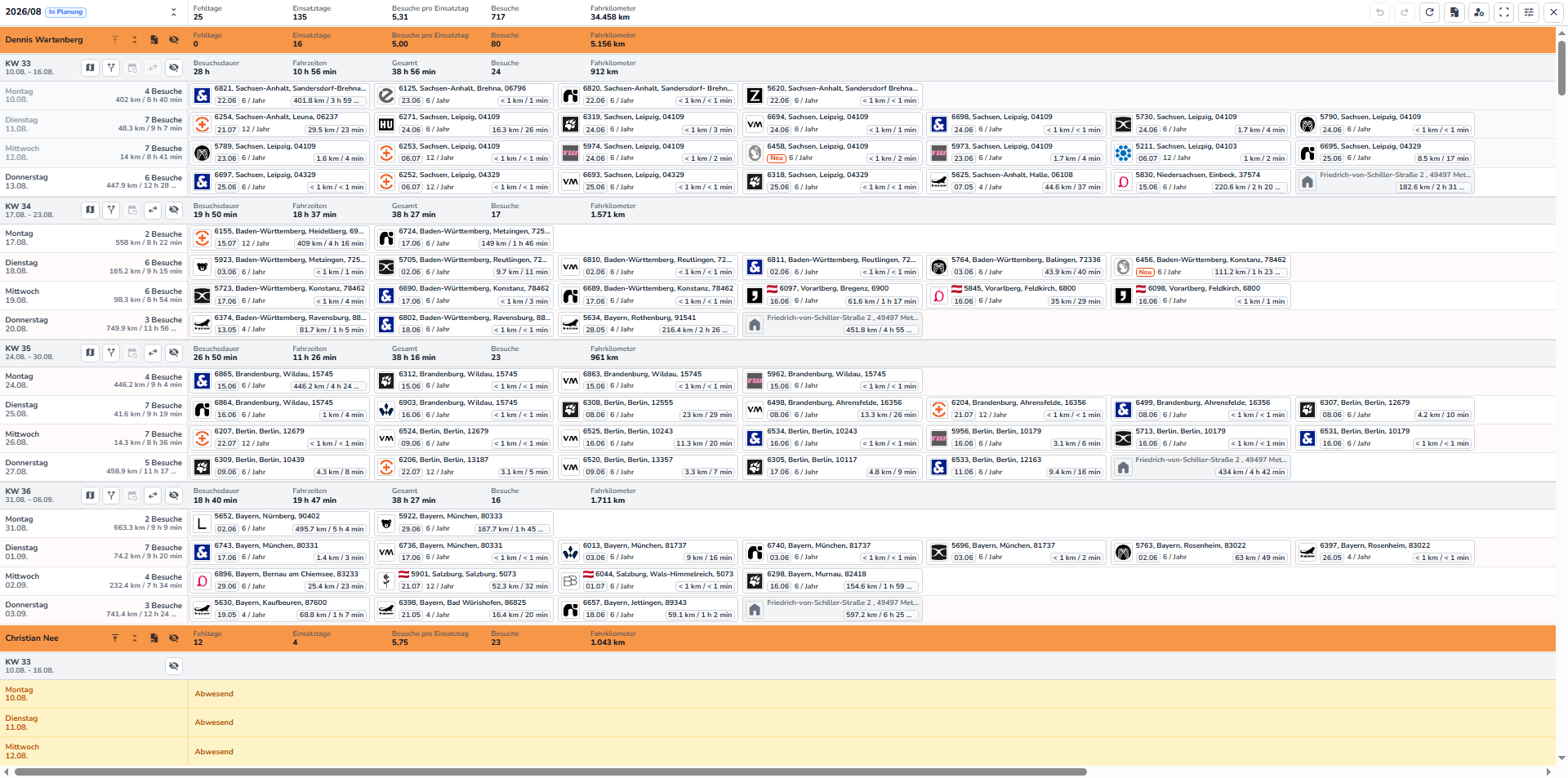
Weiterführender Beitrag: Weitere Informationen zu den Funktionen und zur Bearbeitung der Planung mit dem Vollbildplaner finden Sie im separaten Beitrag.