In der Storeverwaltung legen Sie die Stores eines Kunden an und pflegen deren Stammdaten, Adressen und Betreuungsvorgaben. Jeder Store ist einem Kunden und – sofern vorhanden – einer Marke zugeordnet. Zusätzlich legen Sie fest, ab welcher Periode, für welche Dauer und in welchem Zyklus der Store besucht werden soll.
Storeverwaltung im Überblick
Die Storeübersicht zeigt alle angelegten Stores in einer Tabelle. Die markierten Bereiche bieten folgende Funktionen:
- Hinzufügen: Öffnet die Erfassung eines neuen Stores.
- Kunde: Filtert die Tabelle nach den Stores eines bestimmten Kunden.
- Suchen: Durchsucht die angezeigten Stores.
- Tabellenspalten anpassen: Legt fest, welche Spalten angezeigt werden und in welcher Reihenfolge sie erscheinen.
- Filter: Steuert die Anzeige archivierter Stores.
- Weitere Aktionen: Öffnet die Funktionen zum Importieren und Exportieren von Stores.
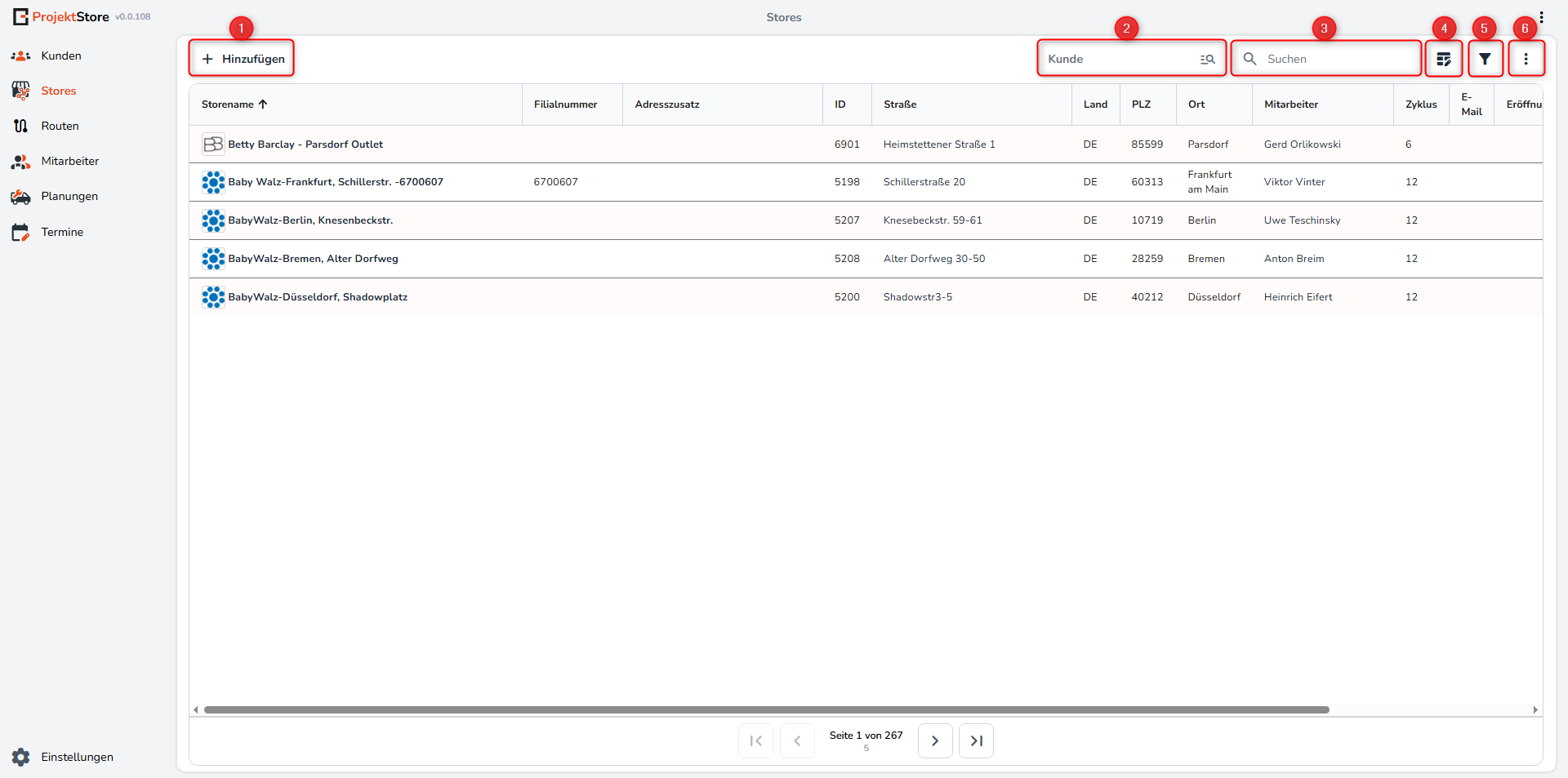
Bei mehreren Ergebnisseiten wechseln Sie über die Seitennavigation am unteren Tabellenrand zwischen den einzelnen Seiten.
Stores importieren und exportieren
Die Import- und Exportfunktion ist für die Verarbeitung größerer Storemengen oder vorbereiteter Storelisten vorgesehen.
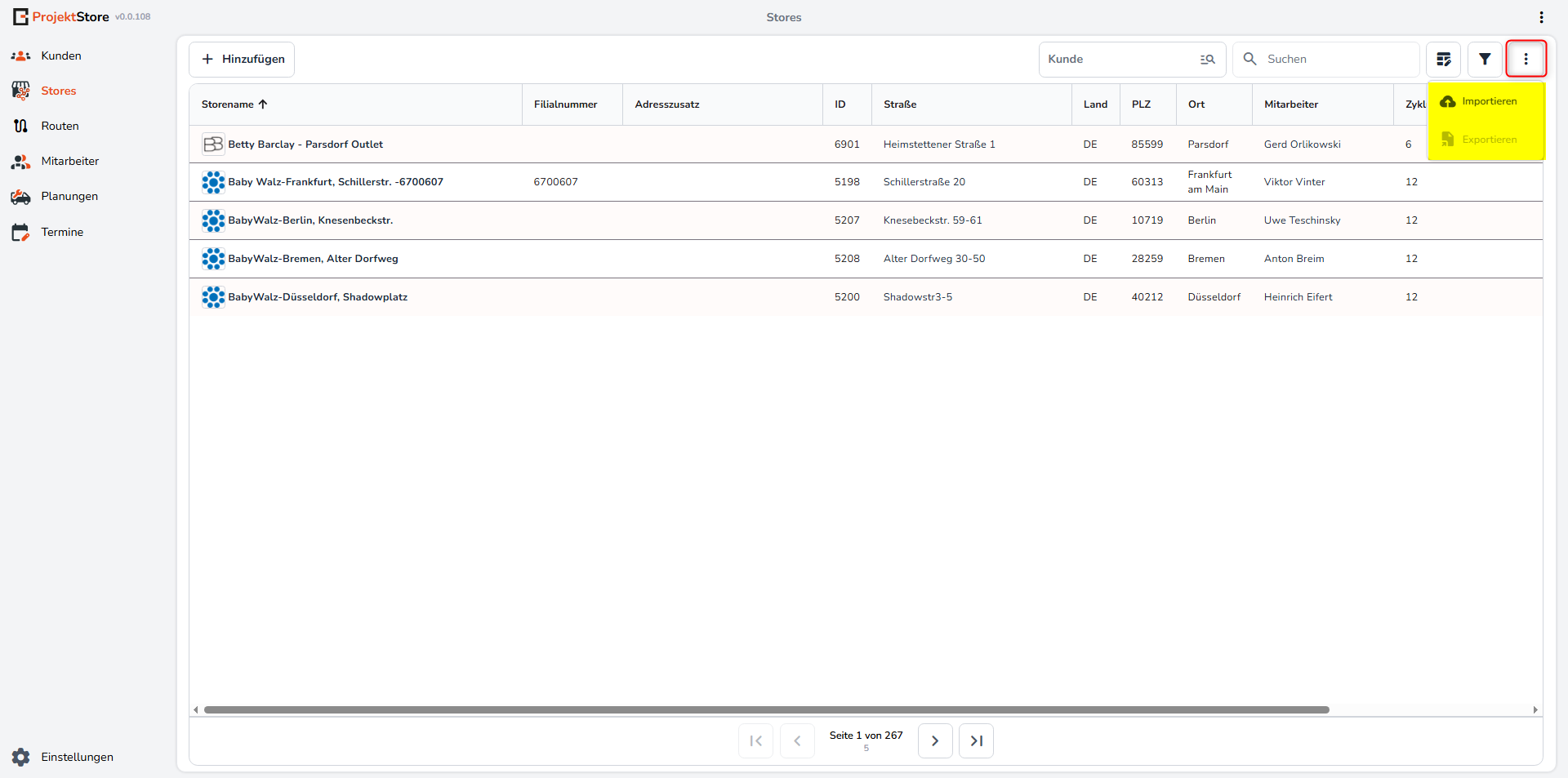
Wählen Sie zunächst einen Kunden aus, für den bereits mindestens ein Store angelegt ist, und exportieren Sie dessen Stores. Die heruntergeladene Datei verwenden Sie anschließend als Vorlage. Ergänzen oder bearbeiten Sie darin die gewünschten Store-Daten und importieren Sie die vorbereitete Datei danach wieder in das System.
Der vollständige Ablauf des Store-Imports und -Exports wird im separaten Beitrag „Beitrag X“ beschrieben.
Archivierte Stores ein- oder ausblenden
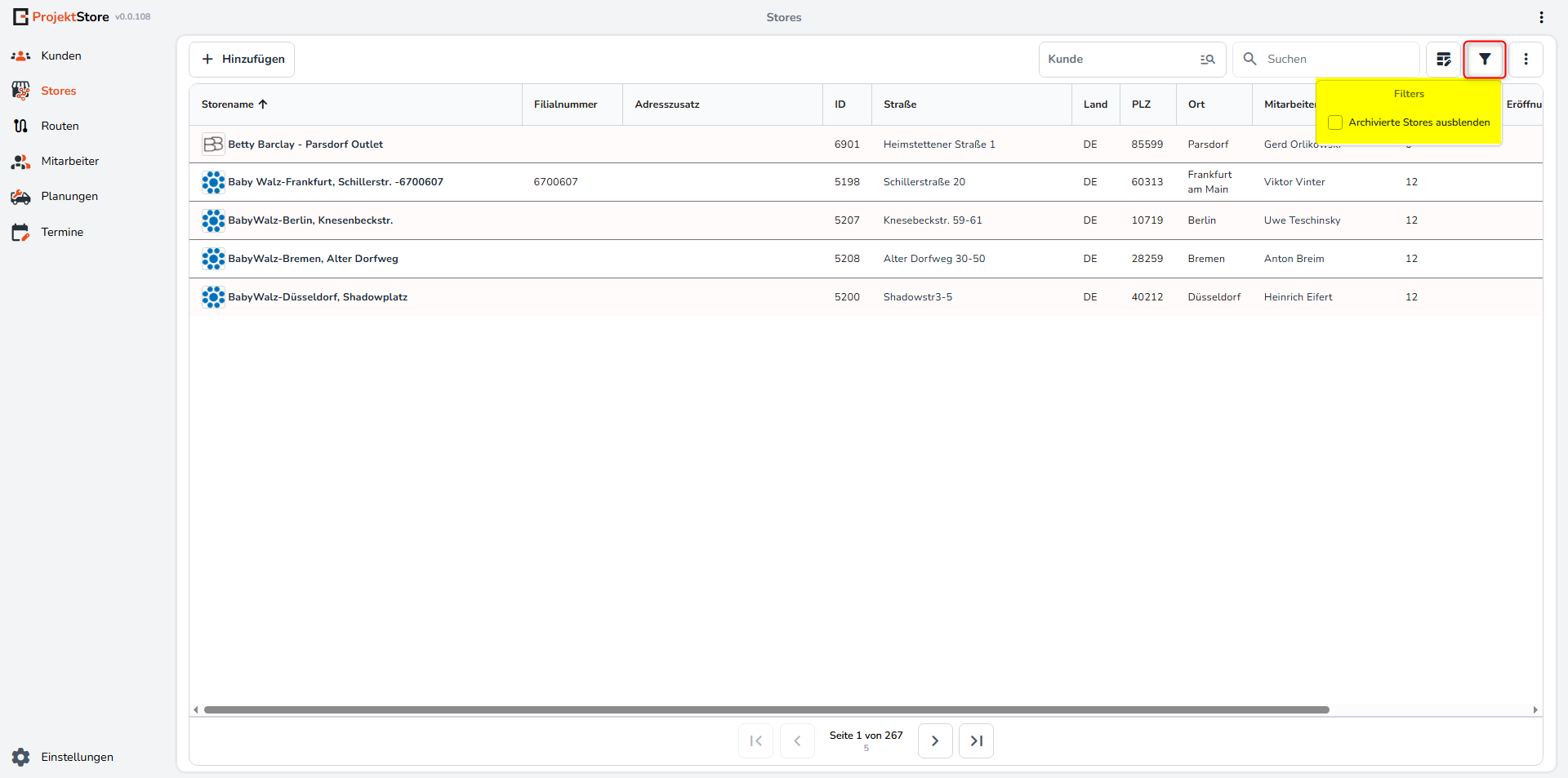
Über das Filtersymbol steht die Option Archivierte Stores ausblenden zur Verfügung. Ist diese Option aktiviert, werden archivierte Stores nicht in der Tabelle angezeigt.
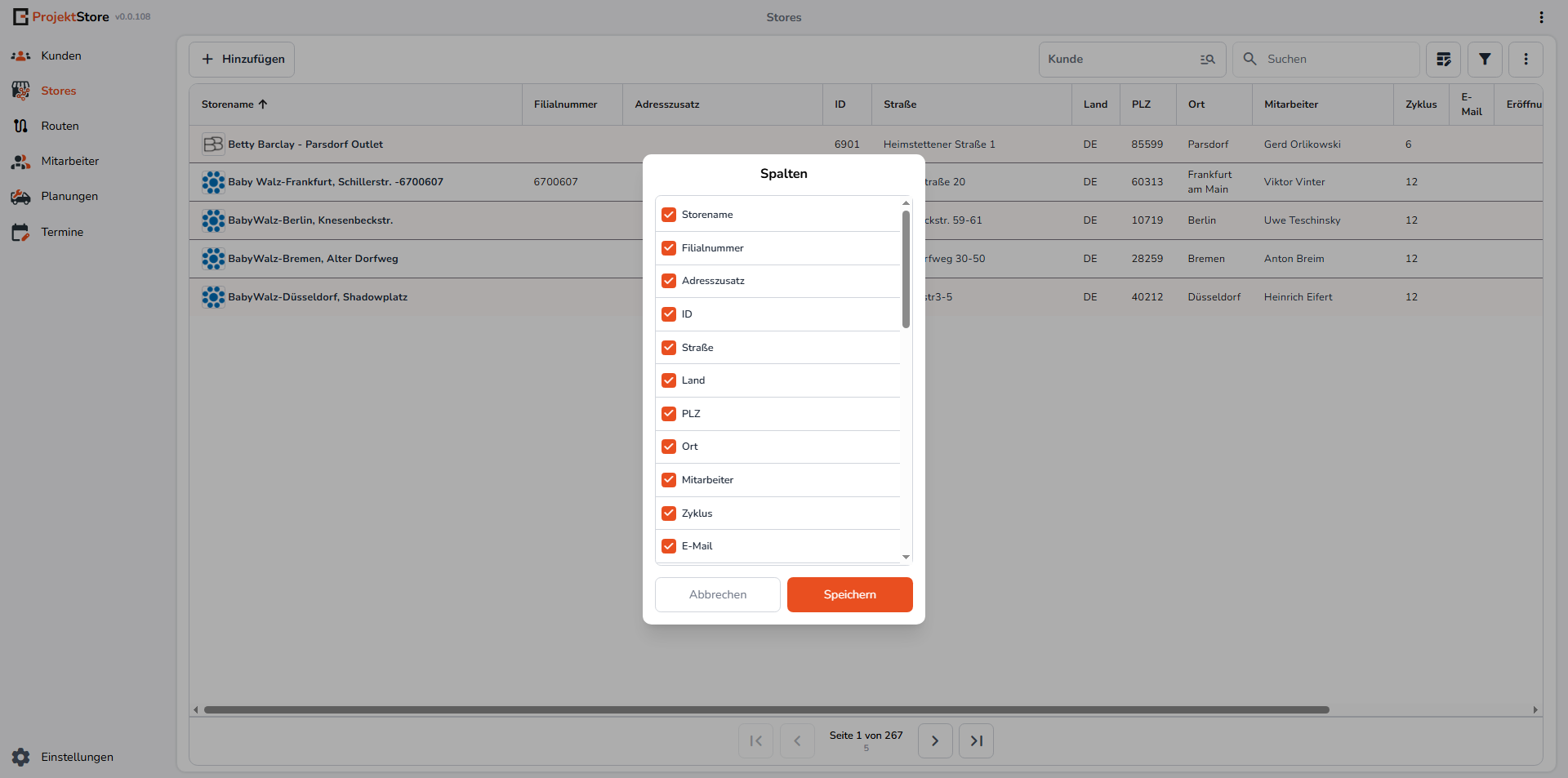
Tabellenspalten anpassen
Über Tabellenspalten anpassen legen Sie fest, welche Informationen in der Storetabelle angezeigt werden. Dort können Sie Spalten ein- oder ausblenden und in die gewünschte Reihenfolge verschieben. Bestätigen Sie Ihre Änderungen mit Speichern. Eine Anpassung direkt in der Tabelle ist nicht möglich.
Stores nach einem Kunden filtern
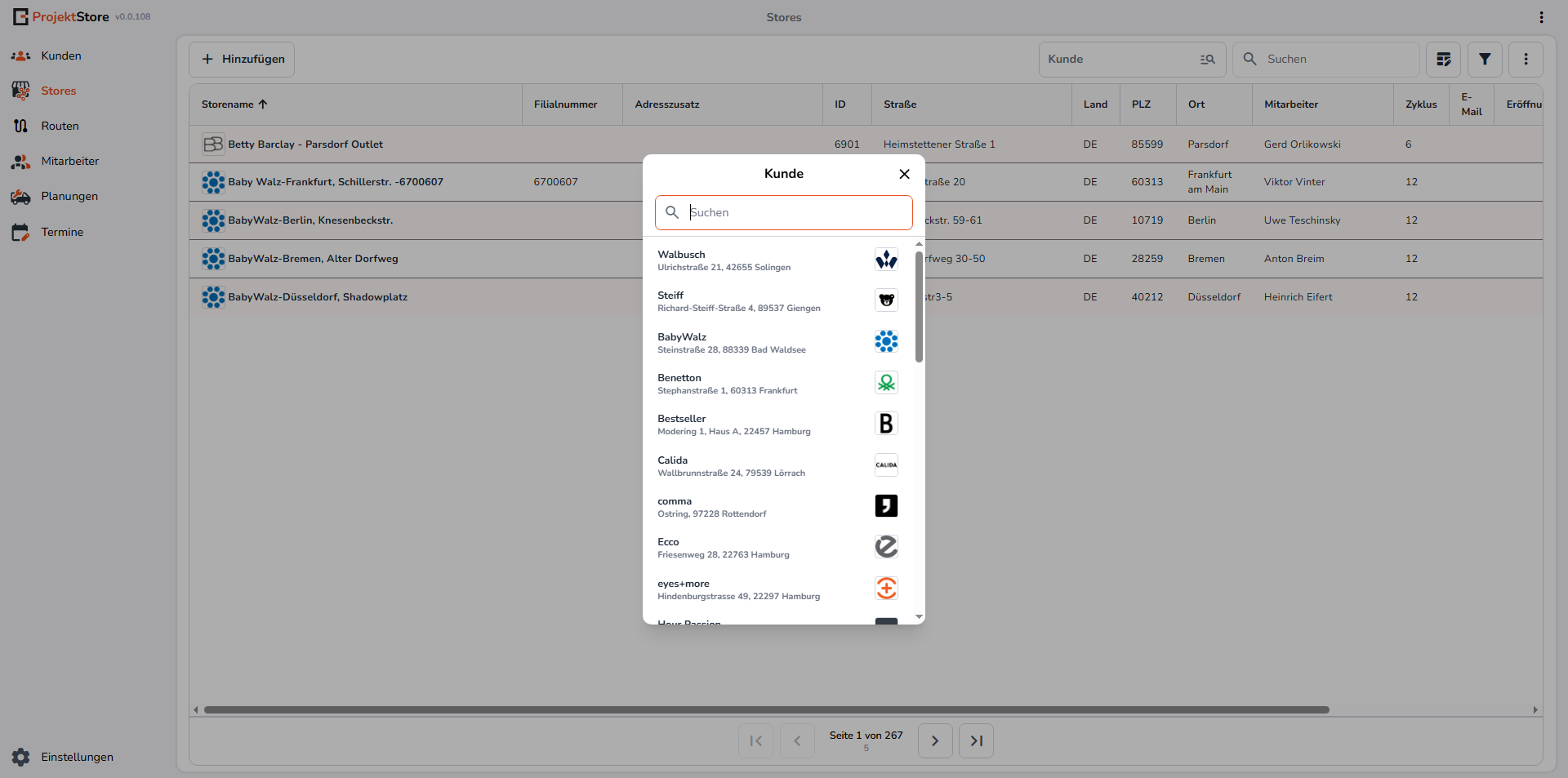
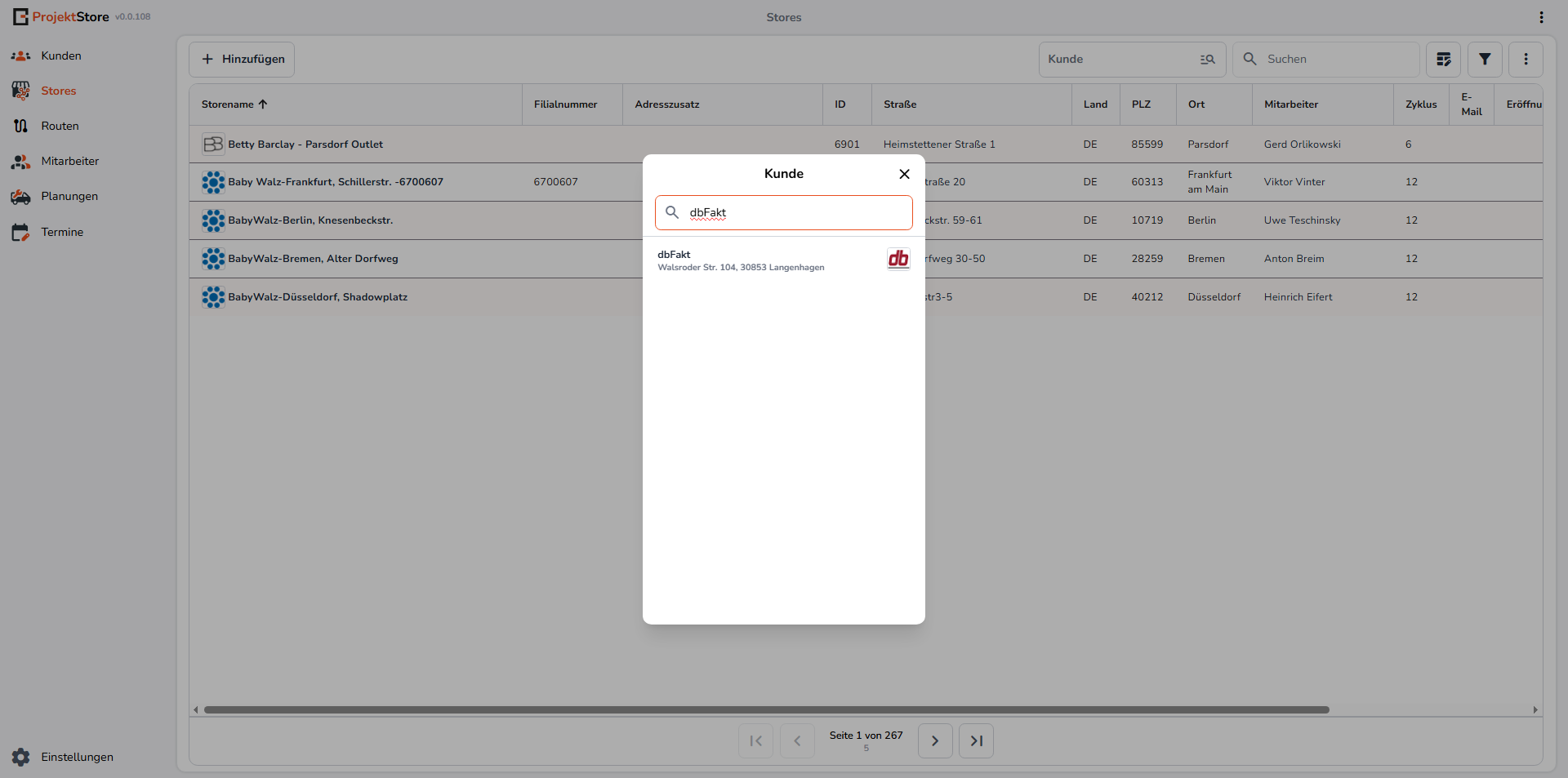
Klicken Sie auf das Feld Kunde, um die Kundenauswahl zu öffnen. Wählen Sie einen Kunden aus der Liste aus oder suchen Sie gezielt über das Suchfeld. Anschließend werden ausschließlich die Stores des ausgewählten Kunden angezeigt. Über das X im Kundenfeld heben Sie den Filter wieder auf.
Neuen Store anlegen
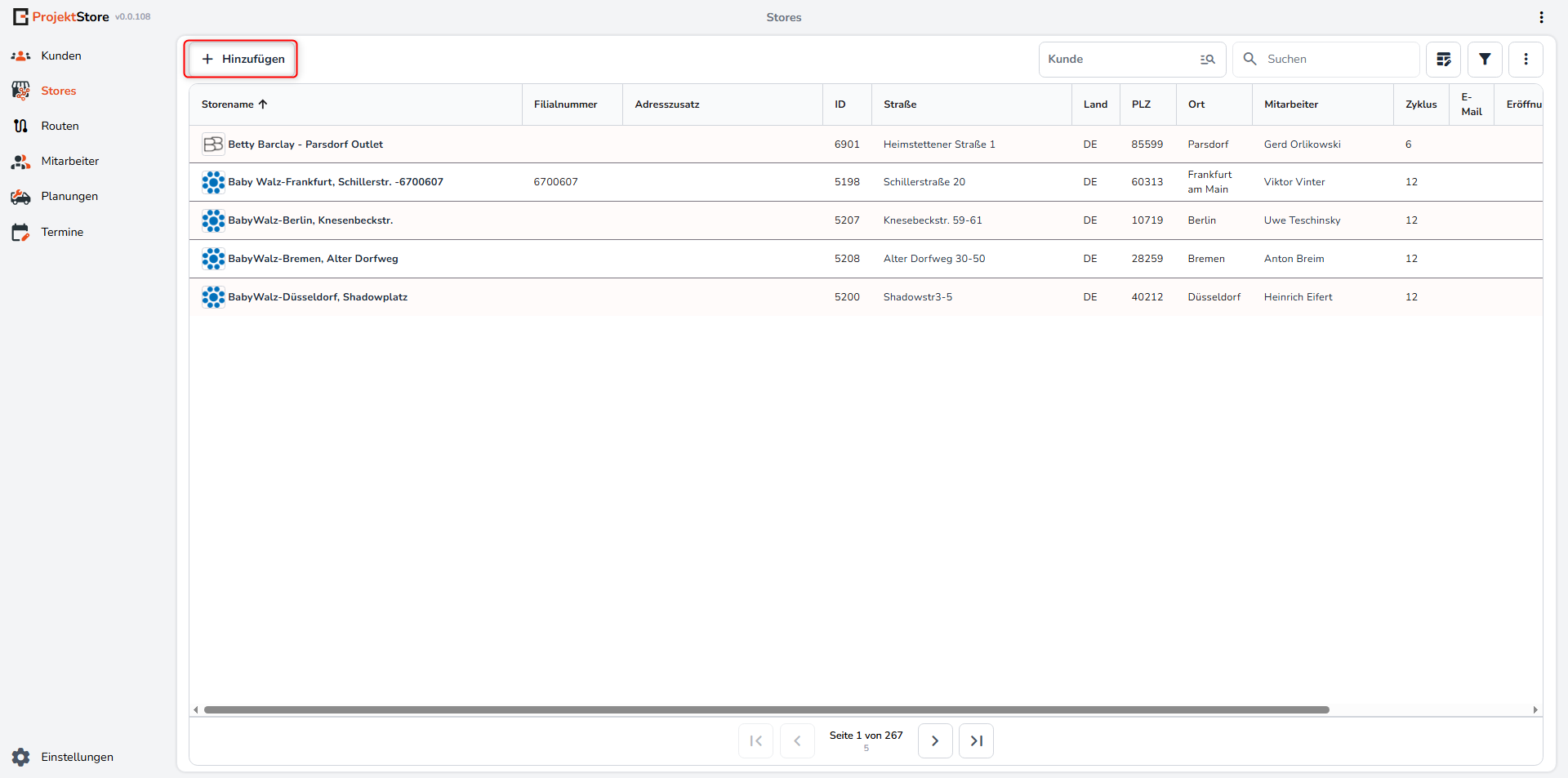
Klicken Sie auf Hinzufügen, um einen neuen Store anzulegen. Die benötigten Angaben werden anschließend schrittweise erfasst.
Stammdaten erfassen
Wählen Sie zunächst den Kunden aus, dem der Store zugeordnet werden soll. Anschließend legen Sie den Storenamen und die Filialnummer fest.
Markenzuordnung: Die Auswahl einer Marke ist optional. Auch wenn der Kunde mit einer oder mehreren Marken angelegt wurde, kann der Store ohne Marke erstellt werden. Wählen Sie nur dann eine Marke aus, wenn der Store dieser tatsächlich zugeordnet werden soll.
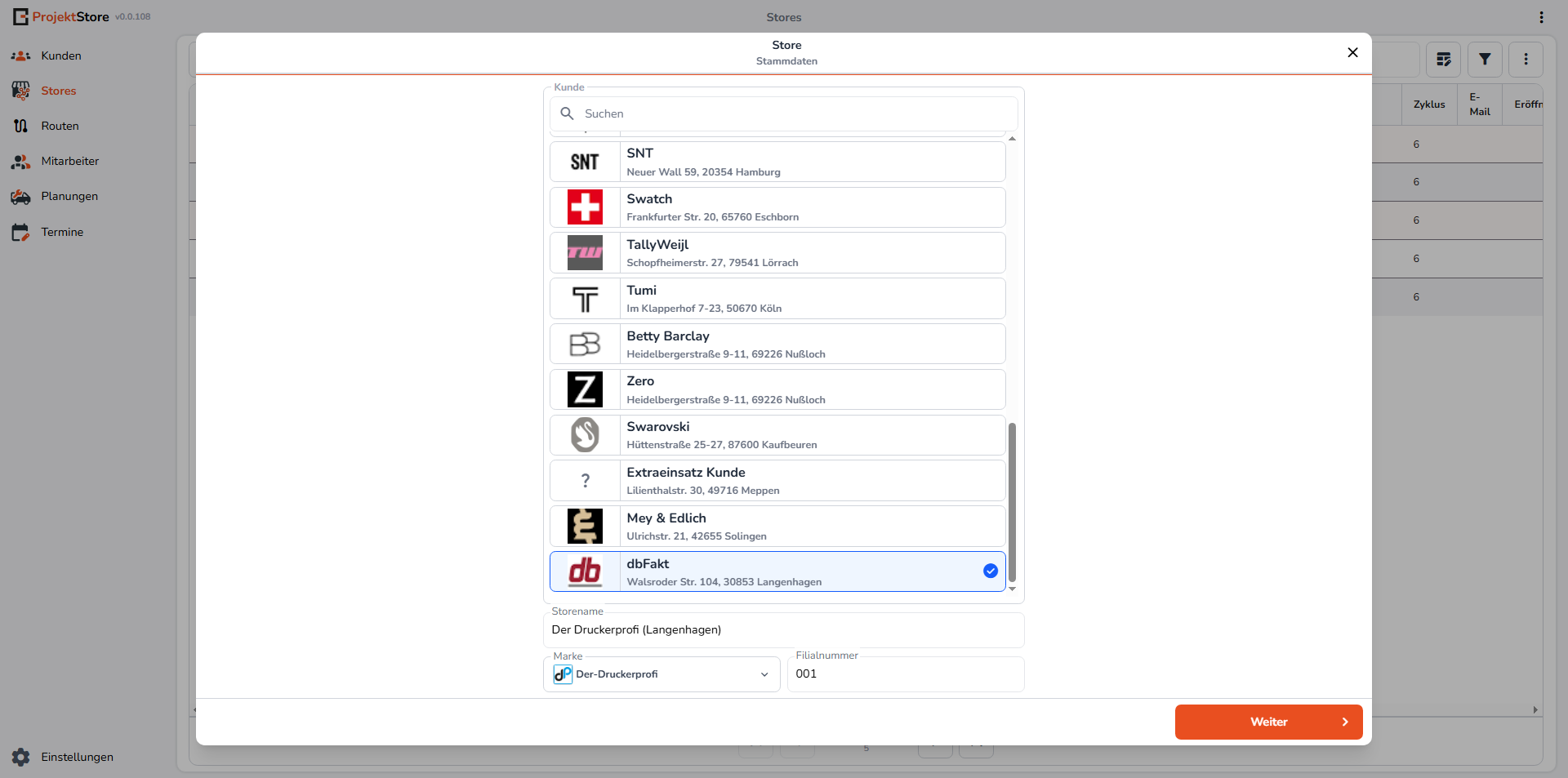
Empfehlung zur Datenpflege: Das Feld Filialnummer kann frei befüllt werden. Wählen Sie möglichst eine eindeutige Nummer, anhand der der Store später gezielt gesucht und identifiziert werden kann. Verwenden Sie auch für den Storenamen eine klare und nachvollziehbare Bezeichnung. Einheitlich gepflegte Stammdaten erleichtern die spätere Suche und Zuordnung.
Klicken Sie auf Weiter, um mit der Adresse fortzufahren.
Adresse hinterlegen
Erfassen Sie die Adress- und Kontaktdaten des Stores. Dazu gehören:
- Adresszusatz
- Straße
- Land
- Postleitzahl
- Ort
- Telefonnummer
- E-Mail-Adresse
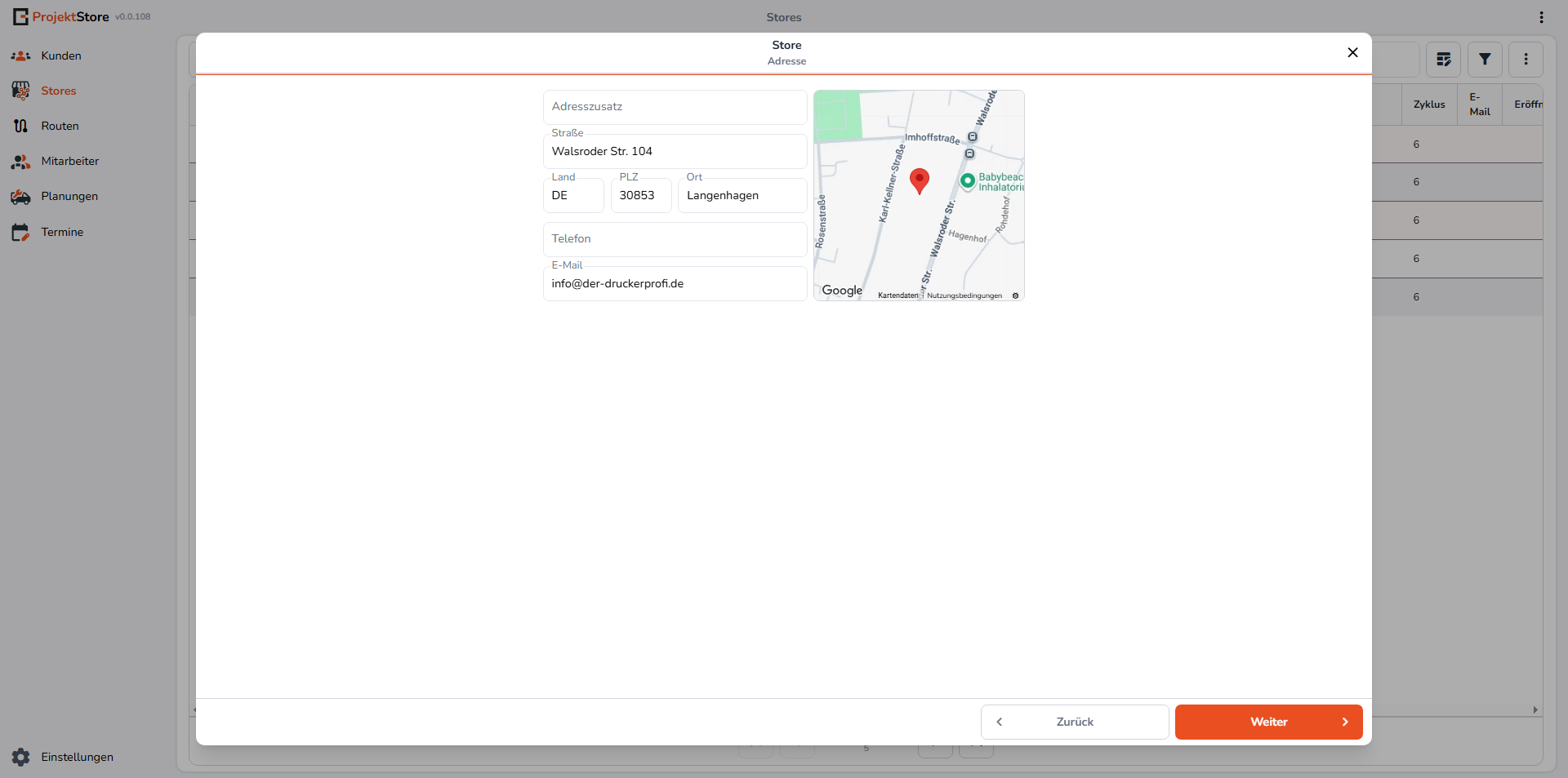

Erfassen Sie die Adresse vollständig und korrekt, da sie später geokodiert wird.
Nur anhand korrekter Adressdaten kann die geografische Position des Stores zuverlässig ermittelt werden.
Die eingetragene Adresse wird zusätzlich in einer Kartenansicht dargestellt. Prüfen Sie dort, ob der Standort korrekt erkannt wurde.
Betreuung festlegen
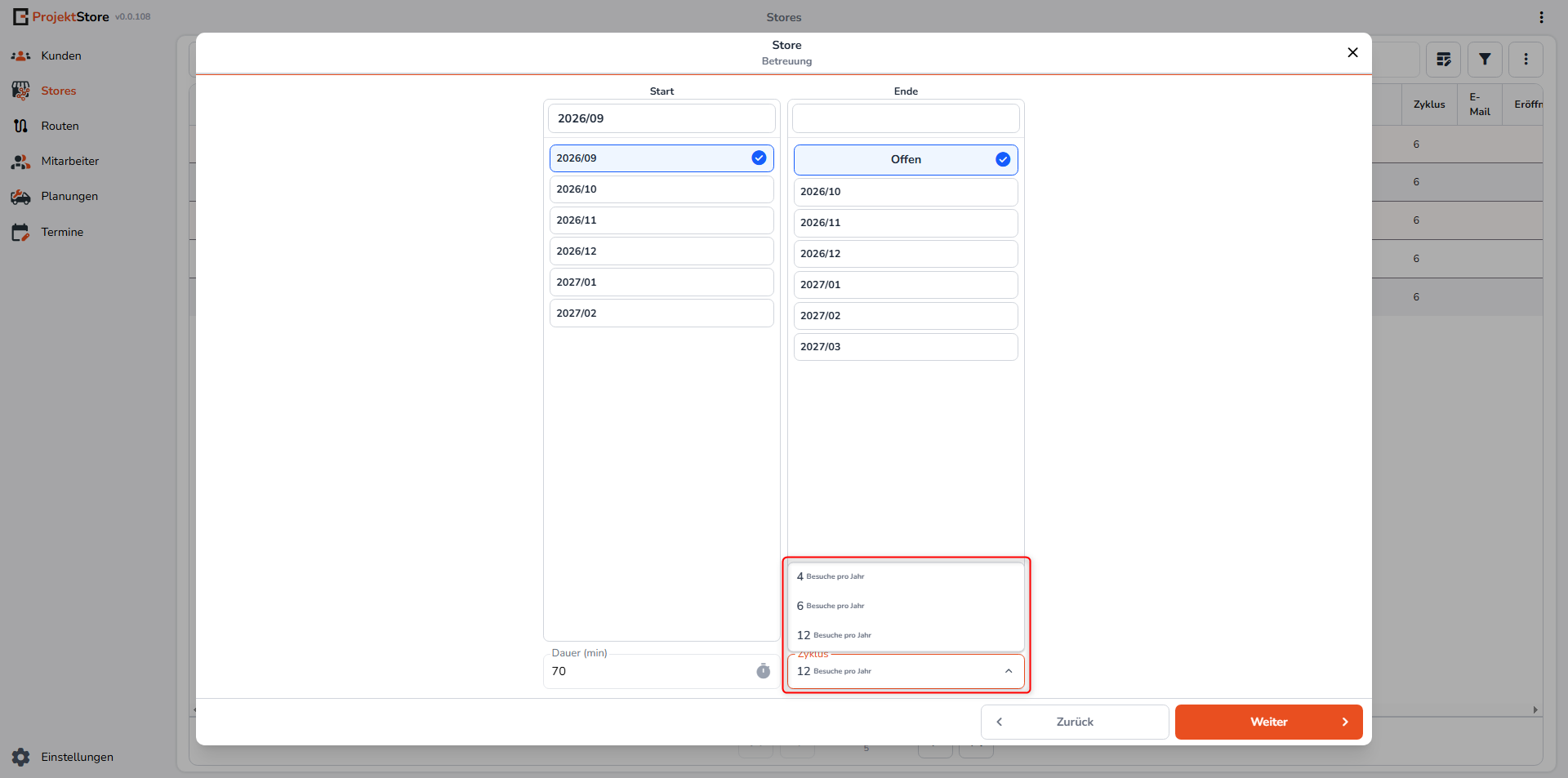
Legen Sie anschließend die Betreuungsvorgaben für den Store fest:
- Start: Periode, ab der die Betreuung beginnt.
- Ende: Letzte Betreuungsperiode oder Offen, wenn die Betreuung zeitlich nicht begrenzt ist.
- Dauer: Geplante Dauer eines Besuchs in Minuten.
- Zyklus: Anzahl der vorgesehenen Besuche pro Jahr. Zur Auswahl stehen 4, 6 oder 12 Besuche.
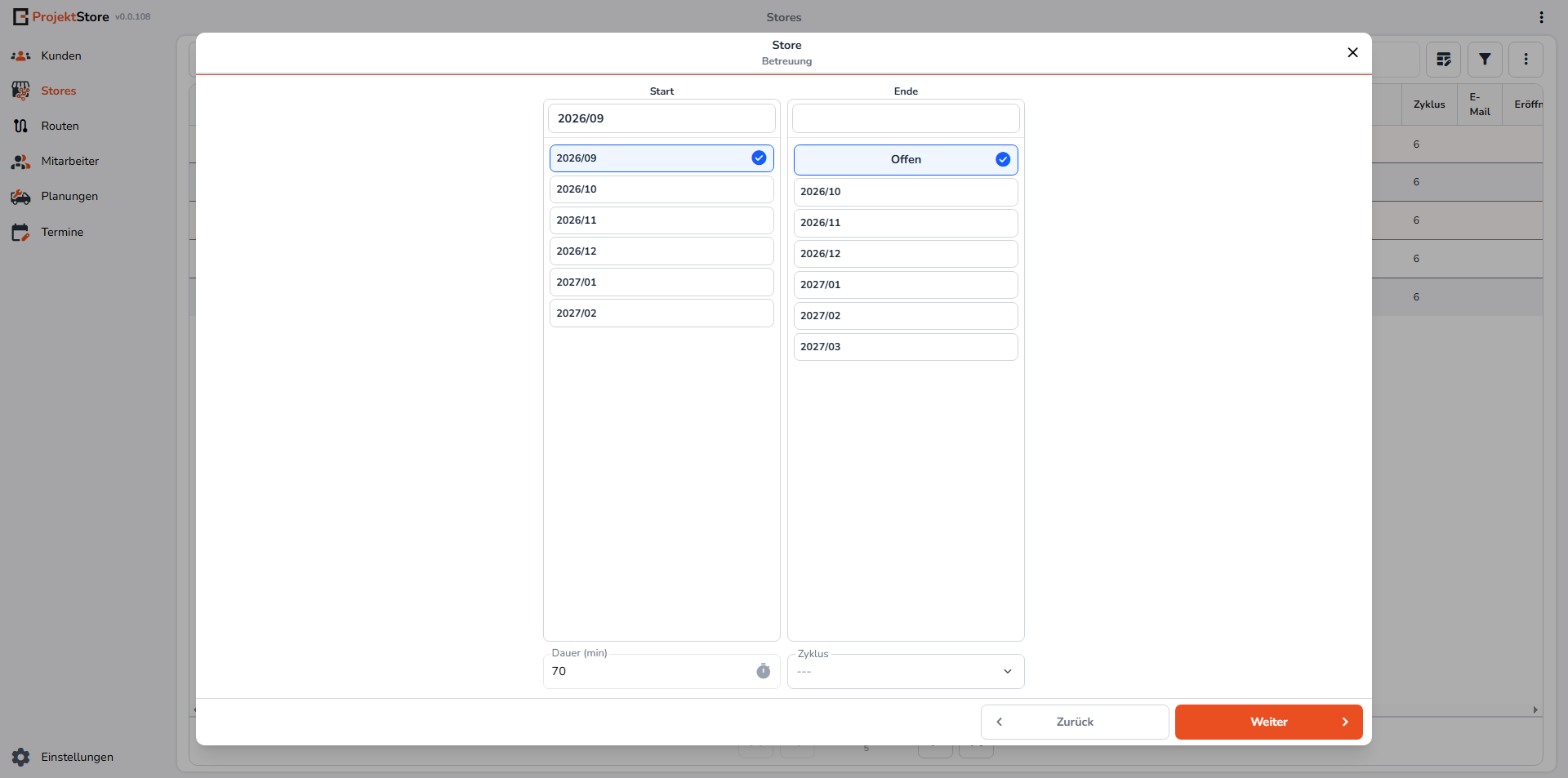
Empfehlung zur Besuchsdauer: Verwenden Sie 70 Minuten als Richtwert. Benötigt ein Besuch tatsächlich weniger Zeit, kann eine entsprechend kürzere Dauer die Routenplanung verbessern, da sich Termine besser miteinander kombinieren lassen. Bei einer Dauer von mehr als 70 Minuten kann es hingegen dazu kommen, dass weniger Termine eingeplant werden, sich die insgesamt zurückgelegte Strecke erhöht oder die Planung bei einer zu geringen Anzahl verfügbarer Mitarbeiter nicht erstellt werden kann.
Klicken Sie danach auf Weiter.
Angaben prüfen und speichern
Zum Abschluss prüfen Sie die erfassten Stammdaten, Adressdaten und Betreuungsvorgaben in einer gemeinsamen Übersicht.
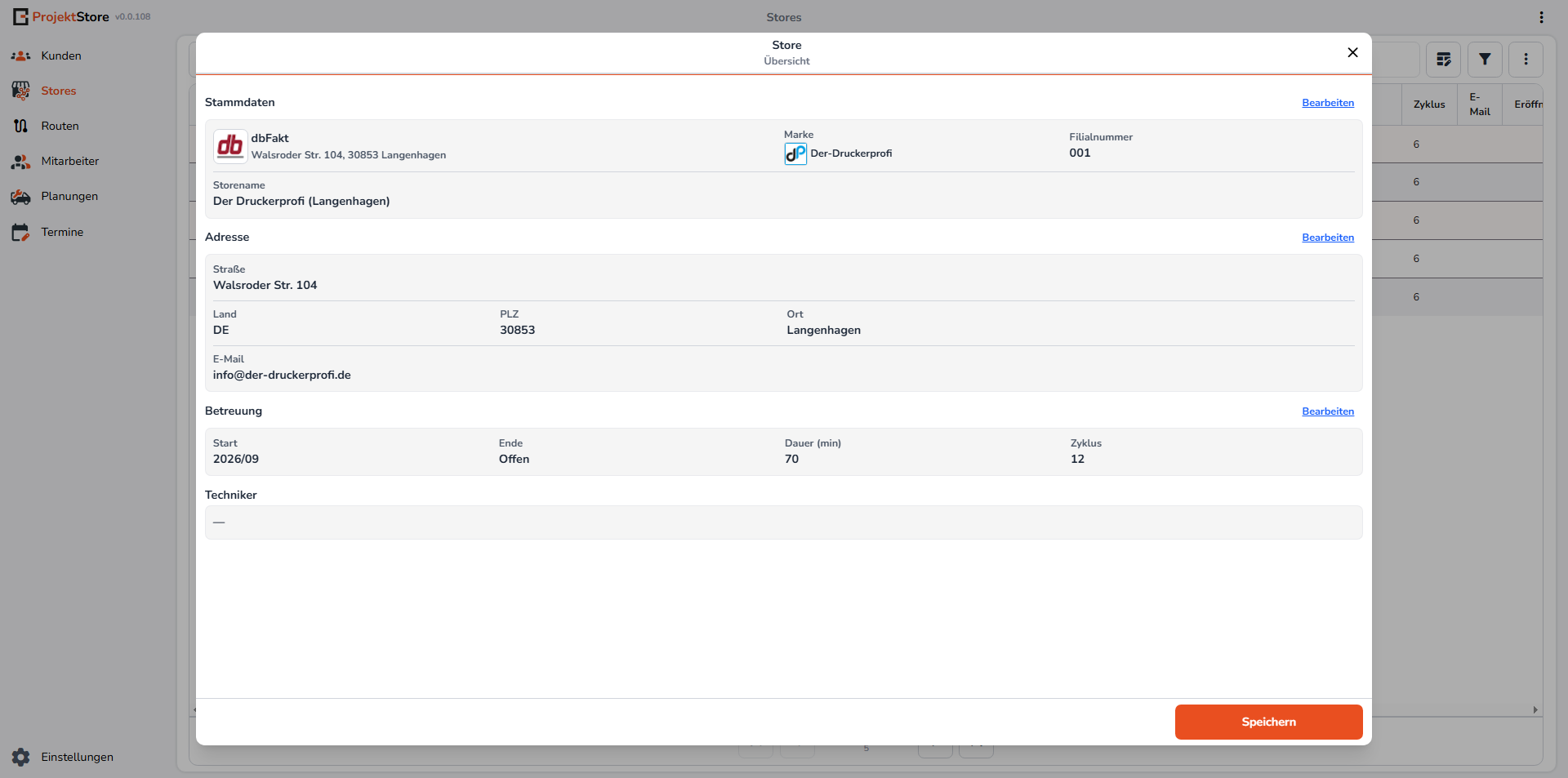
Sind alle Daten vollständig und korrekt, schließen Sie die Anlage mit Speichern ab.
Mit dem Speichern wird der Store endgültig angelegt. Erst zu diesem Zeitpunkt vergibt das System eine eigene, eindeutige Store-ID und zeigt den Store in der Storeübersicht an.
Da Sie zu Beginn der Erfassung einen Kunden auswählen, verknüpft das System die neue Store-ID mit der Kunden-ID dieses Kunden. Wurde dem Store zusätzlich eine Marke zugeordnet, wird auch die zugehörige Marken-ID verknüpft. Dadurch ist jeder Store eindeutig einem Kunden und gegebenenfalls einer Marke zugeordnet.
Store anzeigen und bearbeiten
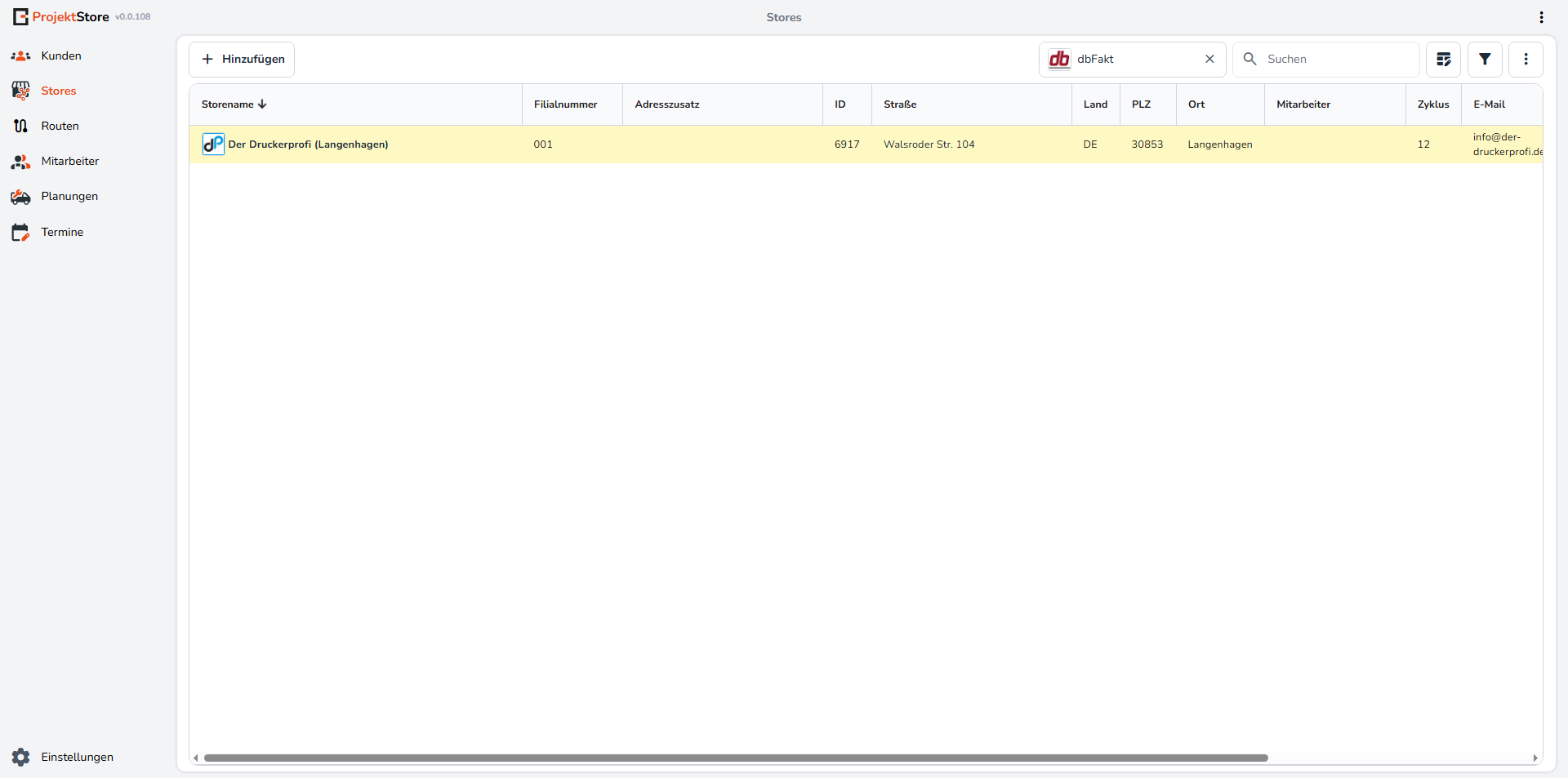
Im gezeigten Beispiel ist ein Kundenfilter aktiv, sodass nur die Stores des ausgewählten Kunden angezeigt werden.
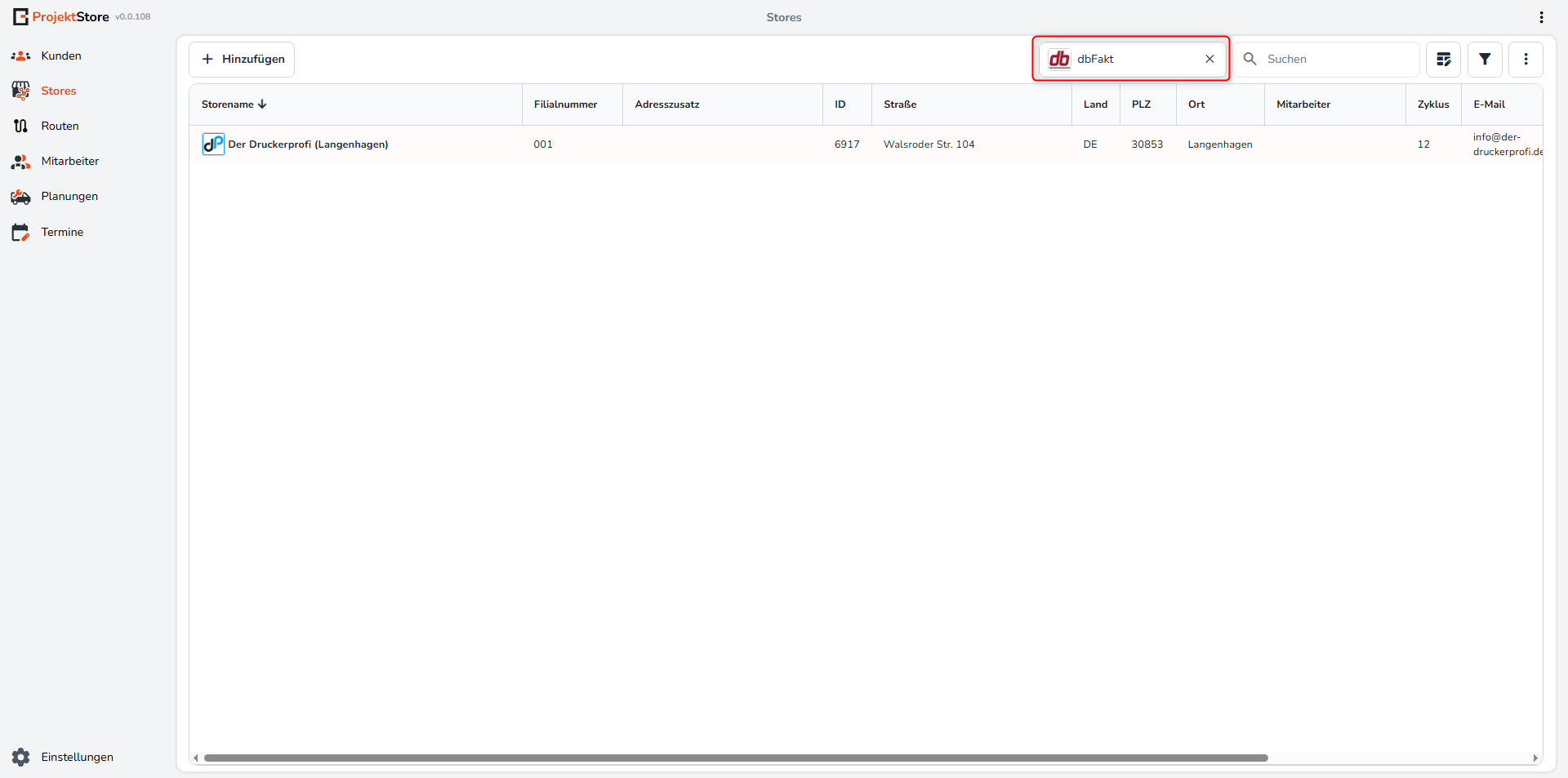
Öffnen Sie den gewünschten Store entweder mit einem Doppelklick auf die entsprechende Tabellenzeile oder über das Kontextmenü: Klicken Sie mit der rechten Maustaste auf den Store und wählen Sie Bearbeiten.
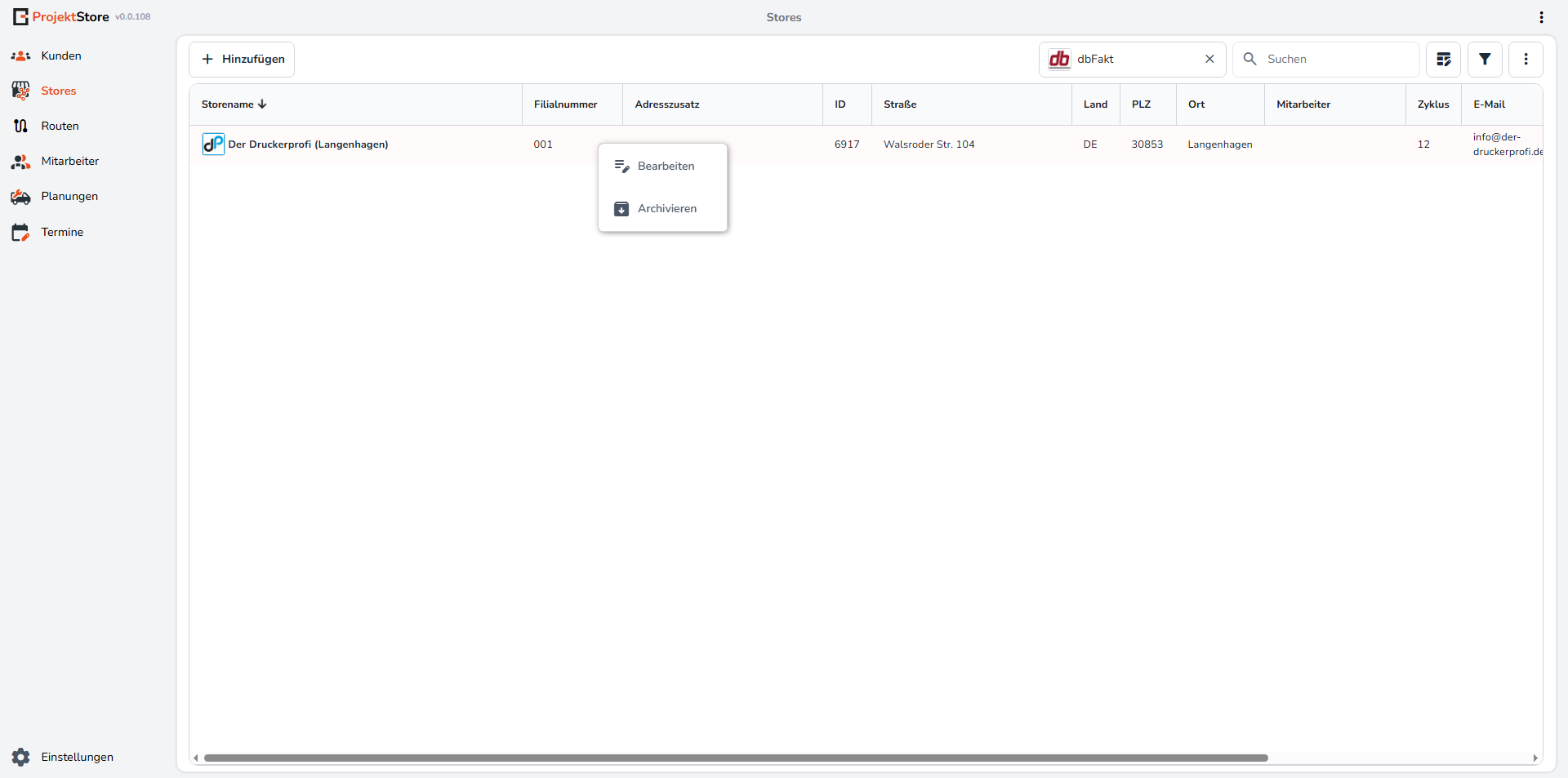
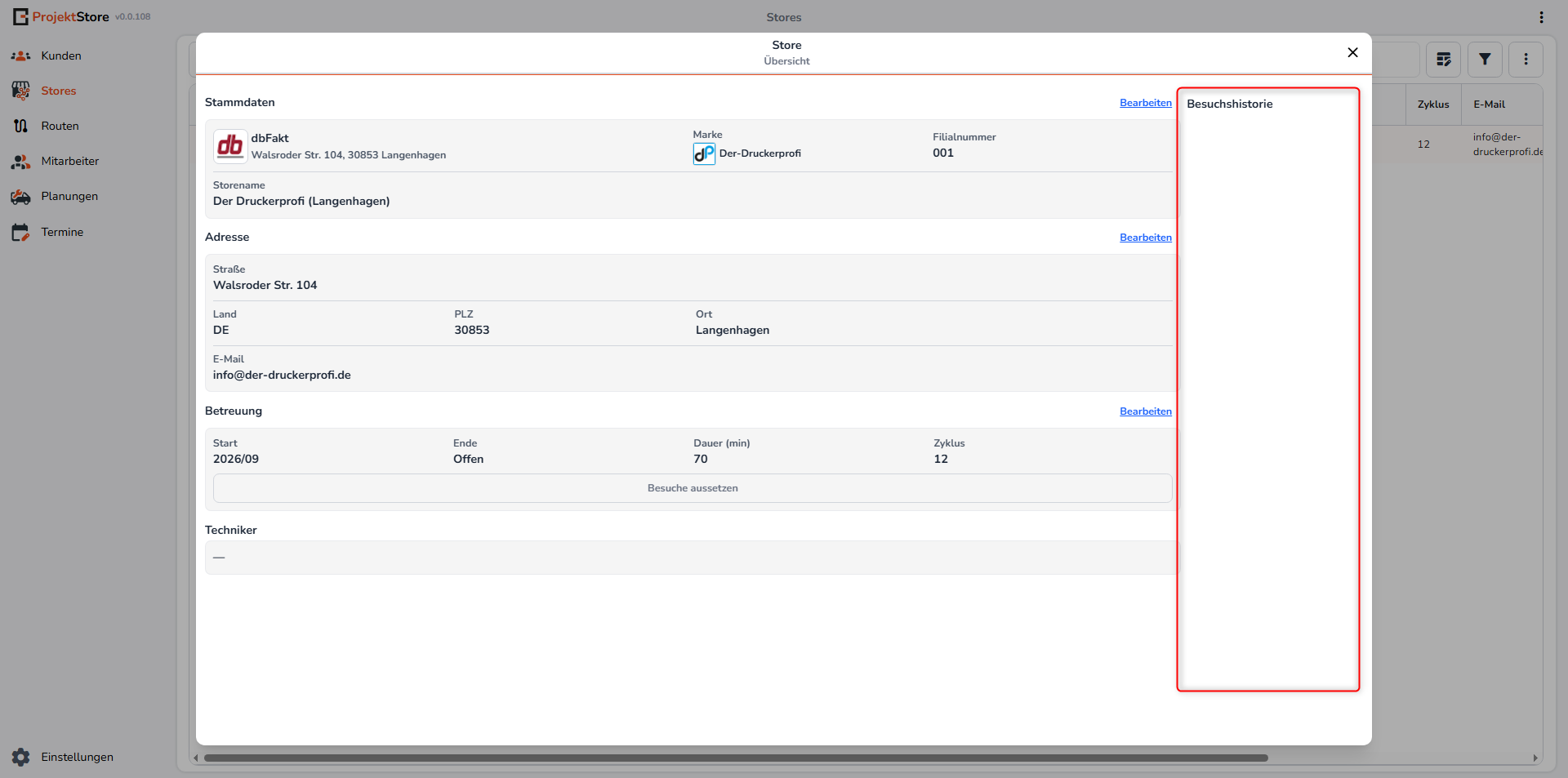
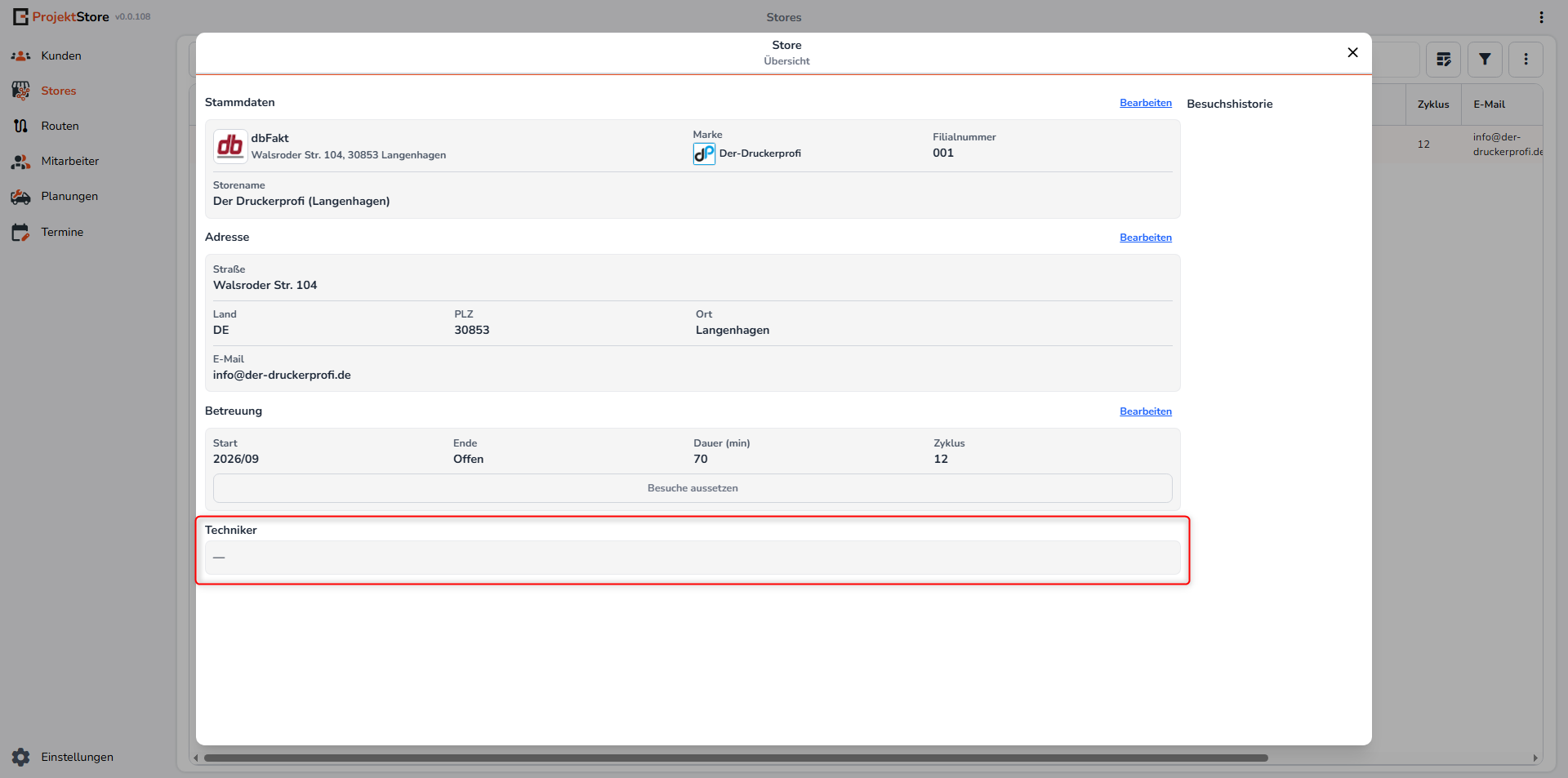
Die Detailansicht gliedert sich in die Bereiche Stammdaten, Adresse, Betreuung und Techniker. Über Bearbeiten ändern Sie die Angaben des jeweiligen Bereichs.
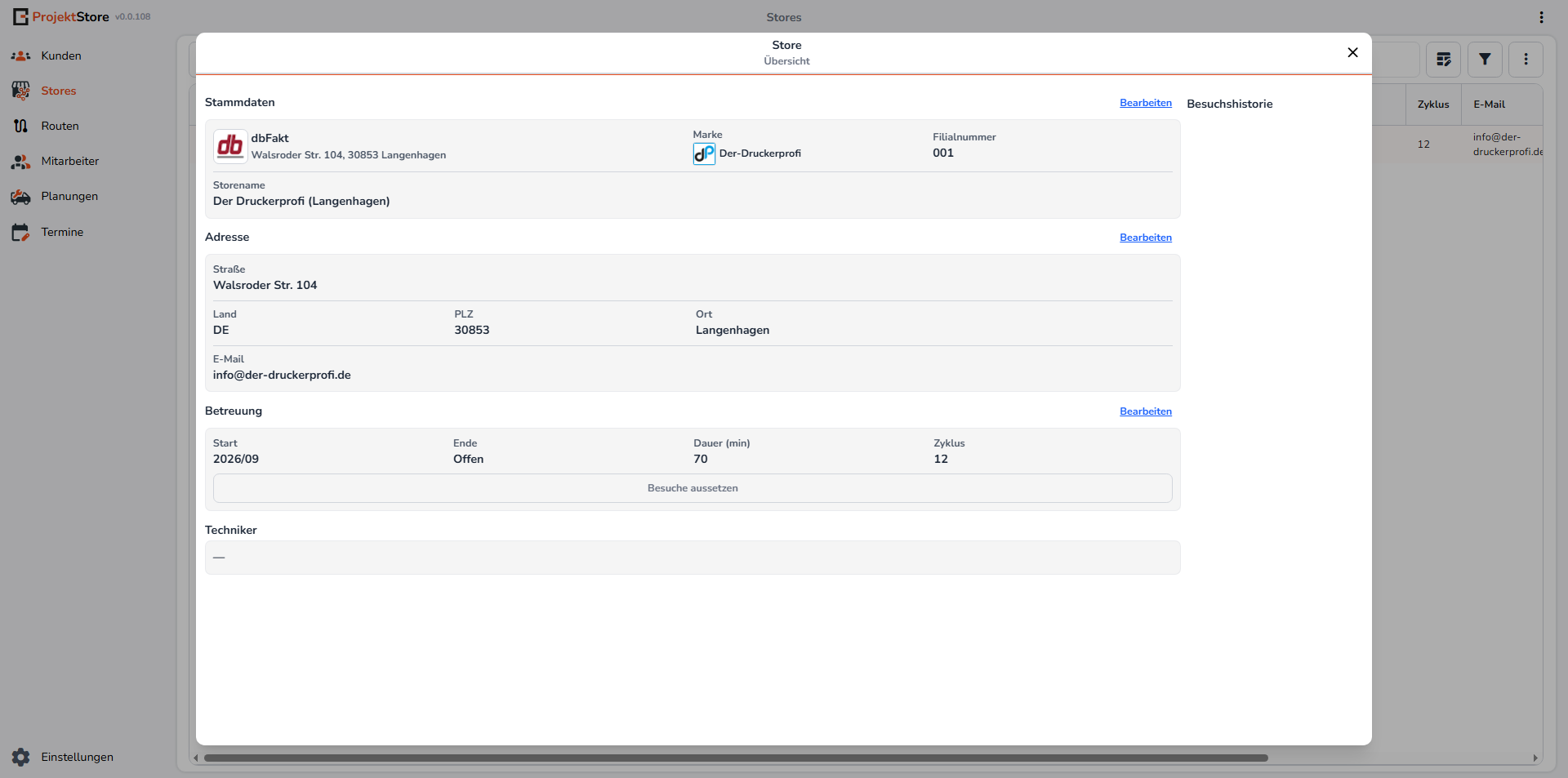
Unter Betreuung sehen Sie den Betreuungsbeginn, ein gegebenenfalls festgelegtes Betreuungsende, die Besuchsdauer und den Besuchszyklus.
Besuche vorübergehend aussetzen
Soll ein Store in einer oder mehreren Perioden nicht besucht werden, klicken Sie im Bereich Betreuung auf Besuche aussetzen.
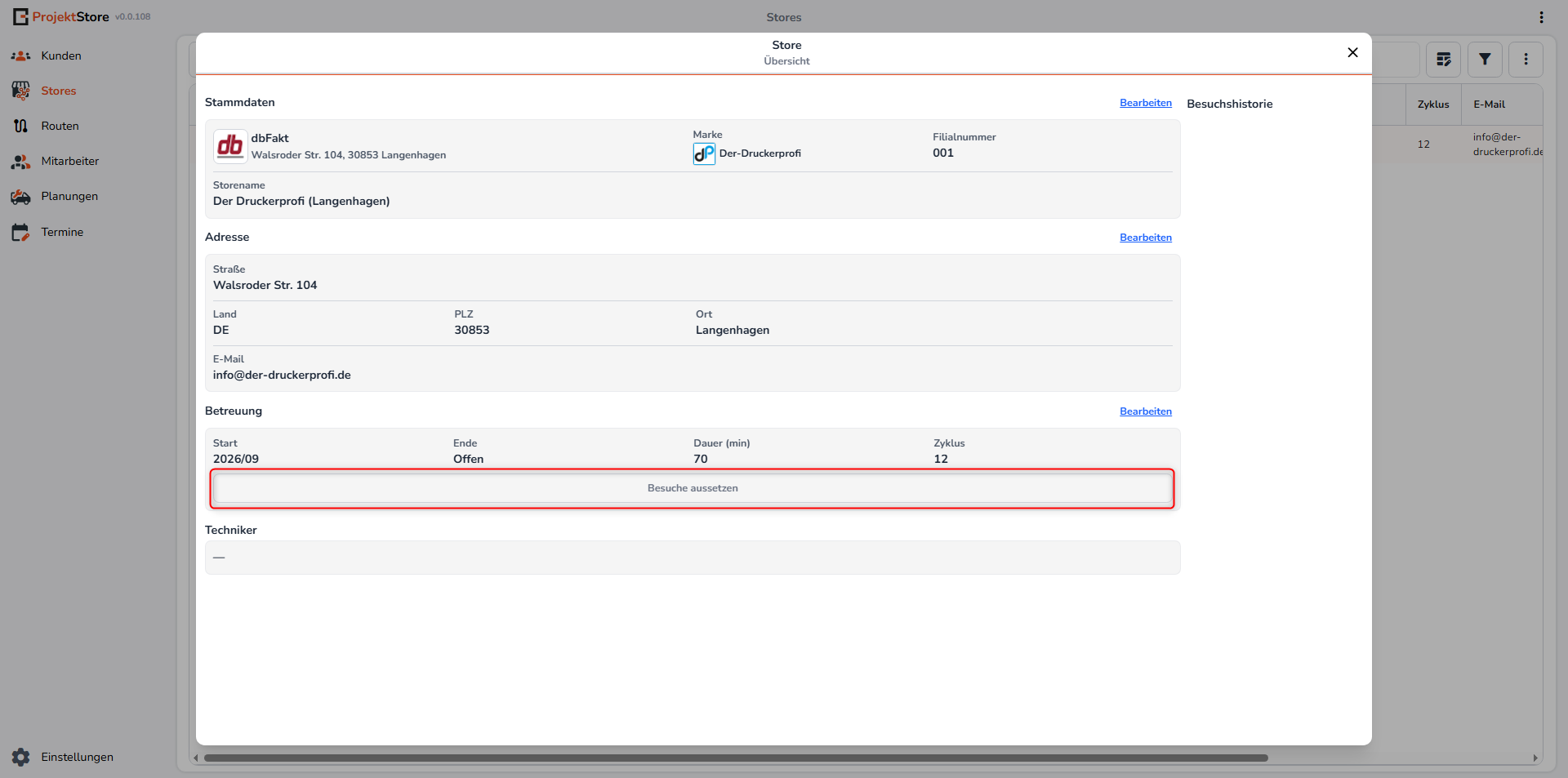
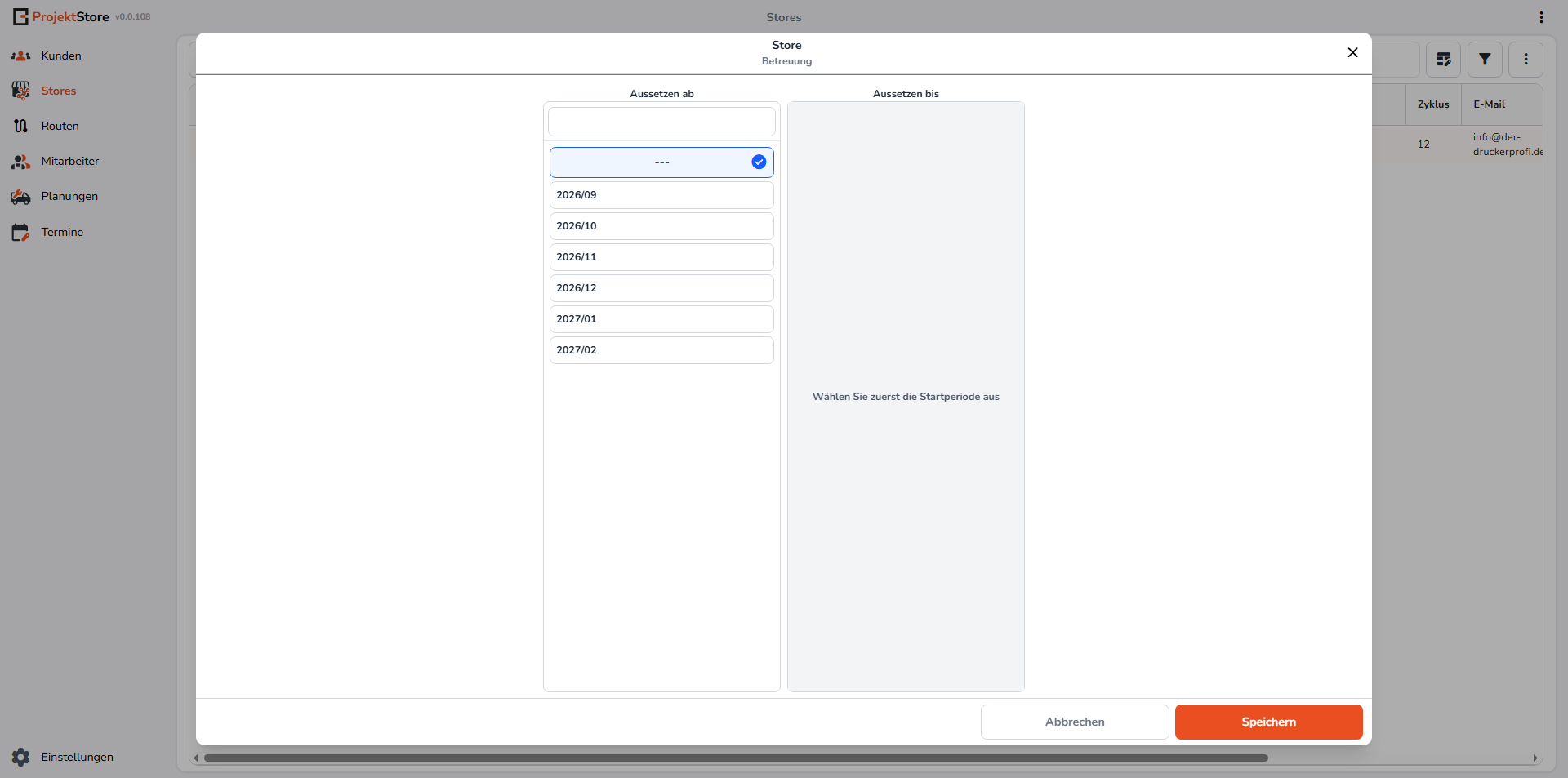
Wählen Sie unter Aussetzen ab die erste Periode der Besuchspause aus. Erst danach stehen unter Aussetzen bis die möglichen Endperioden zur Verfügung.
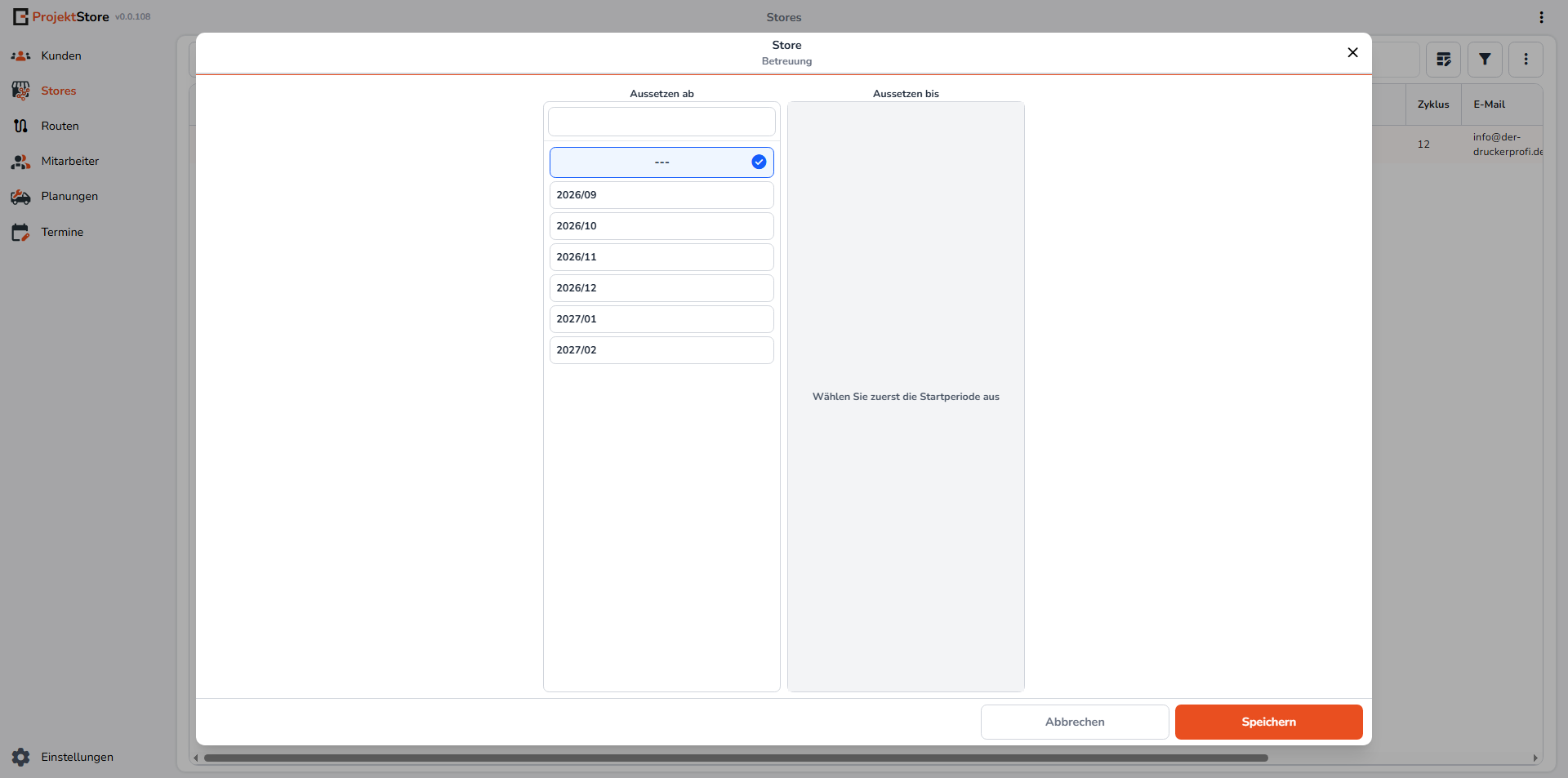
Legen Sie dort die letzte Pausenperiode fest oder wählen Sie Offen, wenn die Pause zeitlich nicht begrenzt ist.
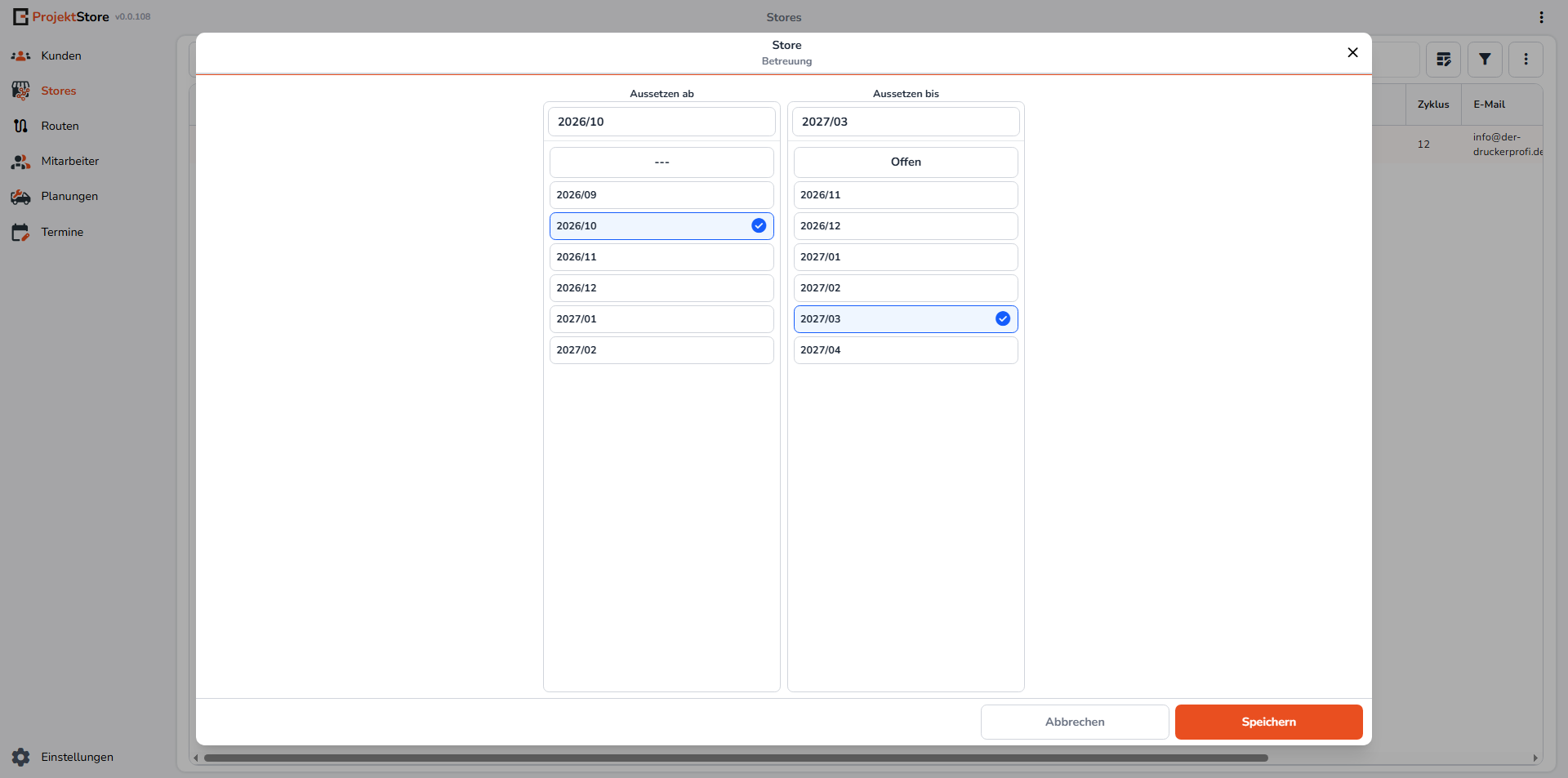
Während des gespeicherten Pausenzeitraums wird der Store in der Tourenplanung nicht für Besuche berücksichtigt.
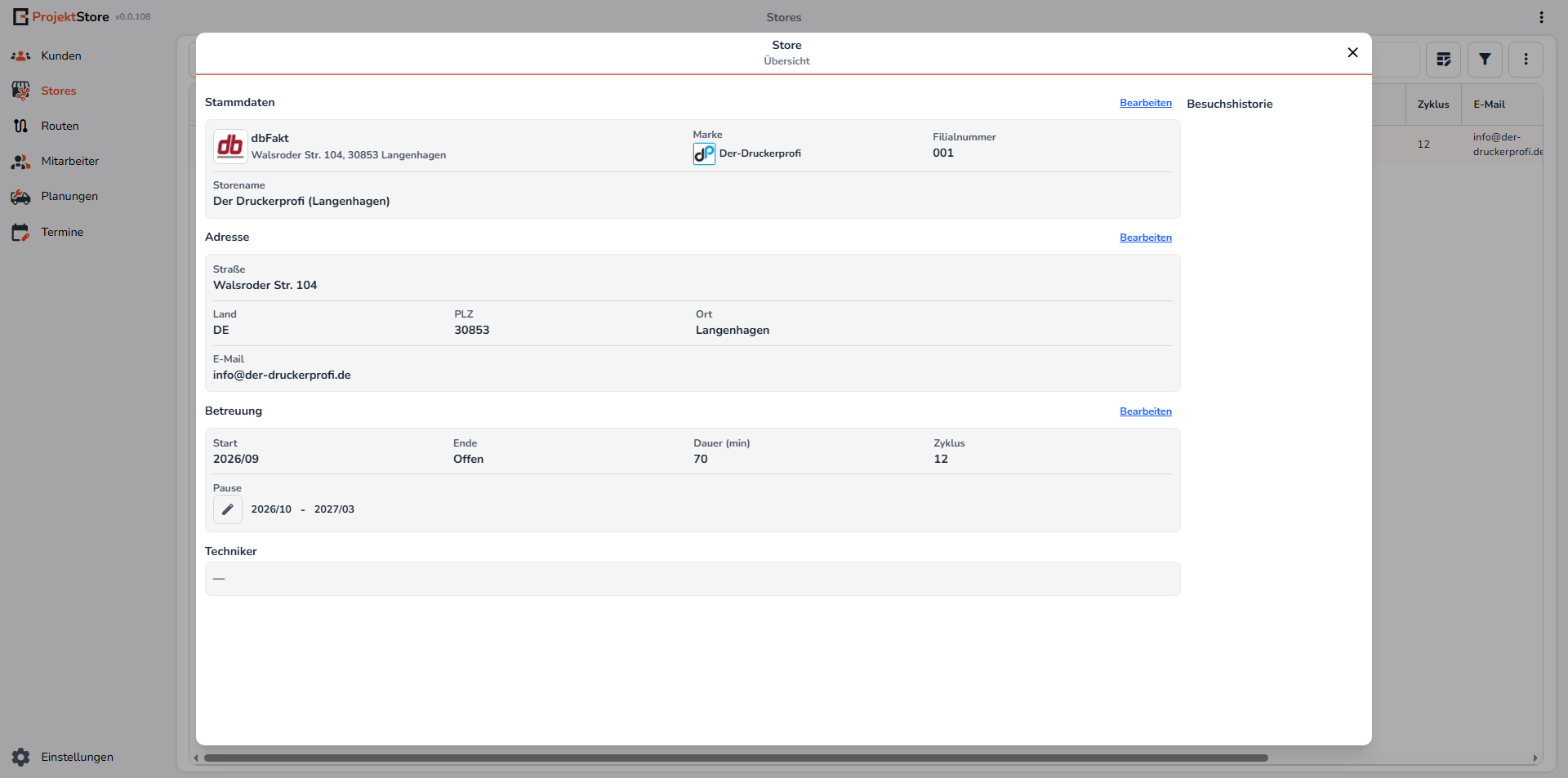
Nach dem Speichern wird der Pausenzeitraum unter Betreuung angezeigt. Während der Pausierung wird der Store in der Tabelle Gelb gekennzeichnet.
Besuchspause entfernen
Über das Stiftsymbol können Sie die Besuchspause jederzeit erneut öffnen und bearbeiten.
Öffnen Sie die Pauseneinstellung über das Stiftsymbol und wählen Sie unter Aussetzen ab den Eintrag “—”. Speichern Sie anschließend, um die Besuchspause vollständig zu entfernen.
Zugeordneter Techniker
Im Bereich Techniker wird der bevorzugte Storetechniker angezeigt. Direkt nach dem Anlegen eines Stores ist noch kein Techniker hinterlegt. Erst durch einen Reroll (Neu würfeln) wird dem Store ein Techniker zugewiesen und anschließend als bevorzugter Techniker gespeichert.
Bei größeren Änderungen, beispielsweise wenn viele neue Stores angelegt oder neue Mitarbeiter hinzugefügt wurden, empfiehlt es sich, einen Reroll durchzuführen. Dadurch werden die bevorzugten Techniker auf Grundlage der aktuellen Gegebenheiten neu ermittelt, was zu einer besseren Planung beitragen kann.
Der Reroll wird in einem separaten Beitrag näher beschrieben.
Besuchshistorie
Die Besuchshistorie befindet sich auf der rechten Seite der Storeansicht. Dort werden vergangene als auch bereits geplante Besuche des Stores angezeigt. Wenn noch keine Besuche durchgeführt oder geplant wurden, bleibt der Bereich leer.
Durch einen Klick auf einen Eintrag wechseln Sie in der Planung direkt zum ausgewählten Termin.