In der Kundenverwaltung legen Sie Kunden an und pflegen deren zentrale Stammdaten. Kunden können ohne oder mit Marken geführt werden. Sind für einen Kunden Marken hinterlegt, können diese ebenfalls verwaltet werden.
Nach dem Anlegen eines Kunden erstellen Sie die zugehörigen Stores in der Storeverwaltung. Die Stores werden dem jeweiligen Kunden zugeordnet und können bei Bedarf zusätzlich einer hinterlegten Marke zugewiesen werden.
Darüber hinaus können Sie Kunden bearbeiten, ab einer bestimmten Periode deaktivieren oder archivieren. Diese Funktionen wirken sich je nach Auswahl auch auf die zugehörigen Stores aus.

Die Kundenadresse dient ausschließlich der Verwaltung. Sie wird nicht geokodiert und fließt nicht in die Tourenplanung ein.
Für die Planung sind nur die Adressen der einzelnen Stores maßgeblich.
Kundenübersicht
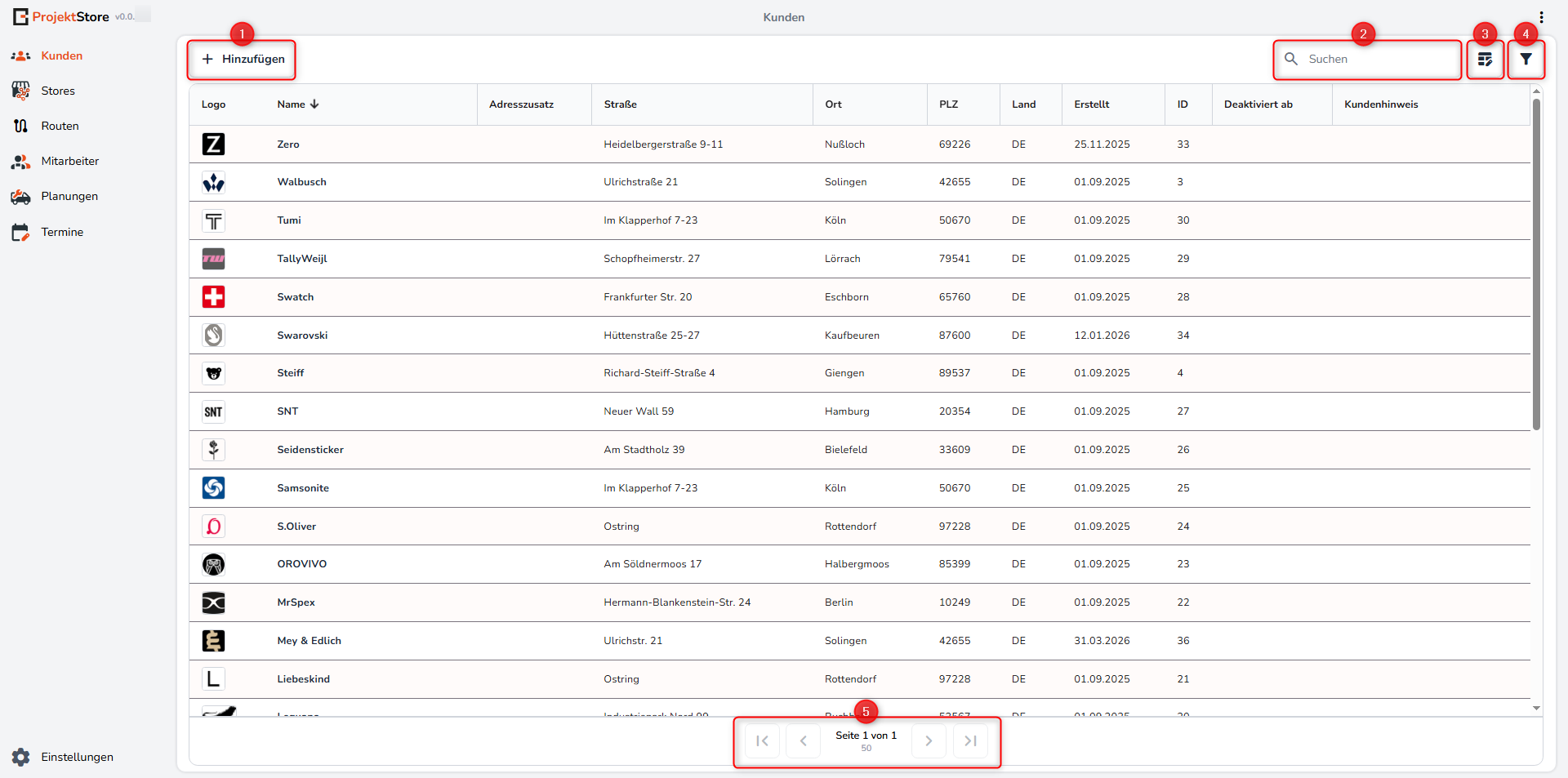
Die Kundenübersicht stellt die wichtigsten Funktionen zentral bereit:
- Kunden hinzufügen: Öffnet den Dialog zum Anlegen eines neuen Kunden.
- Kunden suchen: Filtert die Tabelle anhand des eingegebenen Suchbegriffs.
- Tabellenspalten anpassen: Legt fest, welche Spalten in der Tabelle angezeigt werden und in welcher Reihenfolge diese angeordnet sind.
- Archivierte Kunden ein- oder ausblenden: Steuert, ob archivierte Kunden in der Tabelle erscheinen.
- Seitennavigation und Tabellenansicht: Wechselt zwischen den Seiten und legt die Anzahl der Einträge pro Seite fest.
Über die Spaltenauswahl können Sie zusätzliche Informationen wie die Kunden-ID einblenden oder nicht benötigte Spalten ausblenden.
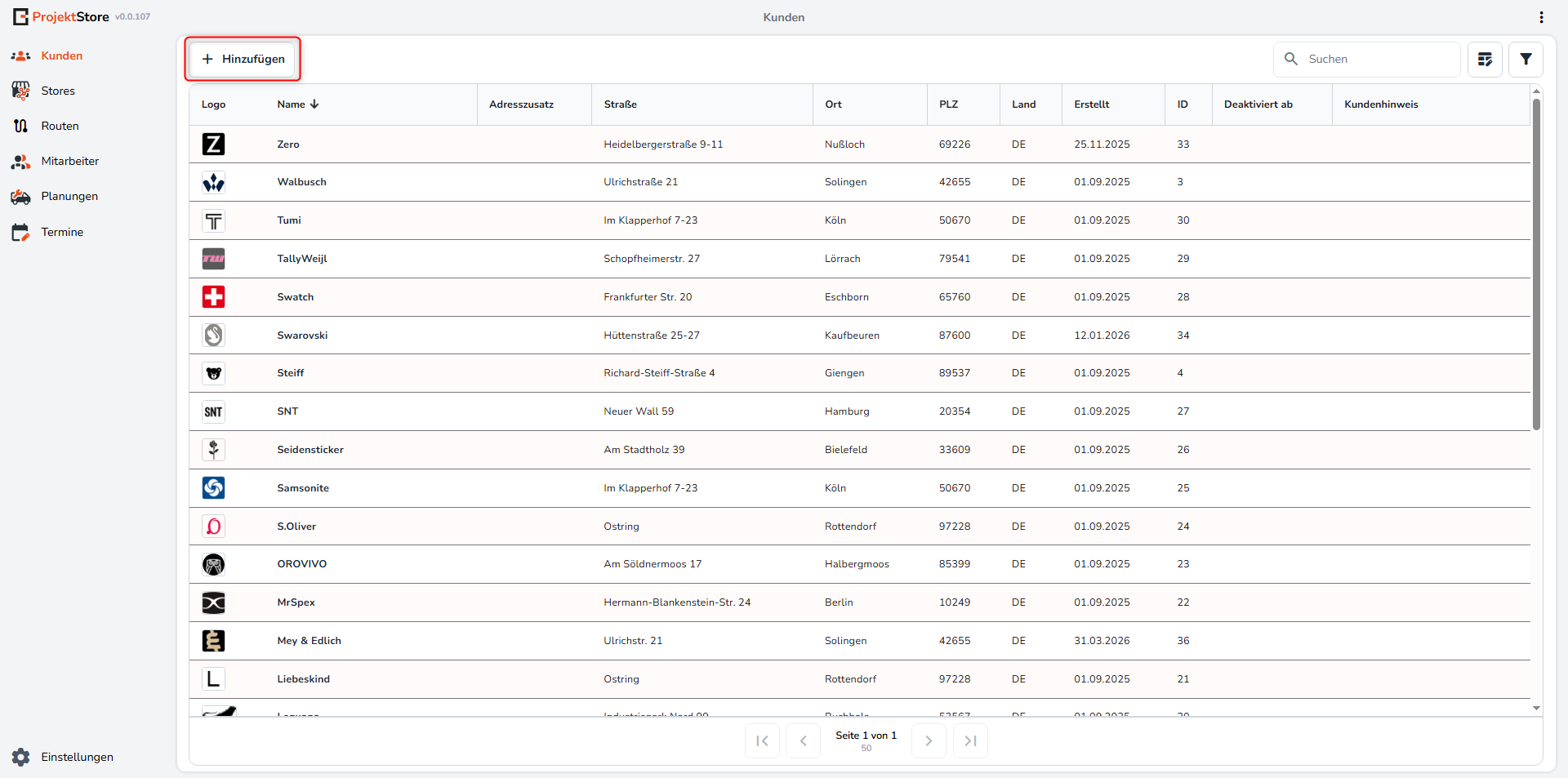
Kunden anlegen
Klicken Sie in der Kundenübersicht auf „Hinzufügen“. Anschließend öffnet sich der Dialog zur Erfassung der Kundenstammdaten.
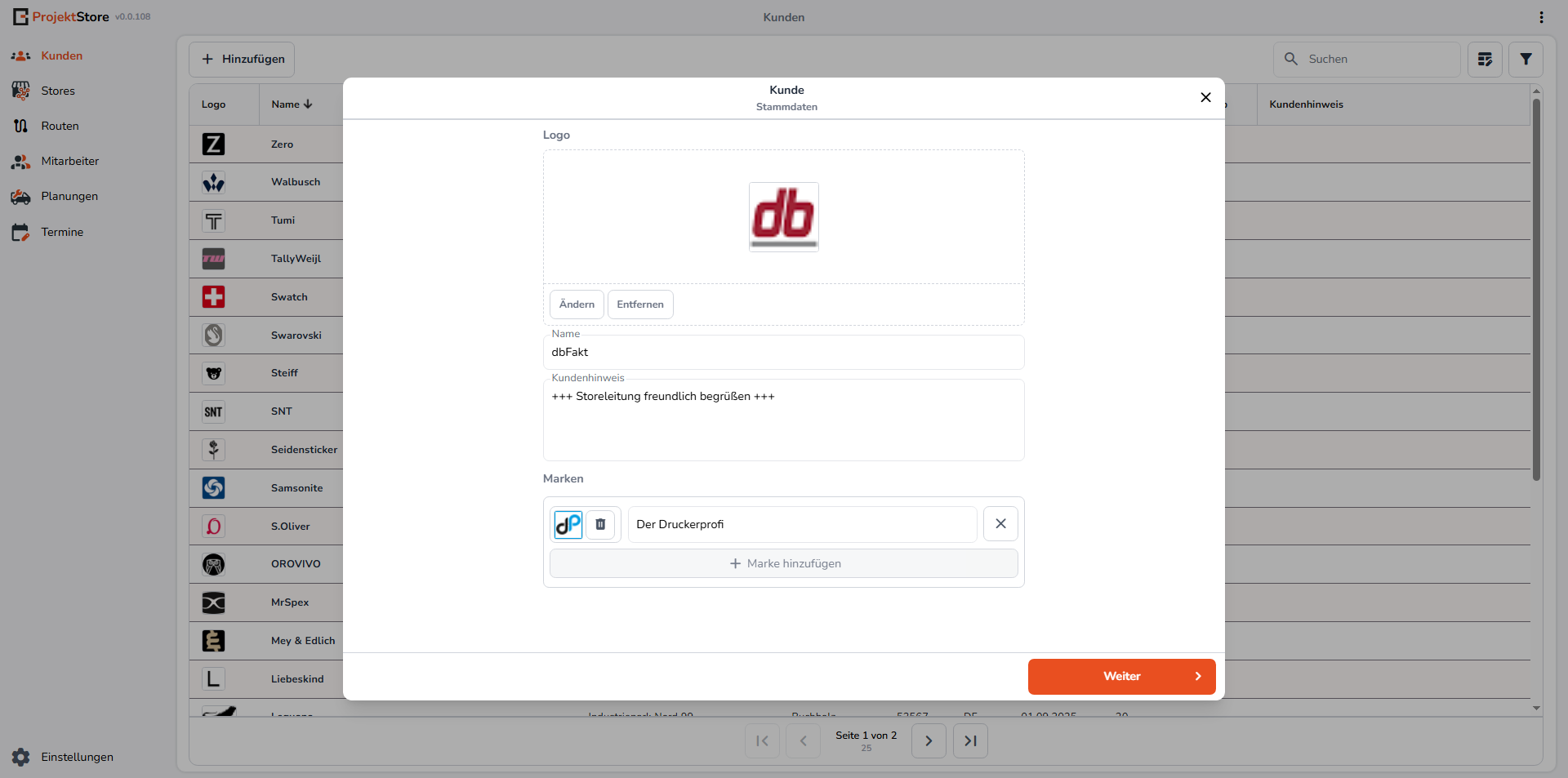
Stammdaten erfassen
Hinterlegen Sie die gewünschten Stammdaten:
- Logo: Optionales Kundenlogo. Zulässig sind PNG, JPG, JPEG und SVG mit einer maximalen Dateigröße von 500 KB.
- Name: Der Kundenname ist ein Pflichtfeld.
- Kundenhinweis: Optionale Information, die in der Kundenübersicht und in der Tabelle farblich hervorgehoben wird.
- Marken: Optional. Ein Kunde kann keine, eine oder mehrere Marken besitzen.
Für jede Marke können Sie einen Namen und optional ein eigenes Logo hinterlegen. Für Markenlogos gelten ebenfalls die Formate PNG, JPG, JPEG und SVG sowie die maximale Dateigröße von 500 KB.
Klicken Sie anschließend auf „Weiter“.
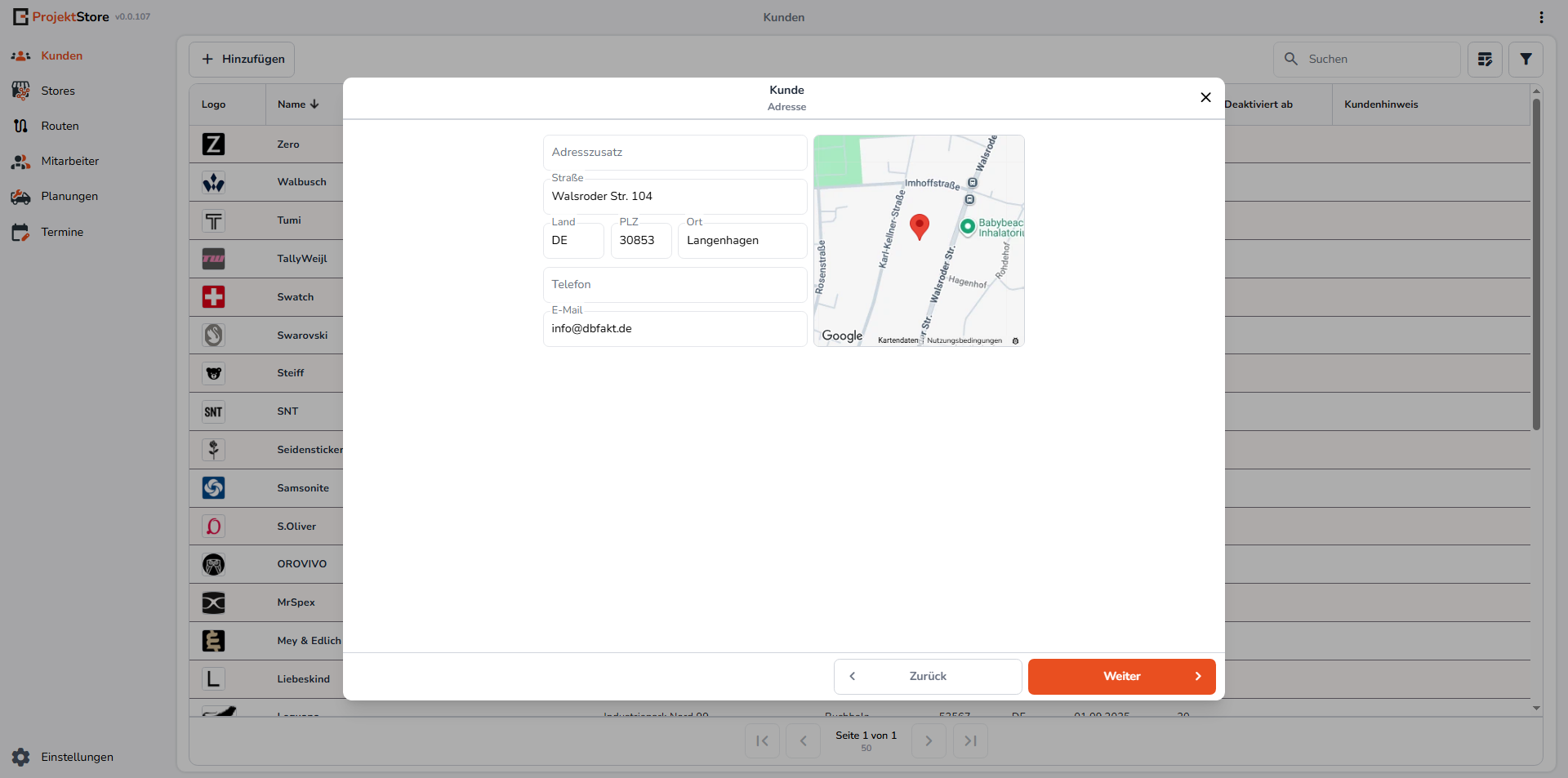
Kontaktdaten und Adresse erfassen
Im nächsten Schritt erfassen Sie die Kontaktdaten und die Anschrift des Kunden.
Die hier eingetragene Anschrift wird nicht für die Tourenplanung verwendet.
Maßgeblich sind ausschließlich die Adressen der später angelegten Stores.
Klicken Sie anschließend auf „Weiter“.
Angaben prüfen und Kunden speichern
Nach der Eingabe wird eine Zusammenfassung angezeigt. Prüfen Sie die Angaben und klicken Sie auf „Speichern“, um den Kunden anzulegen.
Die Kunden-ID und – sofern Marken angelegt wurden – die jeweiligen Marken-IDs werden erst beim Speichern des Kunden automatisch vergeben. Nach dem Speichern sind die IDs sichtbar, sobald Sie den Kunden erneut öffnen und die Kundenübersicht aufrufen.
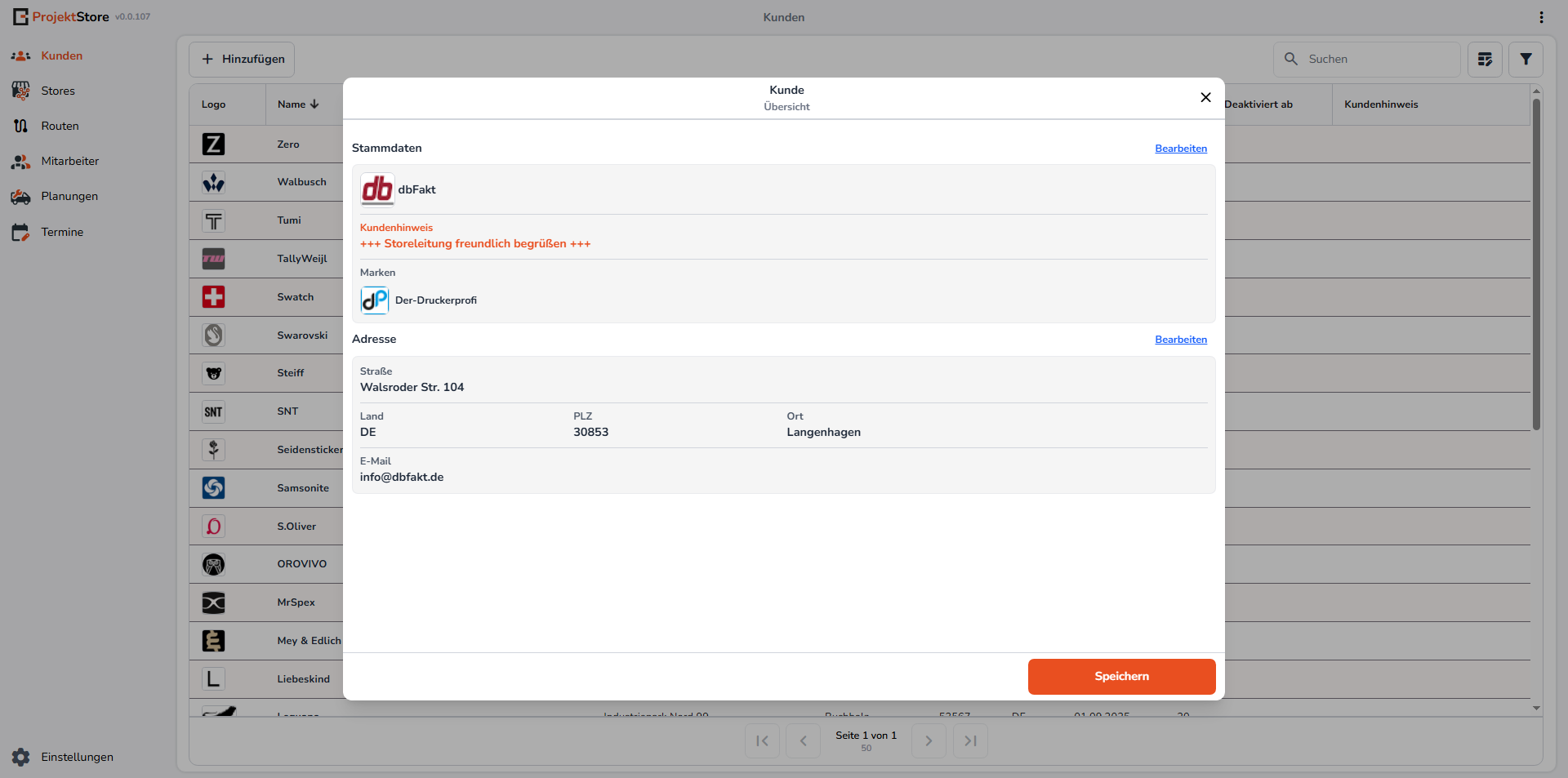
Für die eindeutige Datenzuordnung verwendet das System folgende IDs:
- Kunden-ID: Wird beim Speichern des Kunden vergeben und identifiziert ihn eindeutig.
- Marken-ID: Wird beim Speichern des Kunden für jede angelegte Marke vergeben und identifiziert diese eindeutig.
- Store-ID: Wird erst beim manuellen Anlegen oder beim Import eines Stores vergeben und identifiziert diesen eindeutig.
Diese IDs sind insbesondere für Import, Export und die Aktualisierung vorhandener Daten wichtig. Ohne die passende ID kann das System importierte Daten nicht zuverlässig einem vorhandenen Kunden, einer Marke oder einem Store zuordnen.
Der Kundenhinweis gilt global für alle Stores des Kunden. Er wird in der Kundenübersicht und in der Tabelle farblich hervorgehoben. Zusätzlich erscheint der Hinweis bei den Terminen sowie in der Planungsübersicht. So können Sie Informationen hinterlegen, die bei sämtlichen Stores dieses Kunden beachtet werden sollen.
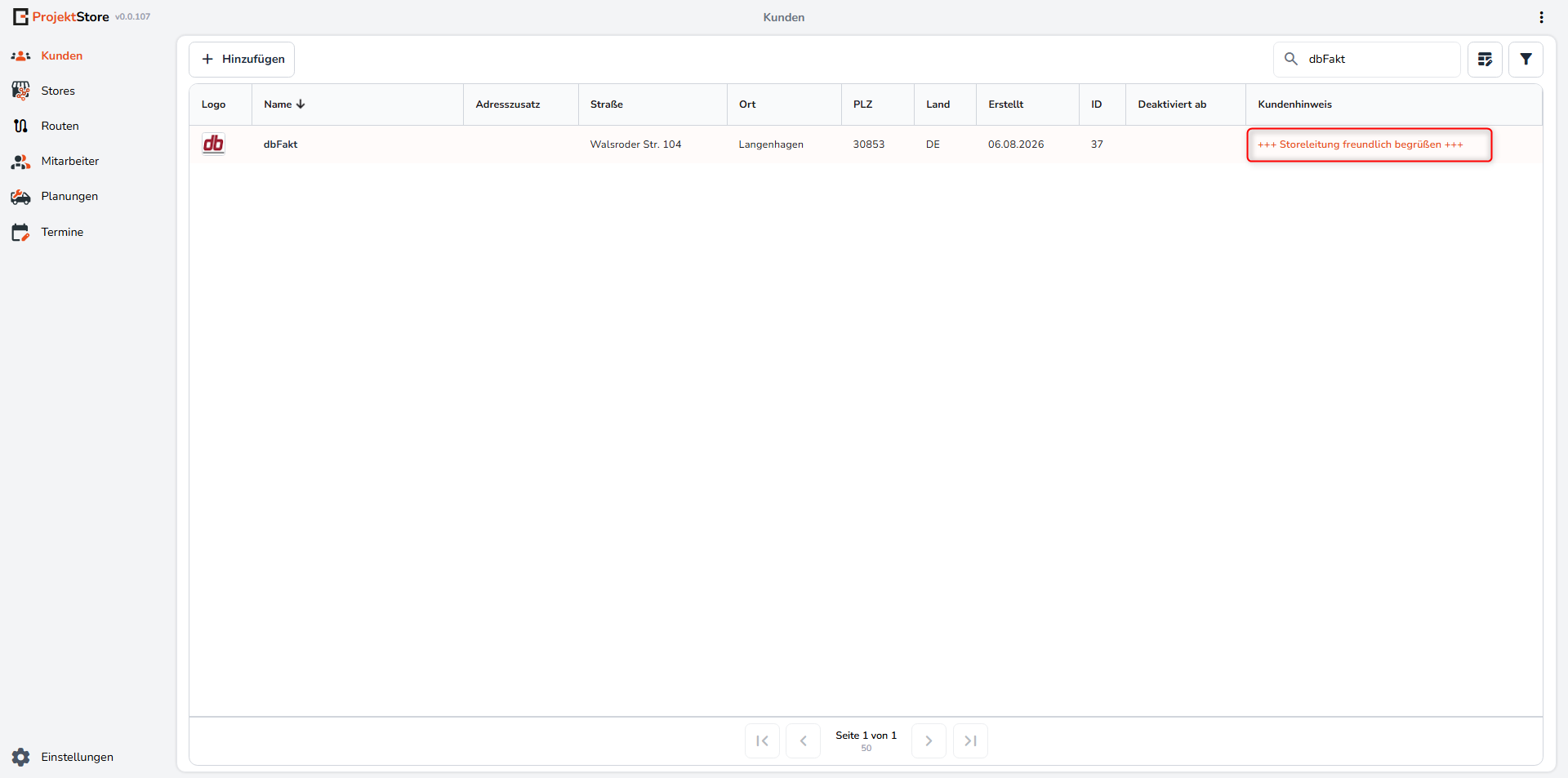
Kundeninformationen anzeigen und bearbeiten
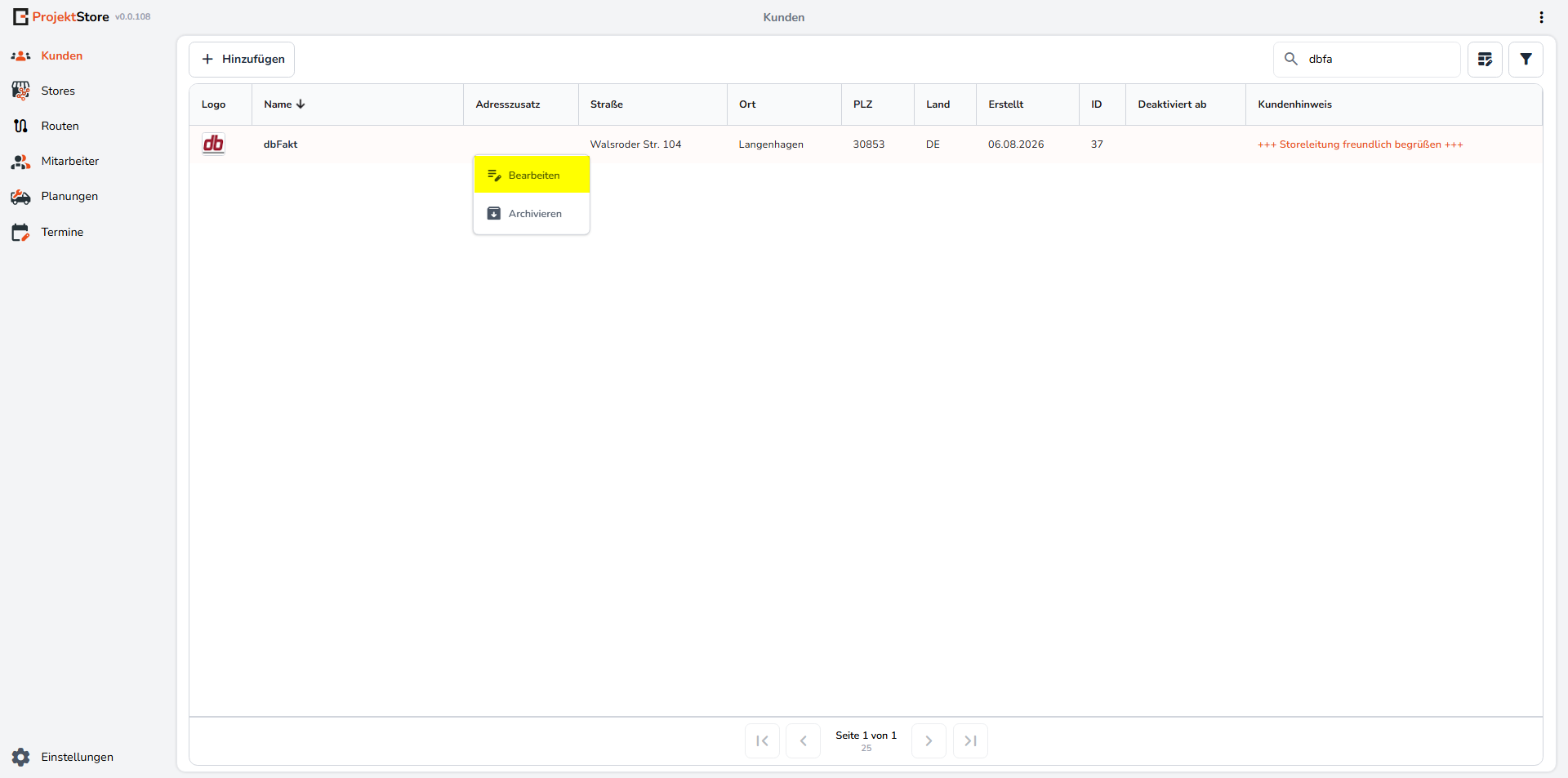
Öffnen Sie einen Kunden mit einem Doppelklick. Alternativ klicken Sie mit der rechten Maustaste auf den Eintrag und wählen im Kontextmenü „Bearbeiten“.
In der Kundenübersicht können Sie:
- Stammdaten und Kontaktdaten prüfen und ändern,
- die Anzahl der zugeordneten Stores einsehen,
- vorhandene Marken verwalten und
- die automatisch vergebenen Marken-IDs einsehen.
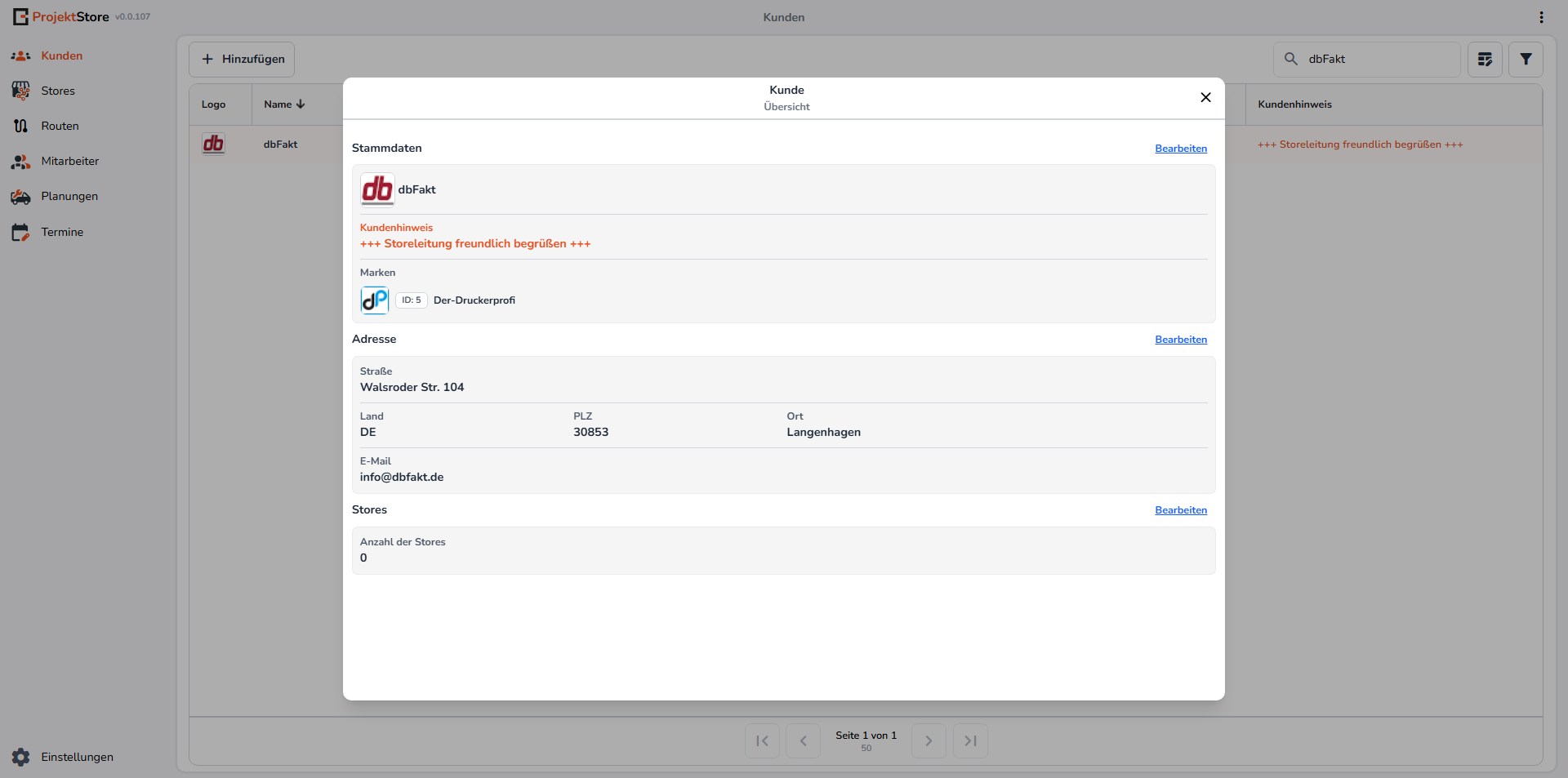
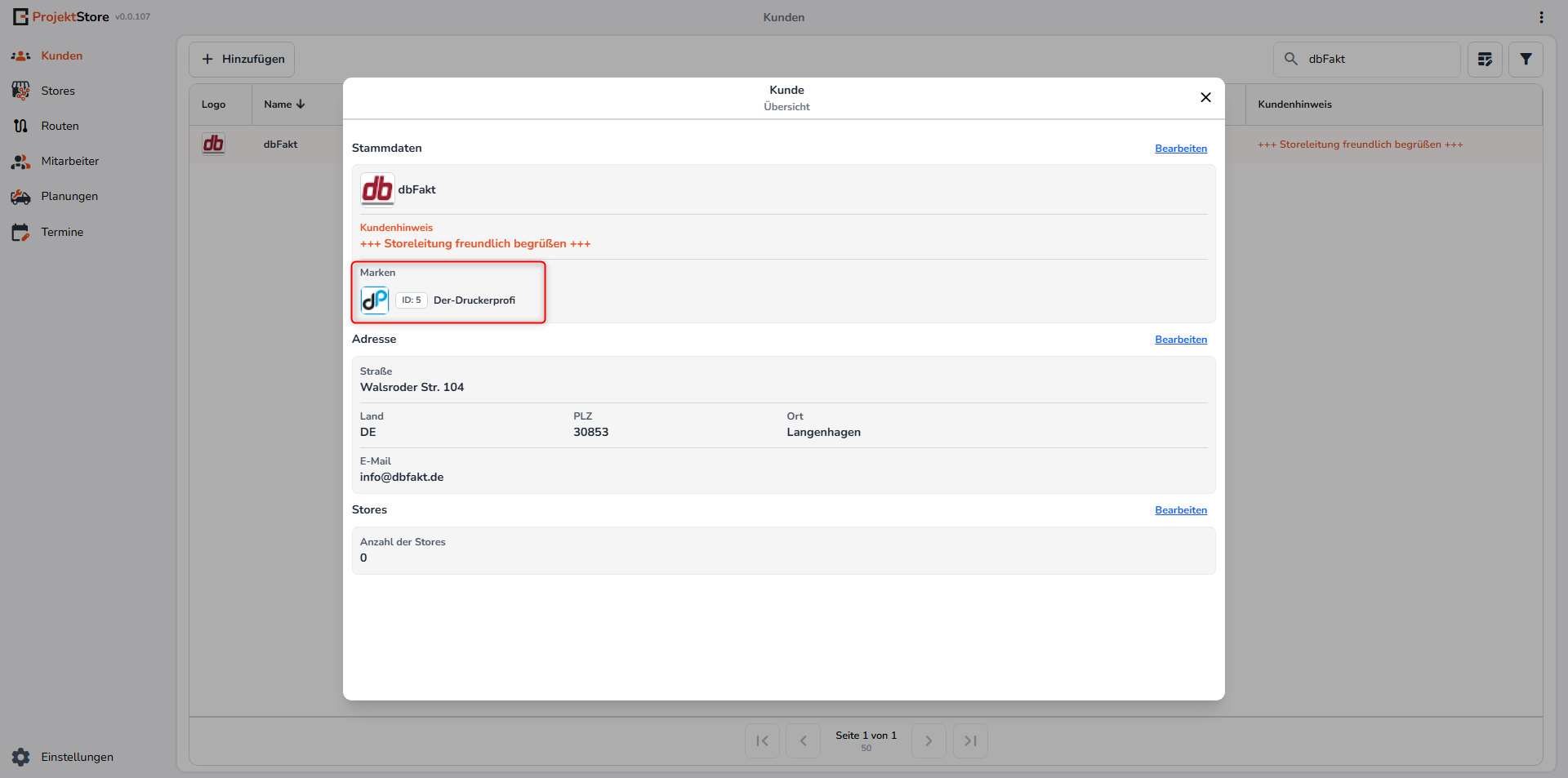
Sind Marken vorhanden, werden diese zusammen mit ihren Marken-IDs im Abschnitt „Stammdaten“ angezeigt. Über „Bearbeiten“ können Sie bestehende Marken ändern oder weitere Marken hinzufügen. Besitzt ein Kunde keine Marken, entfällt dieser Bereich.
Kunden deaktivieren und aktivieren
Eine Deaktivierung eignet sich, wenn bereits bekannt ist, ab welcher Periode ein Kunde und dessen Stores nicht mehr besucht werden sollen. Dadurch kann die Änderung im Voraus hinterlegt werden, ohne den Kunden zu archivieren.
Deaktivierung festlegen
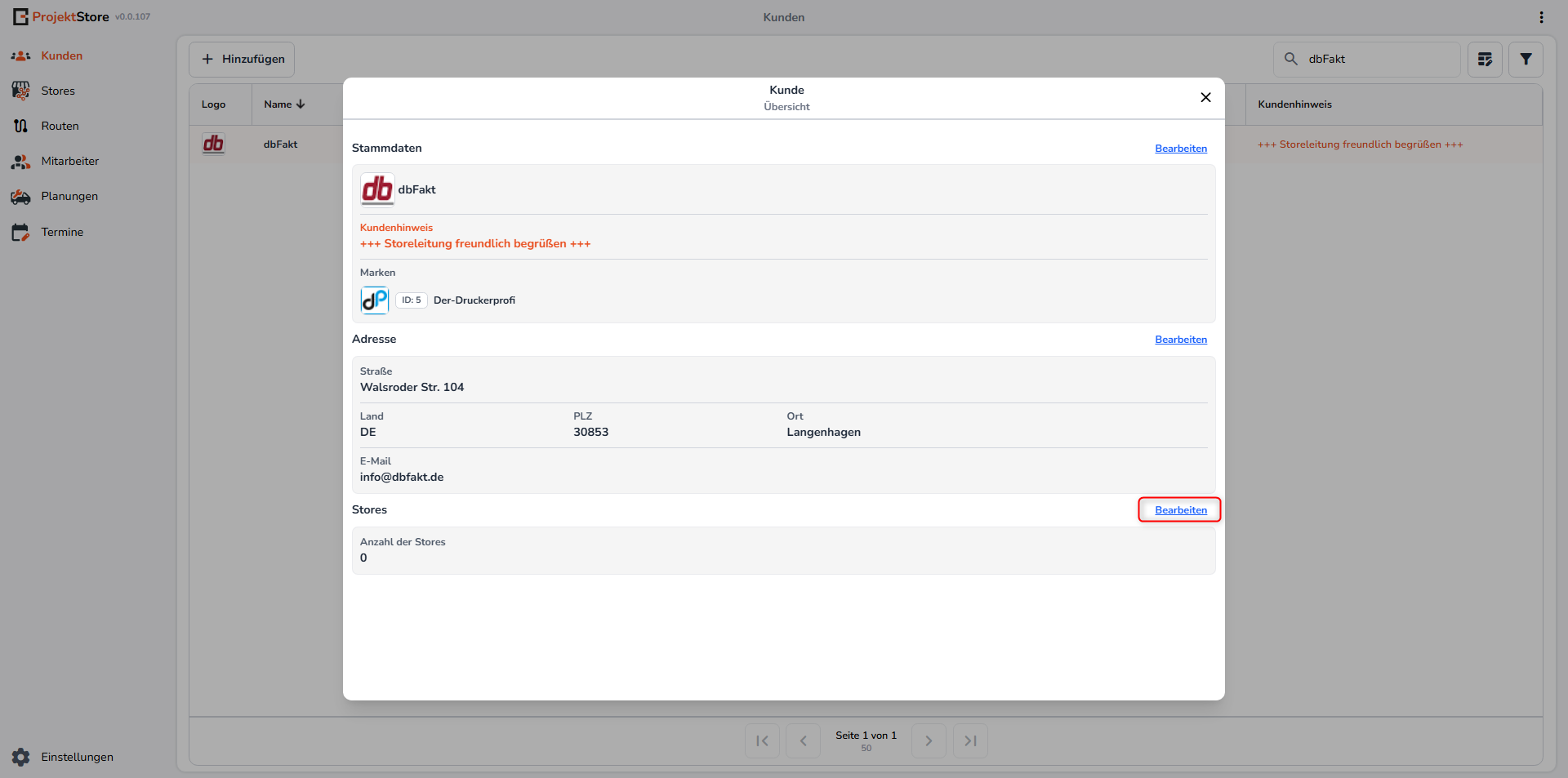
Öffnen Sie den Kunden und klicken Sie im Abschnitt „Stores“ auf „Bearbeiten“.
Wählen Sie die Periode aus, ab der die Deaktivierung gelten soll.
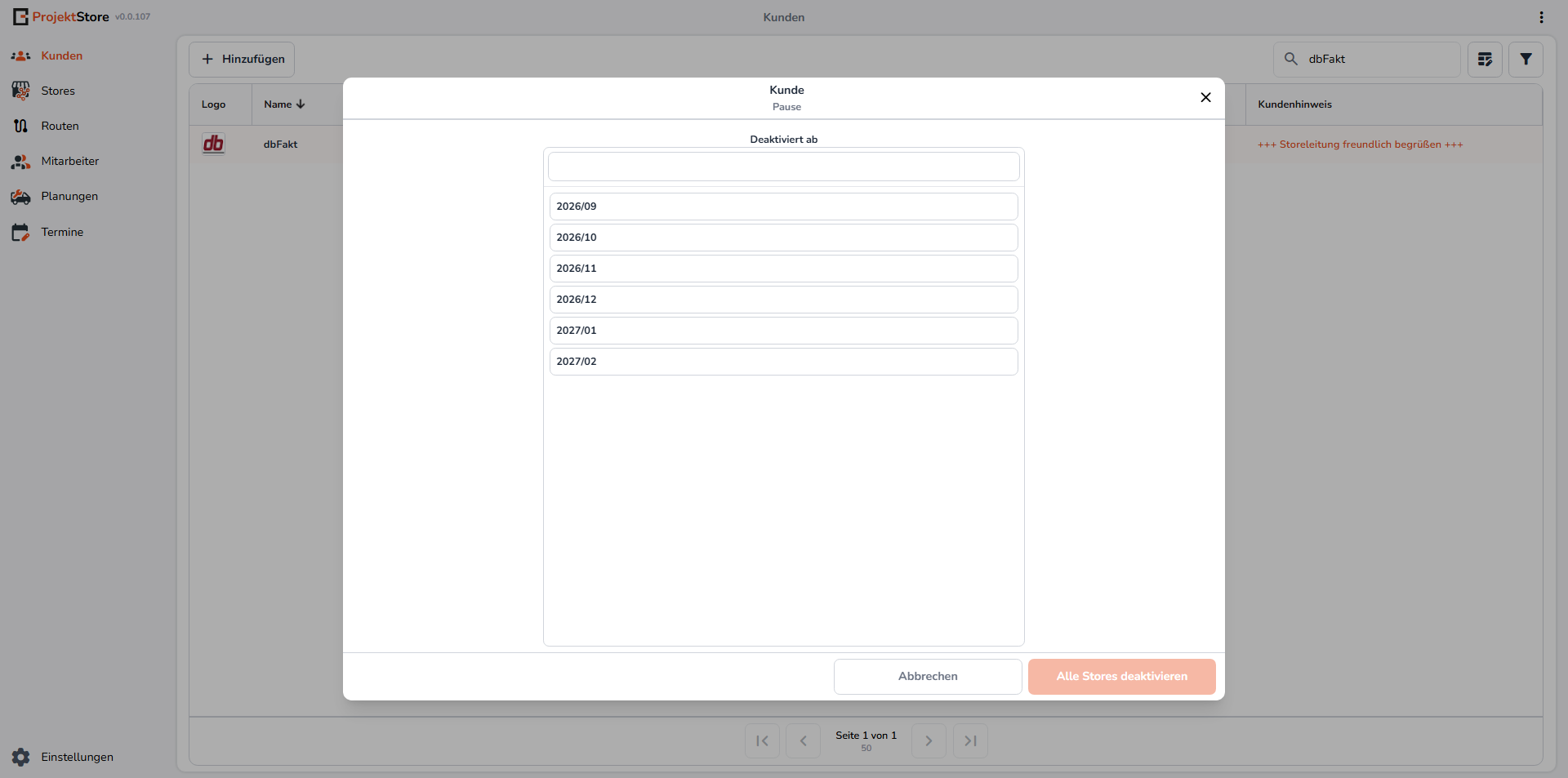
In der Periodenauswahl stehen die aktuelle Periode und die sechs nachfolgenden Perioden zur Verfügung.
Klicken Sie anschließend auf „Alle Stores deaktivieren“.
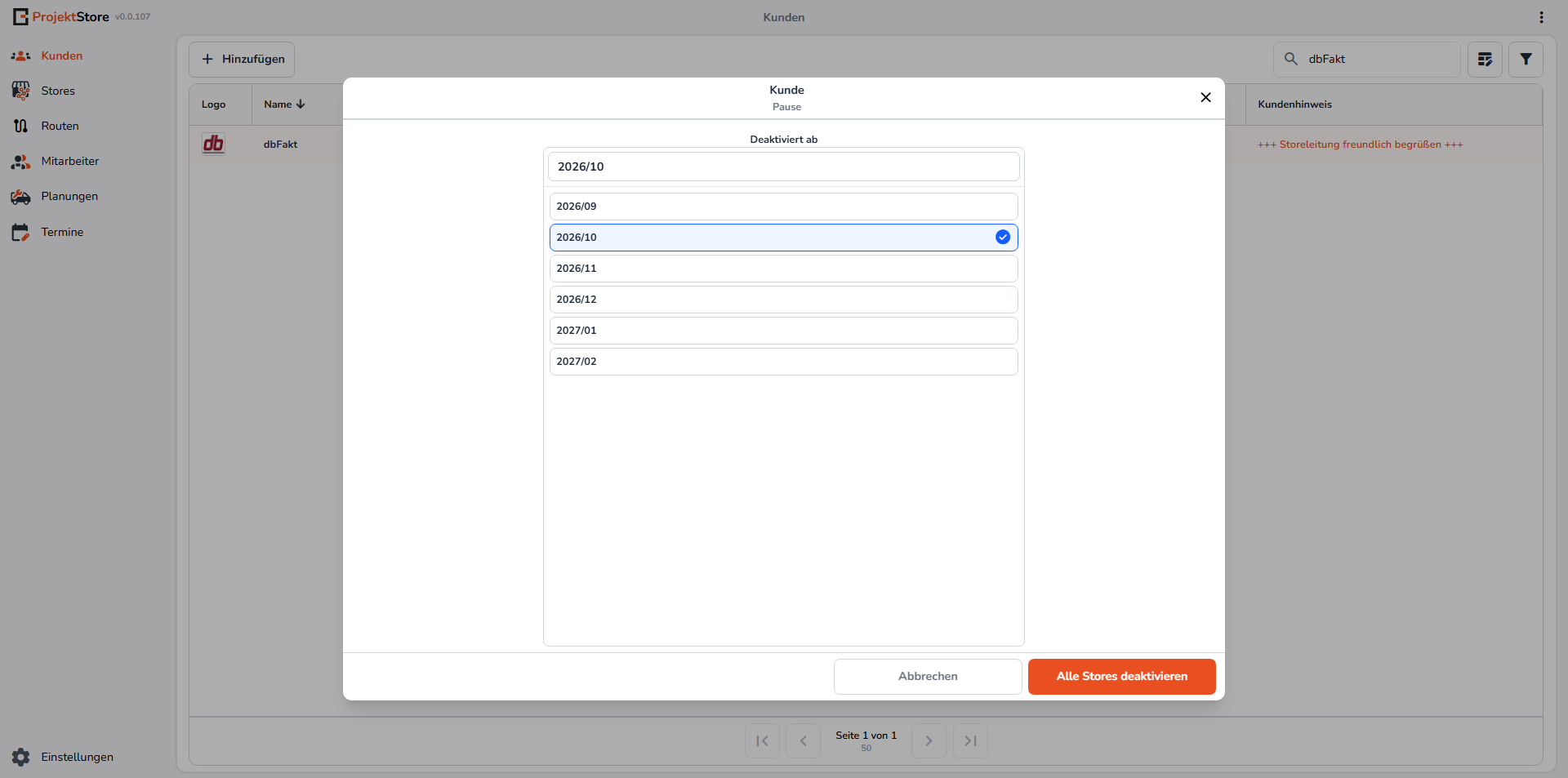
Die Deaktivierung betrifft immer den Kunden und alle ihm zugeordneten Stores.
Eine Deaktivierung einzelner Stores erfolgt nicht über diese Funktion.
Diese werden ab der festgelegten Periode nicht mehr in der Tourenplanung berücksichtigt.
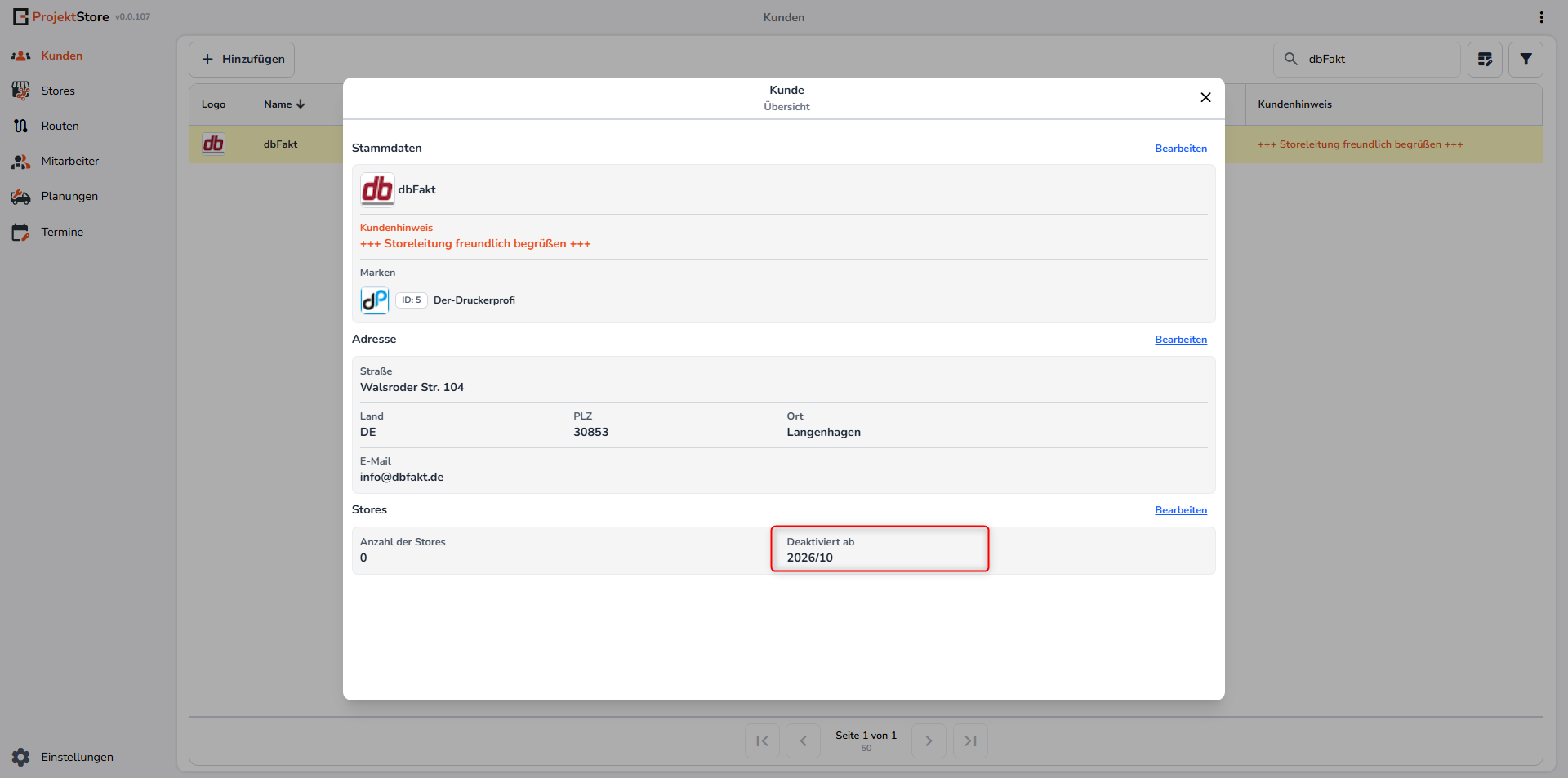
Beispiel: Endet ein Vertrag ab der Periode 2026/10, können Sie diese Periode bereits im Voraus auswählen. Ab 2026/10 wird der Kunde und alle zugehörigen Stores nicht mehr in der Planung berücksichtigt.
Wurde die betroffene Periode bereits geplant und wird der Kunde erst nachträglich zusammen mit seinen Stores deaktiviert,
muss die Periode gegebenenfalls neu geplant werden.
Erst durch die Neuplanung wird die geänderte Deaktivierung bei der Tourenplanung berücksichtigt.
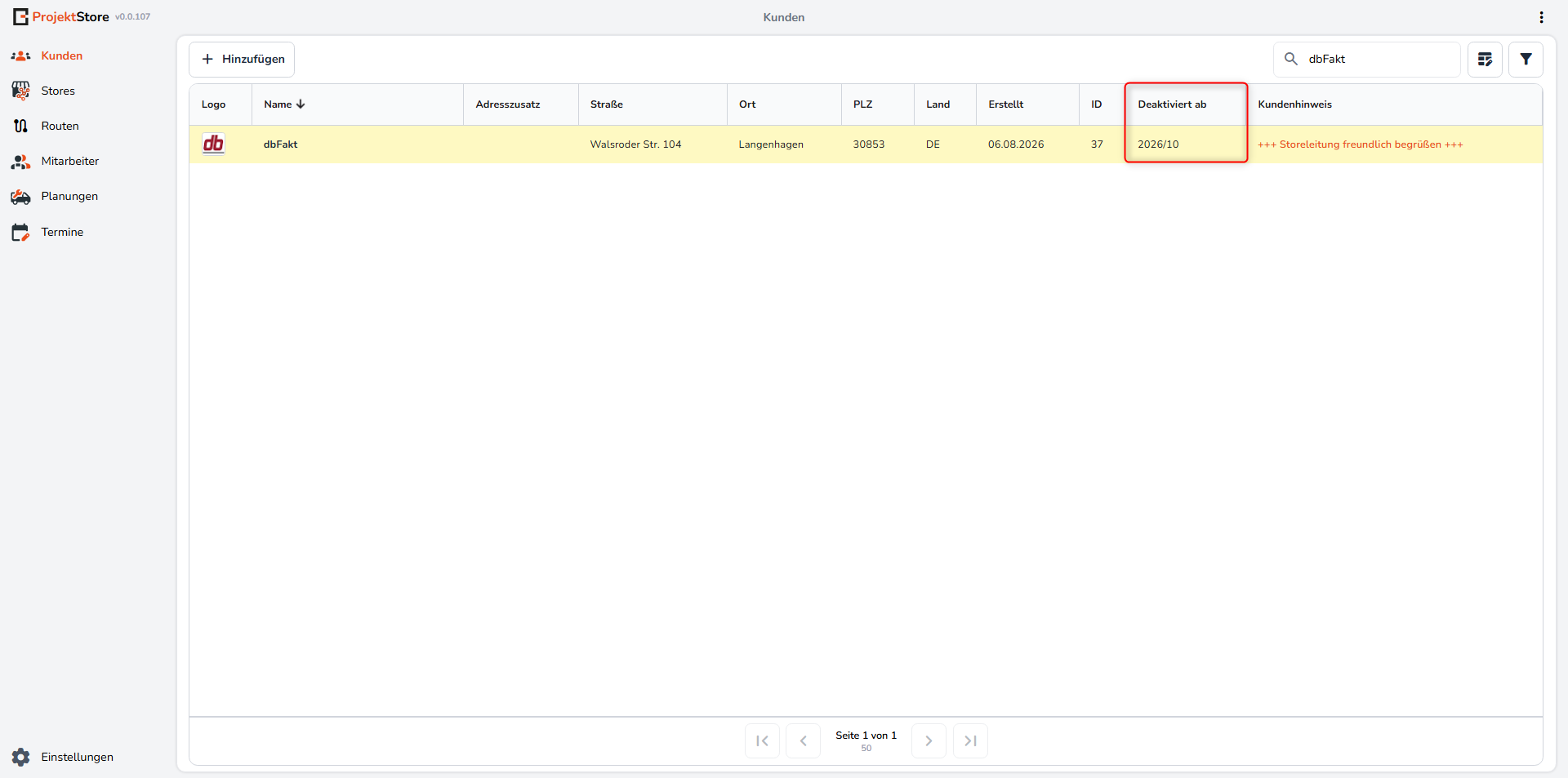
Kunden mit einer vorgemerkten Deaktivierung werden in der Kundenverwaltung gelb markiert. In der Spalte „Deaktiviert ab“ sehen Sie, ab welcher Periode die Deaktivierung gilt.
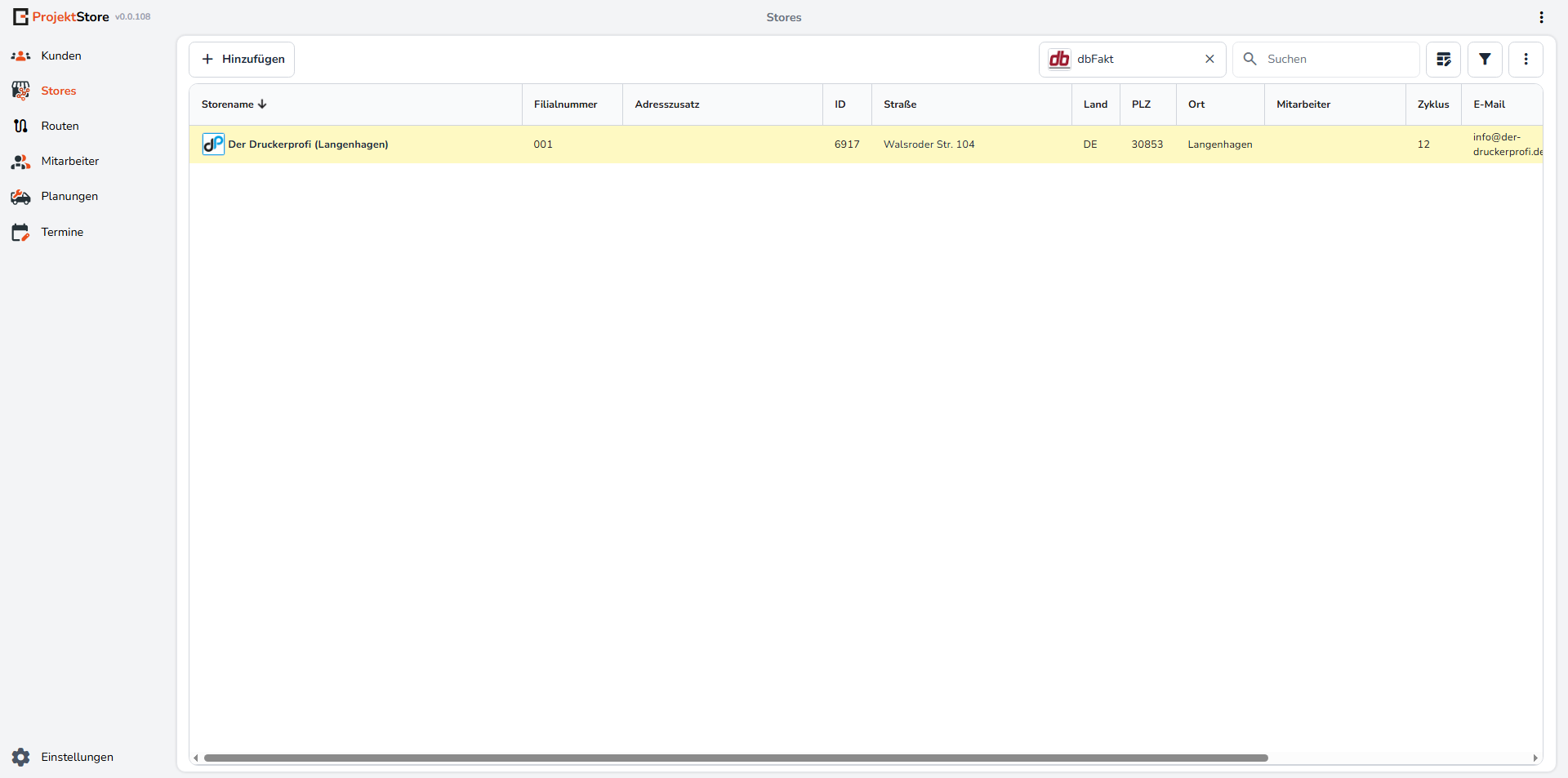
Die zugehörigen Stores werden ebenfalls in der Storeverwaltung gelb gekennzeichnet.
Kunden wieder aktivieren
Öffnen Sie den Kunden erneut und wechseln Sie zum Abschnitt „Stores“.
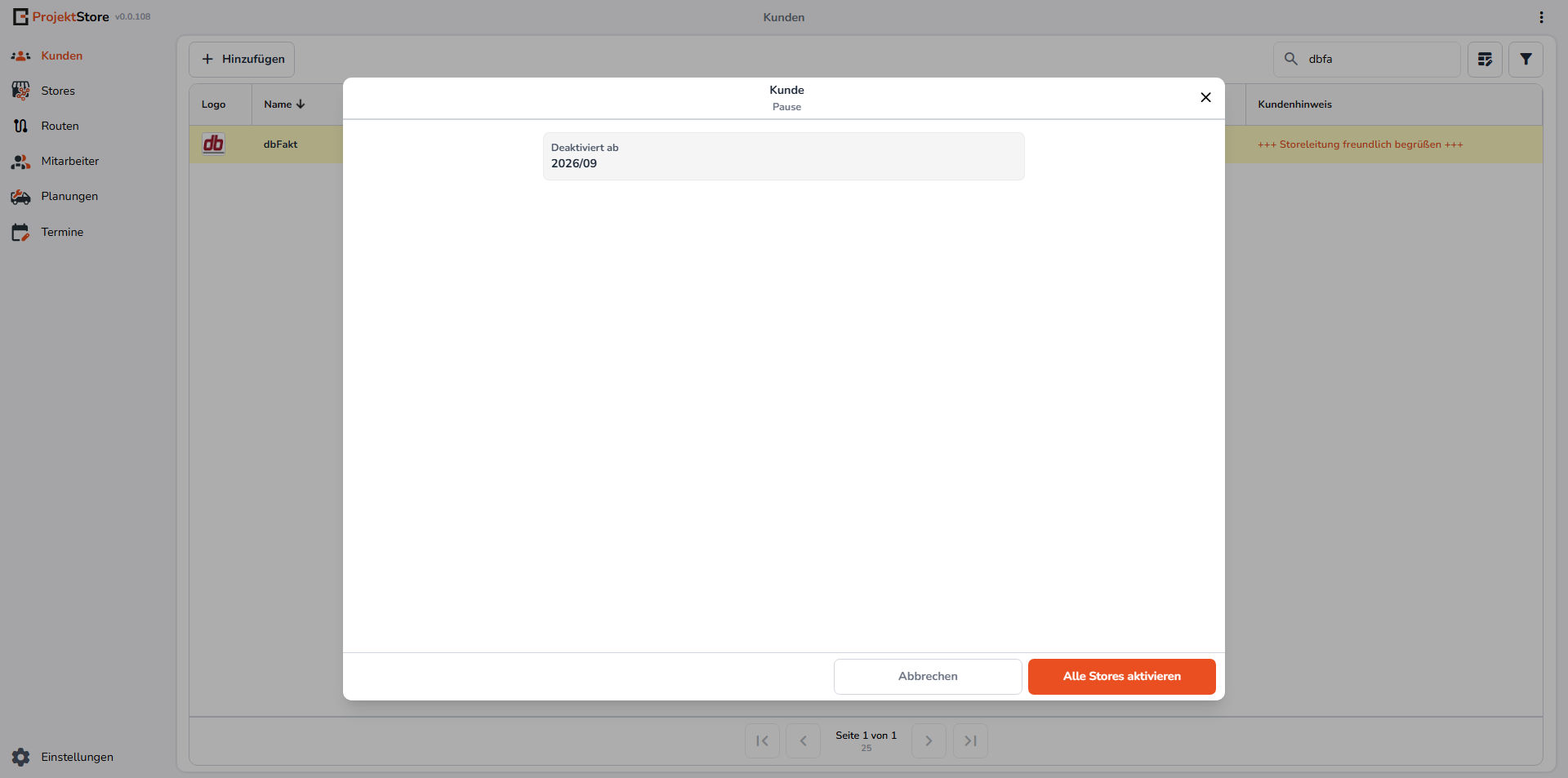
Klicken Sie auf „Bearbeiten“ und anschließend auf „Alle Stores aktivieren“. Der Kunde und alle zugehörigen Stores werden sofort wieder aktiviert.
Kunden archivieren
Für Kunden, die ab sofort nicht mehr berücksichtigt werden sollen, steht die Archivierung zur Verfügung. Ein archivierter Kunde wird unmittelbar nicht mehr in der Planung berücksichtigt. Eine Löschfunktion ist bewusst nicht vorhanden, damit bestehende Daten und Zuordnungen erhalten bleiben.
Wurde ein Kunde zunächst ab einer zukünftigen Periode deaktiviert, empfiehlt es sich, ihn nach Erreichen dieser Periode zu archivieren. Andernfalls bleibt der deaktivierte Kunde weiterhin gelb in der Tabelle gekennzeichnet.
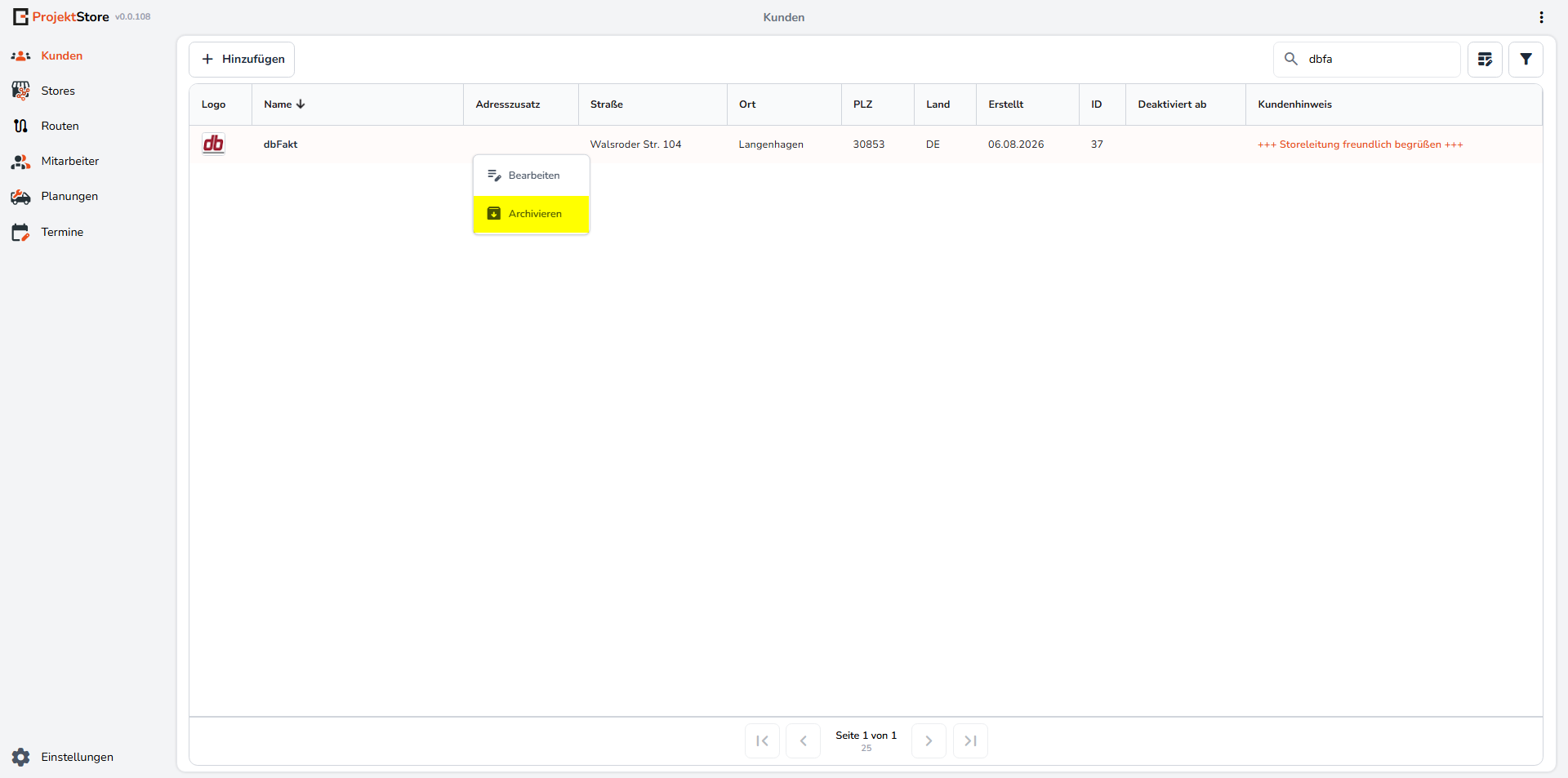
Klicken Sie mit der rechten Maustaste auf den Kunden und wählen Sie „Archivieren“.
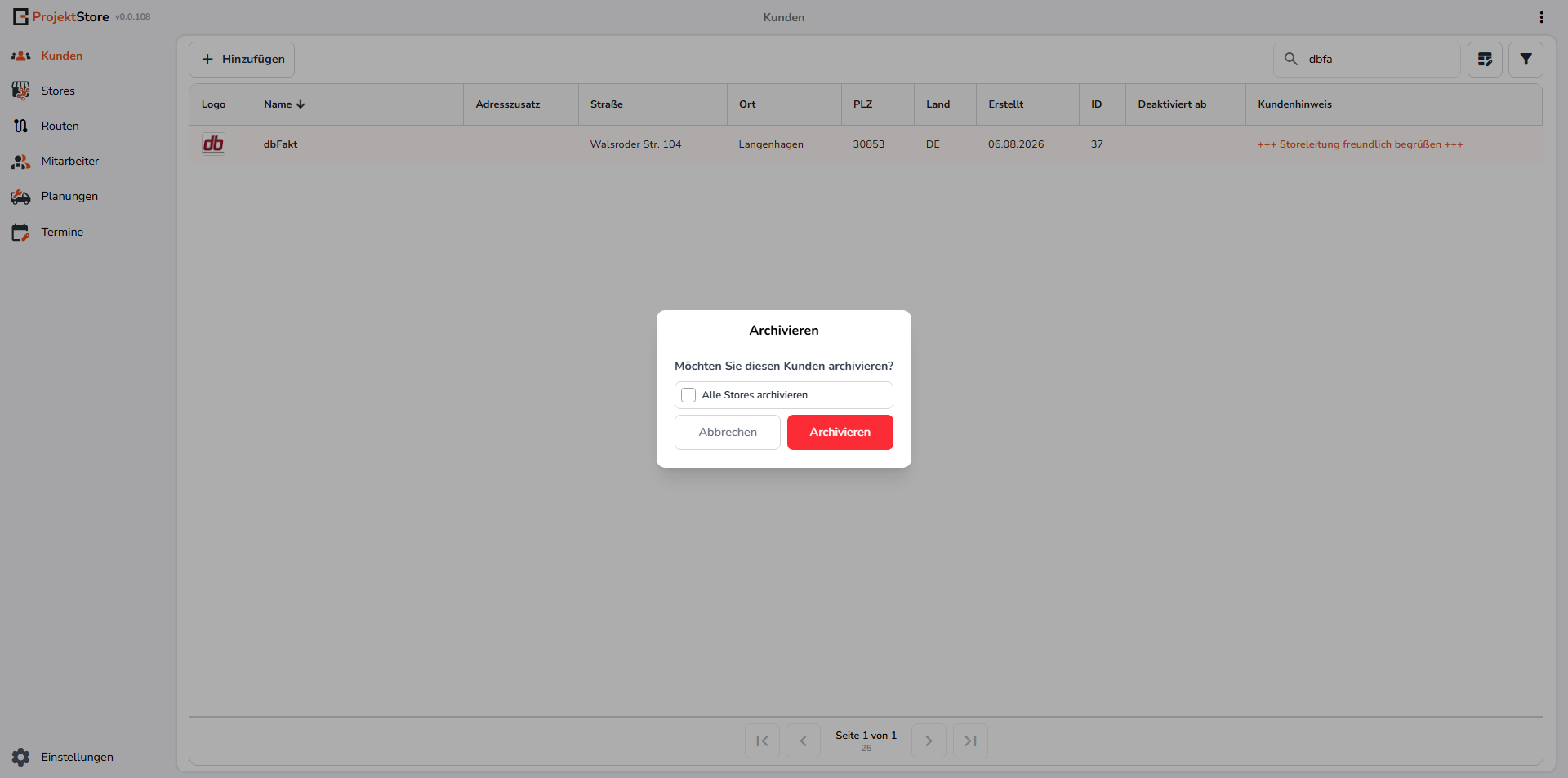
Im Bestätigungsdialog entscheiden Sie, ob nur der Kunde oder zusätzlich alle zugehörigen Stores archiviert werden sollen:
- „Alle Stores archivieren“ deaktiviert: Nur der Kunde wird archiviert.
- „Alle Stores archivieren“ aktiviert: Der Kunde und alle zugehörigen Stores werden gemeinsam archiviert. Dabei erhalten der Kunde und jeder zu diesem Vorgang gehörende Store denselben Archivierungszeitstempel.
Bestätigen Sie die Auswahl mit „Archivieren“.
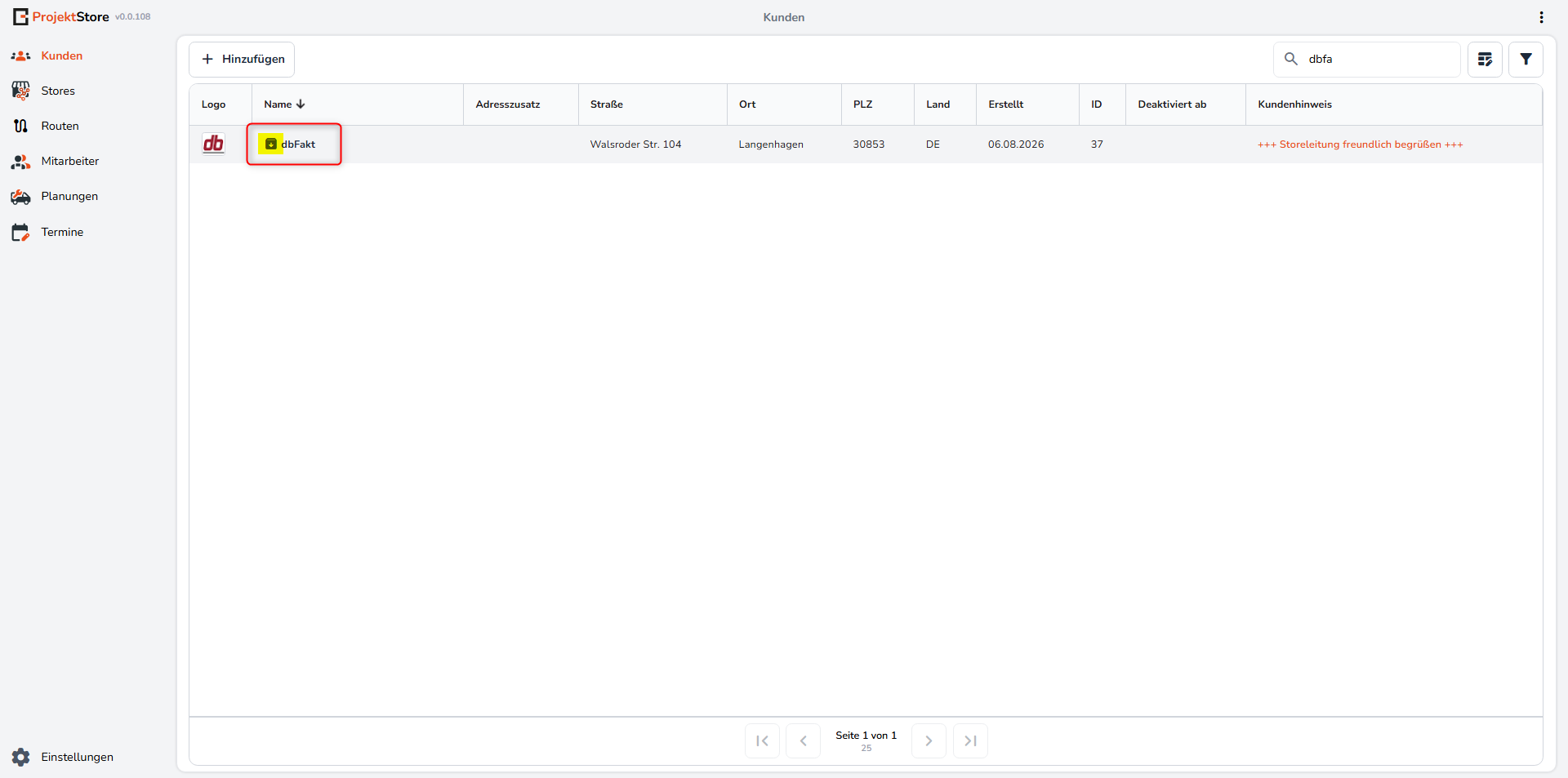
Der gemeinsame Zeitstempel ermöglicht es, diese Stores bei einer späteren Aktivierung des Kunden zusammen wieder zu aktivieren. Stores, die bereits zuvor einzeln archiviert wurden, besitzen einen anderen Zeitstempel und bleiben daher archiviert. Dies ist beispielsweise relevant, wenn einzelne Stores bereits zuvor gezielt archiviert wurden und auch nach der erneuten Aktivierung des Kunden nicht wieder berücksichtigt werden sollen.
Archivierte Kunden und Stores werden mit einem Badge gekennzeichnet. Archivierte Kunden können über den Filter in der Kundenübersicht ein- oder ausgeblendet werden.
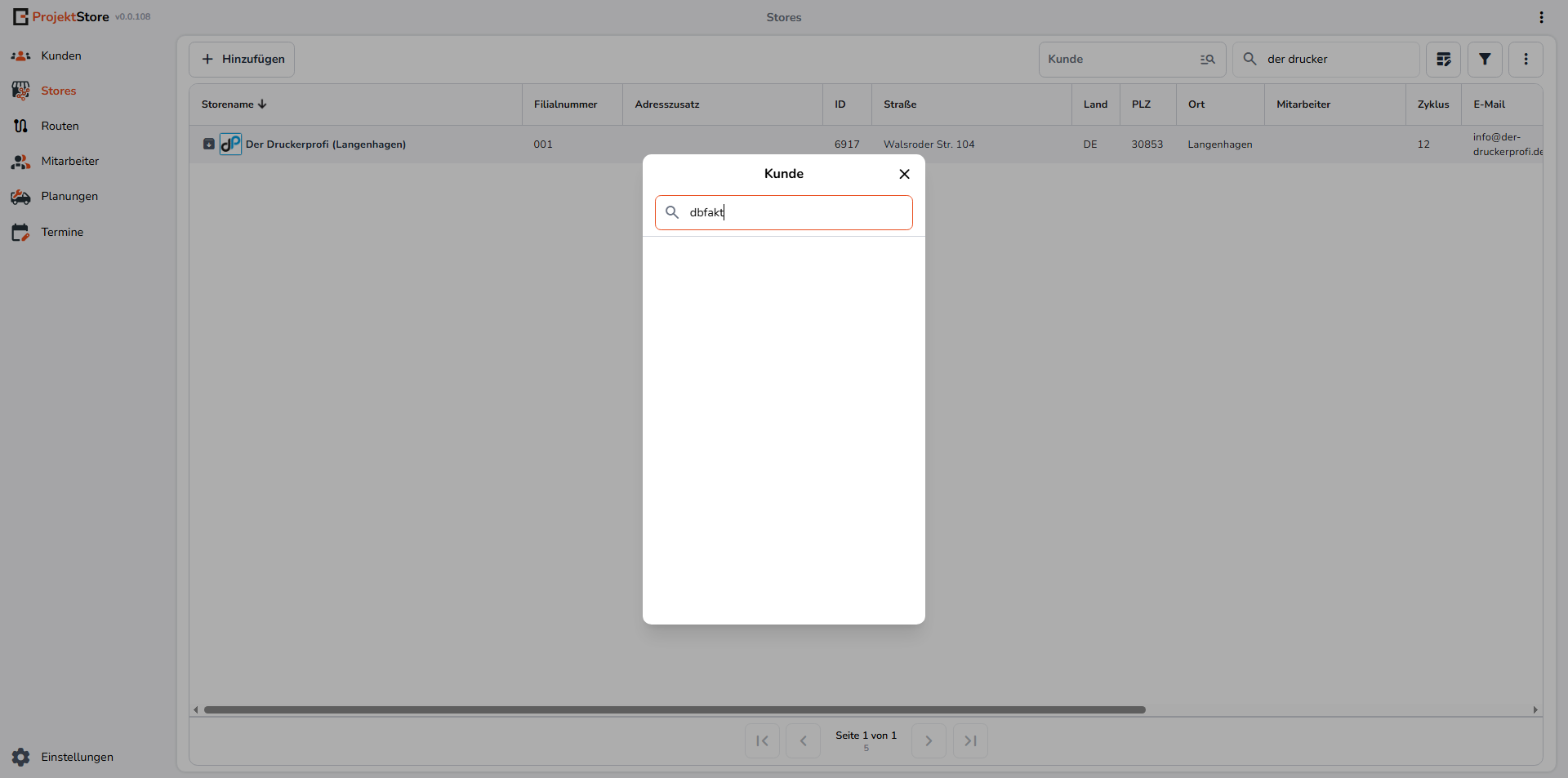
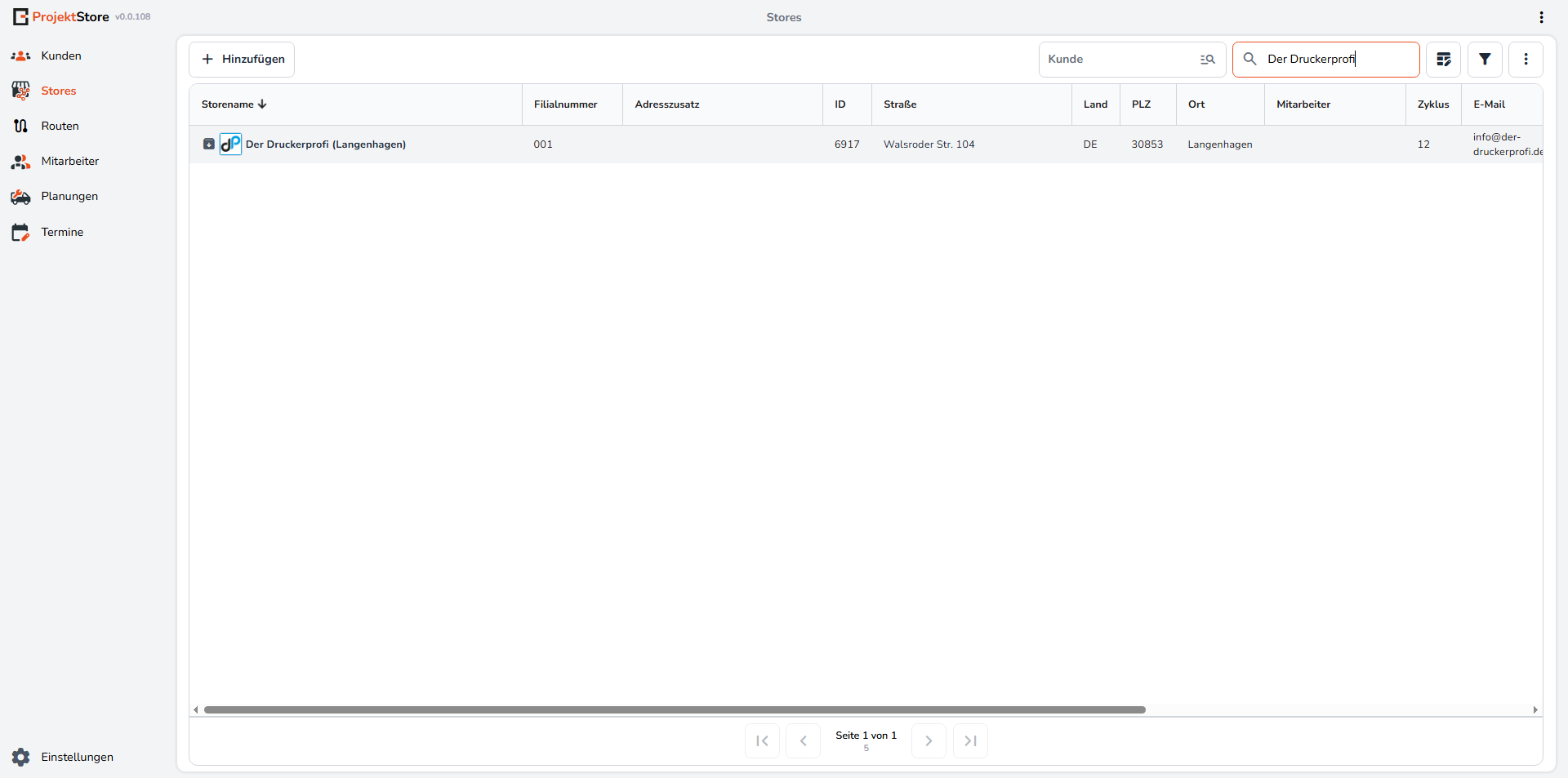
Archivierte Kunden werden in der Kundenauswahl der Storeverwaltung nicht mehr angezeigt. Um die zugehörigen Stores aufzurufen, suchen Sie diese daher direkt über die Suchfunktion der Storeverwaltung.
Archivierung aufheben
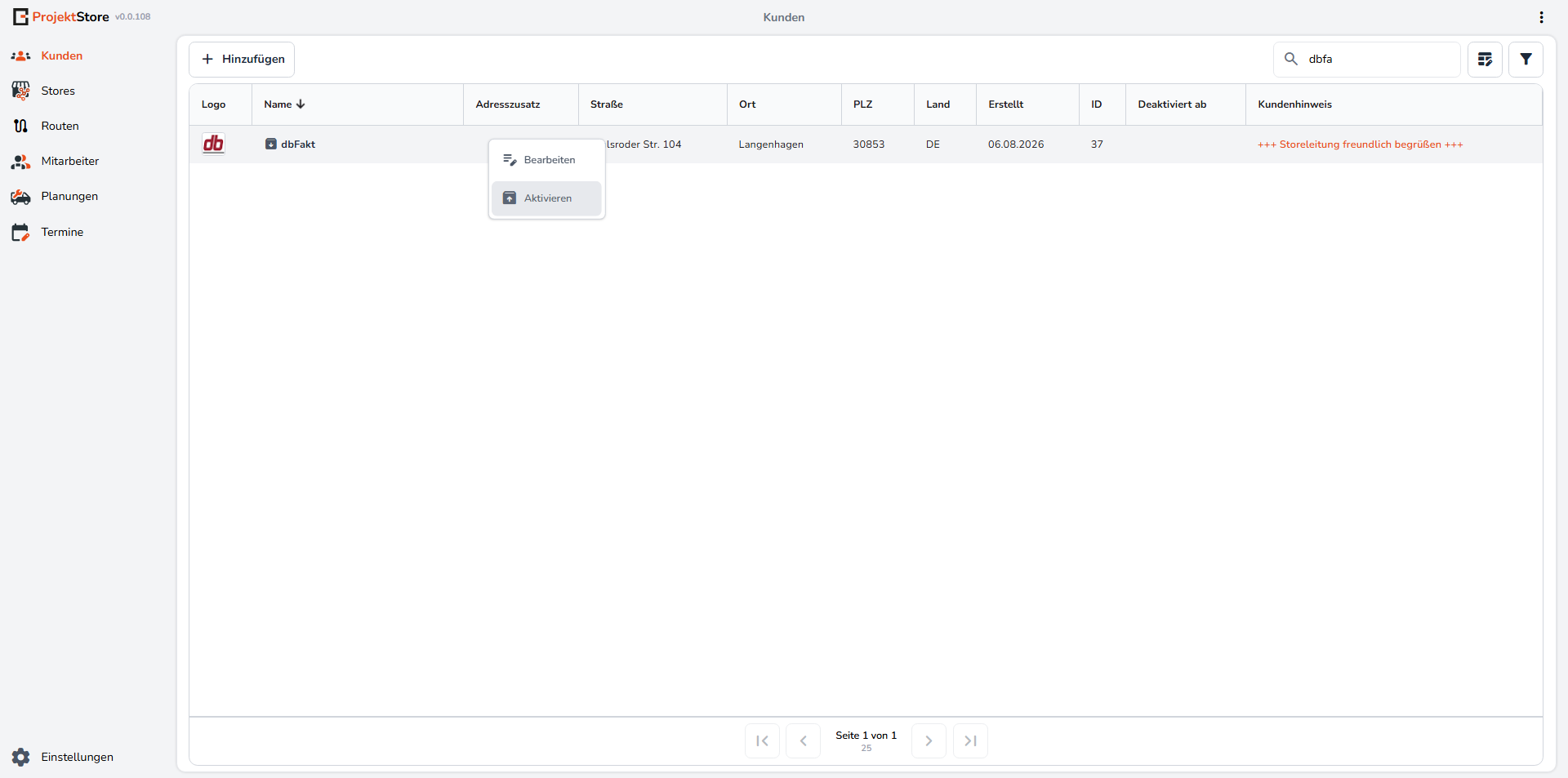
Blenden Sie den archivierten Kunden in der Kundenübersicht ein, öffnen Sie mit der rechten Maustaste das Kontextmenü und wählen Sie „Aktivieren“.
Wurden der Kunde und seine Stores gemeinsam archiviert, fragt das System bei der Aktivierung, ob alle Stores mit demselben Archivierungszeitstempel ebenfalls wieder aktiviert werden sollen. Zuvor einzeln archivierte Stores werden dabei nicht aktiviert und bleiben archiviert.
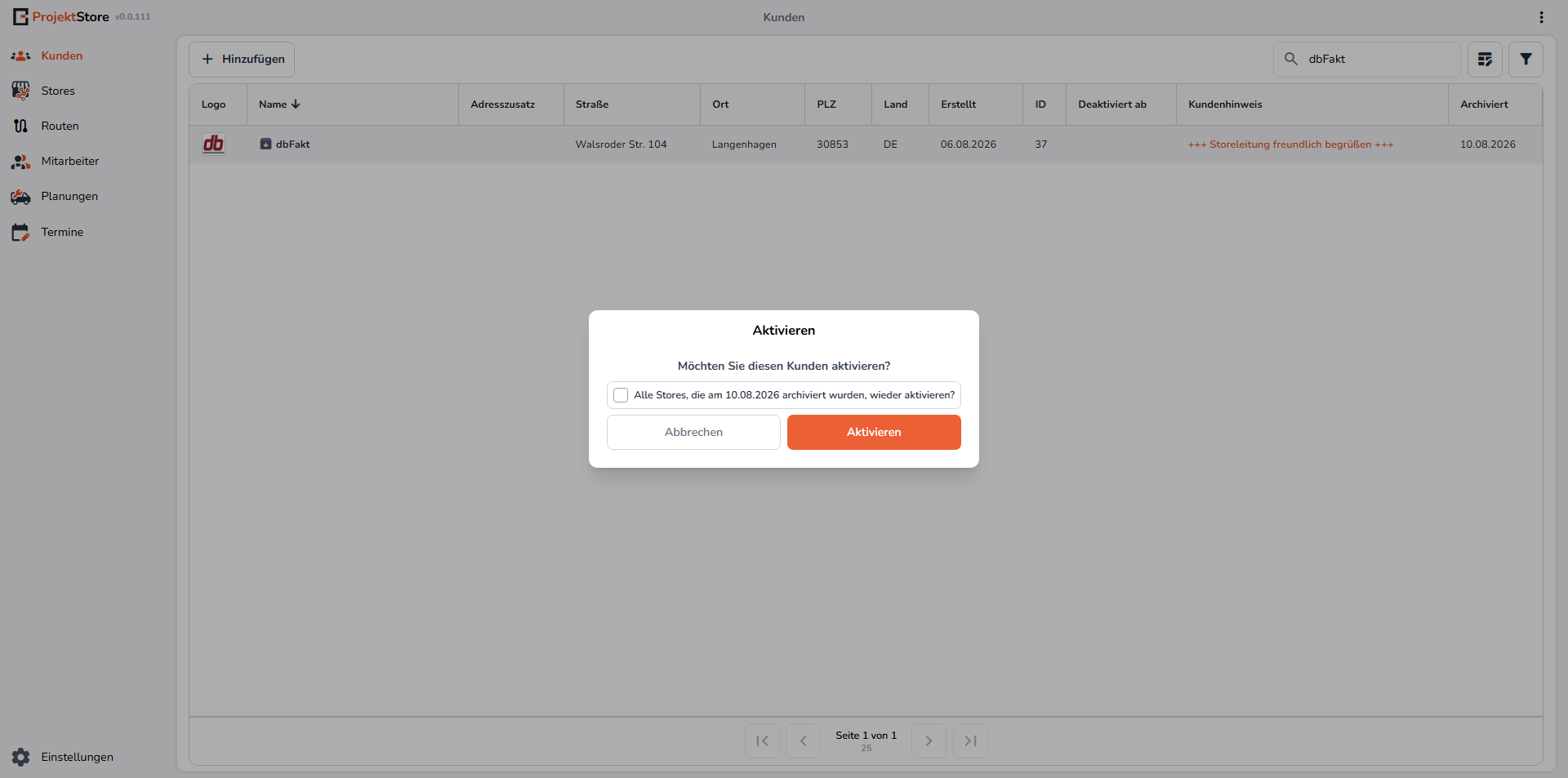
- Alle Stores aktivieren: Der Kunde und alle Stores mit demselben Archivierungszeitstempel werden wieder aktiviert.
- Alle Stores aktivieren nicht auswählen: Nur der Kunde wird aktiviert. Die gemeinsam mit ihm archivierten Stores bleiben archiviert und müssen bei Bedarf anschließend einzeln aktiviert werden.
Prüfen Sie die Auswahl sorgfältig. Wenn Sie nur den Kunden aktivieren,
werden die gemeinsam mit ihm archivierten Stores nicht automatisch wieder aktiviert.
Je nach Anzahl der Stores kann es anschließend erforderlich sein, jeden Store einzeln zu aktivieren.