In der Mitarbeiterverwaltung legen Sie Mitarbeiter an und pflegen deren Stammdaten, Tätigkeitszeiträume und Kontaktdaten. Außerdem können Sie festlegen, ob ein Mitarbeiter als Storetechniker in der Periodenplanung berücksichtigt wird. Die Mitarbeiterverwaltung bietet darüber hinaus Funktionen zur Suche, Filterung, Verwaltung der Einsatzgebiete und Synchronisierung von Abwesenheiten über Timebutler.
Übersicht der Mitarbeiterverwaltung
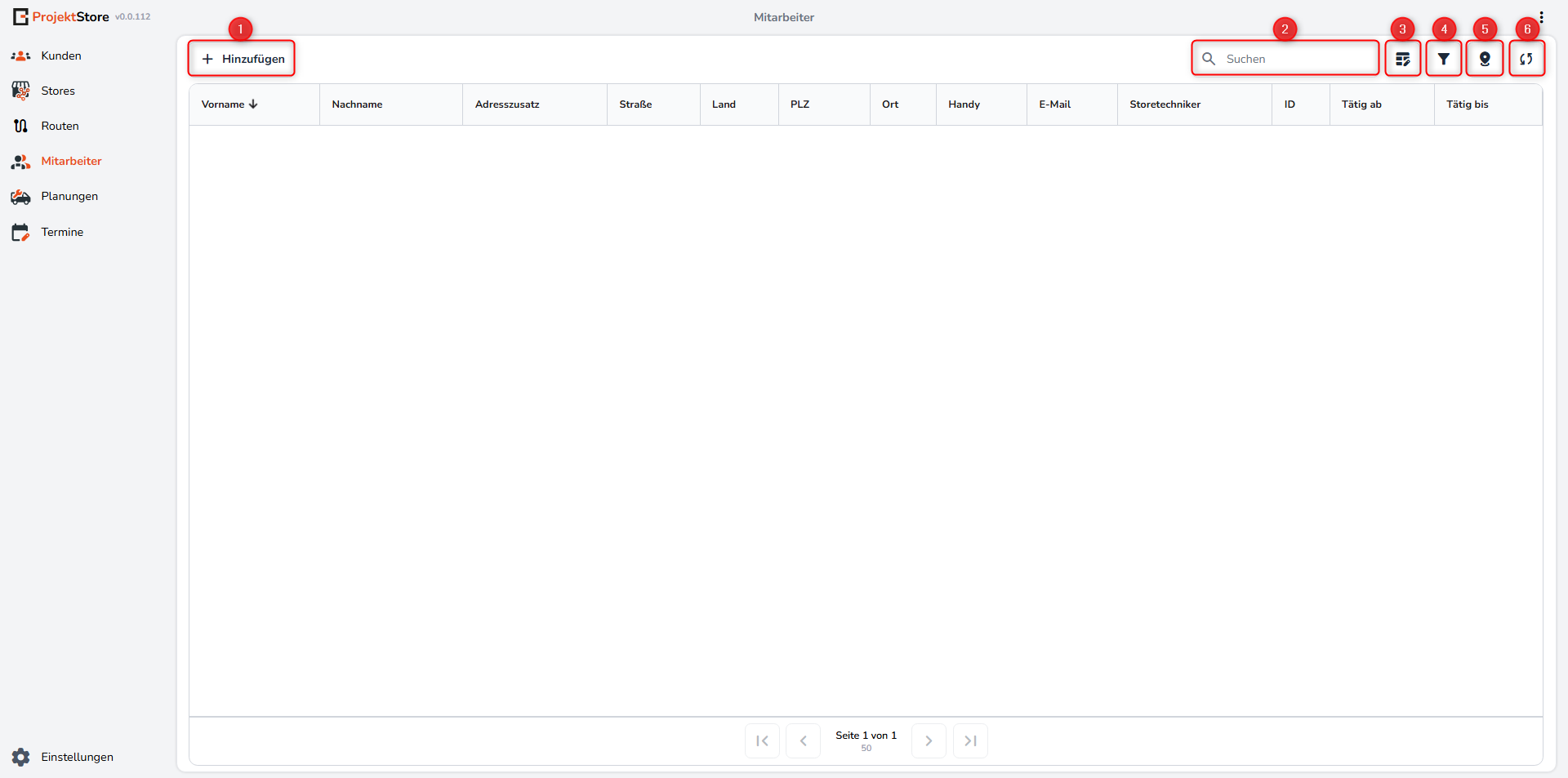
Die markierten Funktionen der Mitarbeiterverwaltung im Überblick:
| Nr. | Funktion | Beschreibung |
|---|---|---|
| 1 | Hinzufügen | Öffnet den Dialog zum Anlegen eines neuen Mitarbeiters. |
| 2 | Suche | Durchsucht die Mitarbeiterliste nach passenden Einträgen. |
| 3 | Tabellenspalten anpassen | Legt fest, welche Spalten in der Tabelle angezeigt werden und in welcher Reihenfolge sie erscheinen. |
| 4 | Filter | Grenzt die angezeigten Mitarbeiter anhand der verfügbaren Kriterien ein. |
| 5 | Einsatzgebiete | Öffnet die Verwaltung der Einsatzgebiete der Mitarbeiter. |
| 6 | Synchronisierung | Ruft die Abwesenheiten der Mitarbeiter aus Timebutler ab. |
Synchronisierung der Abwesenheiten
Die Synchronisierung übernimmt Abwesenheitstage wie Urlaub und Krankheit aus Timebutler. Sie wird in der Regel automatisch jeden Morgen um 06:00 Uhr ausgeführt.
Beim ersten Abruf wird der Mitarbeiter zunächst anhand seiner hinterlegten E-Mail-Adresse in Timebutler gesucht. Dabei wird die zugehörige Timebutler-ID ermittelt und am Mitarbeiter gespeichert. Anschließend werden die Abwesenheiten über diese ID abgerufen. Bei späteren Synchronisierungen kann das System direkt auf die bereits gespeicherte ID zurückgreifen.

Eine korrekt hinterlegte und mit Timebutler übereinstimmende E-Mail-Adresse ist Voraussetzung für die erstmalige Zuordnung.
Mitarbeiter anlegen
Klicken Sie auf Hinzufügen, um den Dialog zum Anlegen eines neuen Mitarbeiters zu öffnen. Der Anlageprozess besteht aus vier Schritten.
Stammdaten und Mitarbeiterrolle
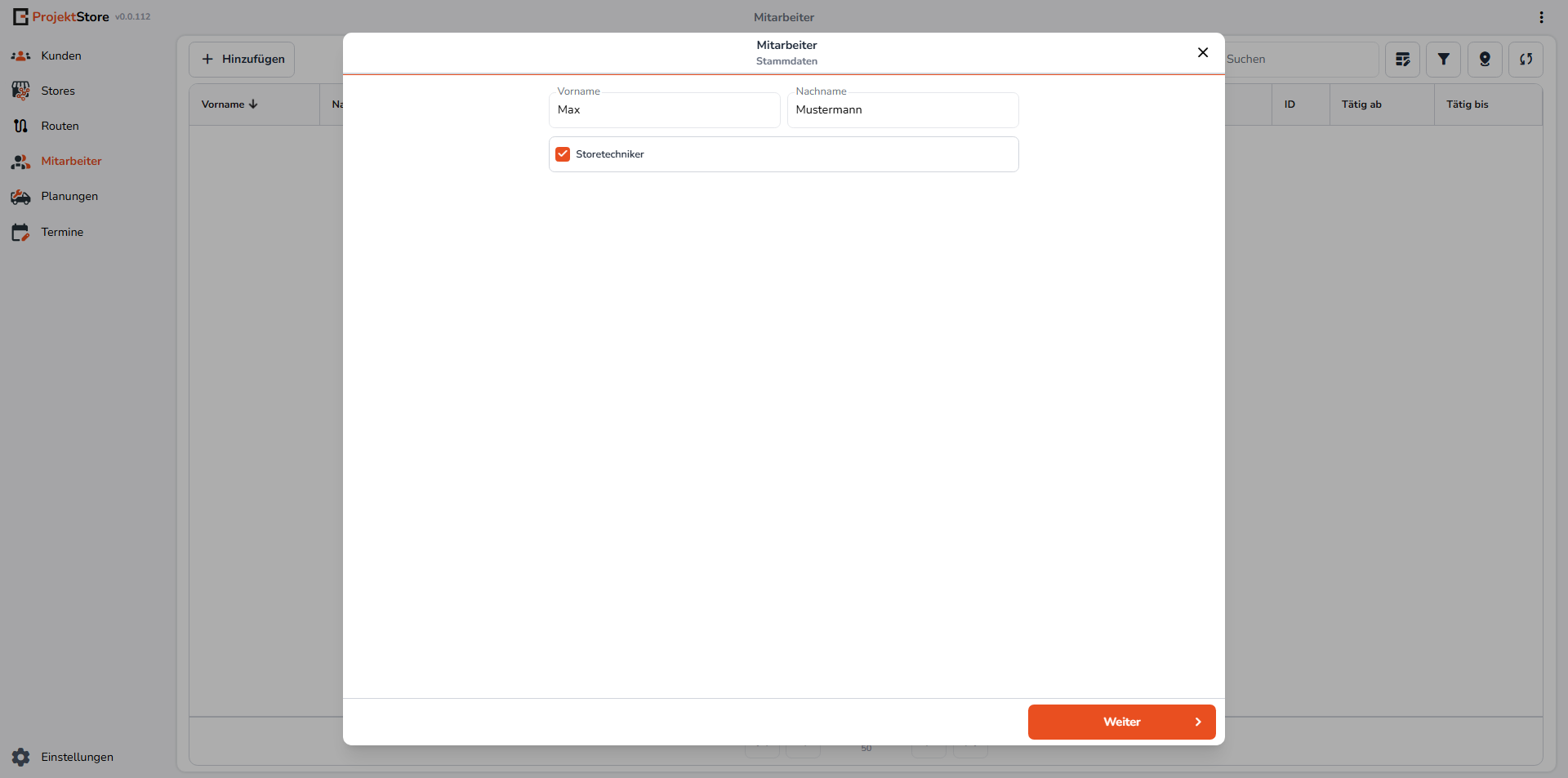
Tragen Sie den Vornamen und Nachnamen des Mitarbeiters ein. Legen Sie anschließend über die Auswahl Storetechniker fest, wie der Mitarbeiter in der Planung verwendet wird:
- Storetechniker aktiviert: Der Mitarbeiter wird in der automatischen Periodenplanung berücksichtigt.
- Storetechniker nicht aktiviert: Der Mitarbeiter gilt als Prüftechniker. Er wird nicht in die Periodenplanung einbezogen, steht aber für die manuelle Planung zur Verfügung.
Klicken Sie anschließend auf Weiter.
Tätigkeitszeitraum festlegen
Wählen Sie unter Tätig ab die Periode aus, ab der der Mitarbeiter eingesetzt werden kann. Unter Tätig bis können Sie bei Bedarf eine Endperiode festlegen. Bleibt die Auswahl auf Offen, ist kein Ende des Tätigkeitszeitraums hinterlegt.
Für den Beginn wird immer der erste Kalendertag des ausgewählten Monats verwendet.
Bei der Auswahl 2026/09 gilt der Mitarbeiter somit ab dem 01.09.2026 als tätig.
Das gilt auch dann, wenn die Planungsperiode 09 bereits am 30.08. beginnt.
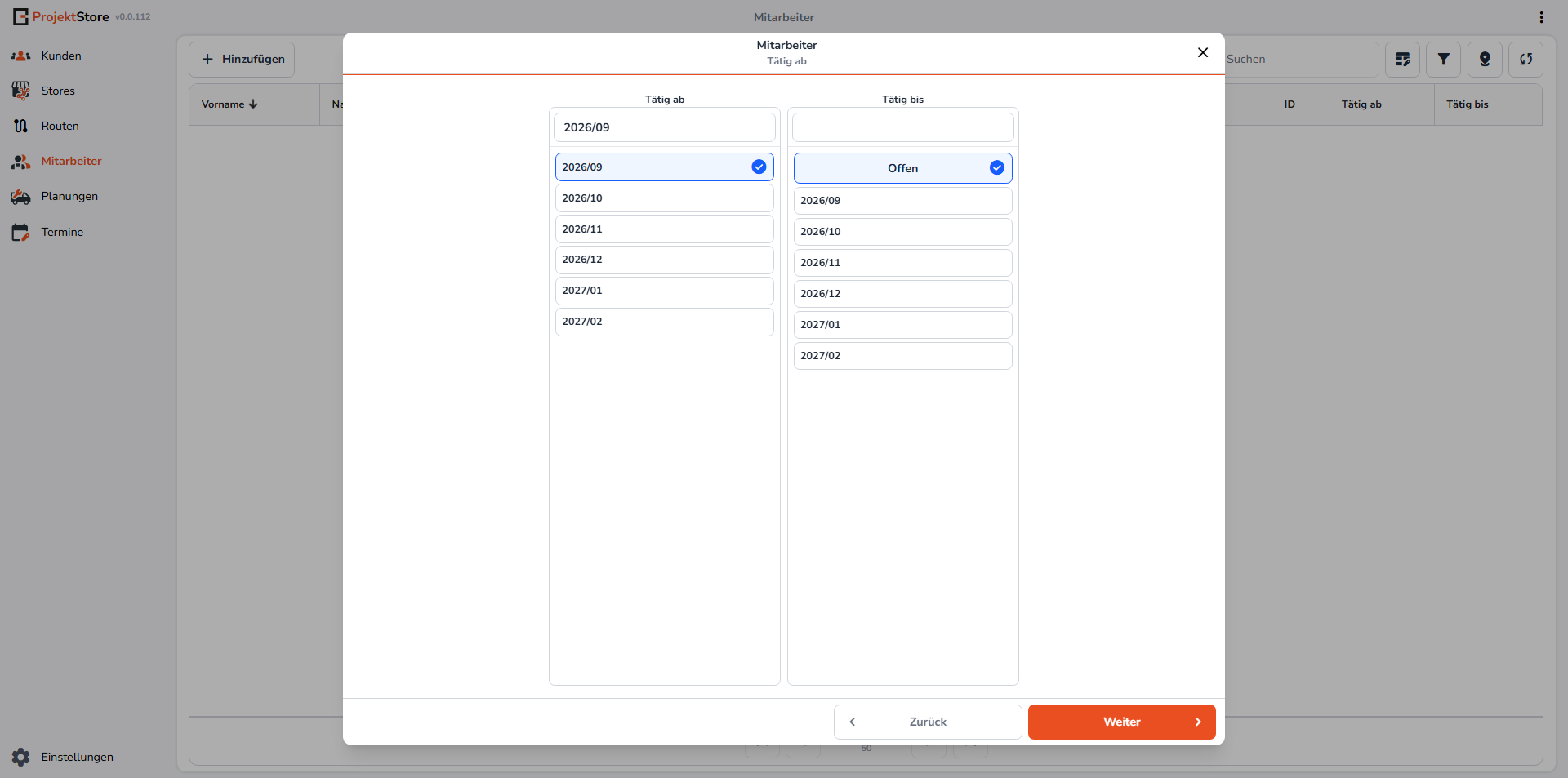

Liegt der unter Tätig ab festgelegte Beginn in der Zukunft, wird der Mitarbeiter in der Tabellenübersicht gelb gekennzeichnet.
Klicken Sie anschließend auf Weiter.
Anschrift und Kontaktdaten erfassen
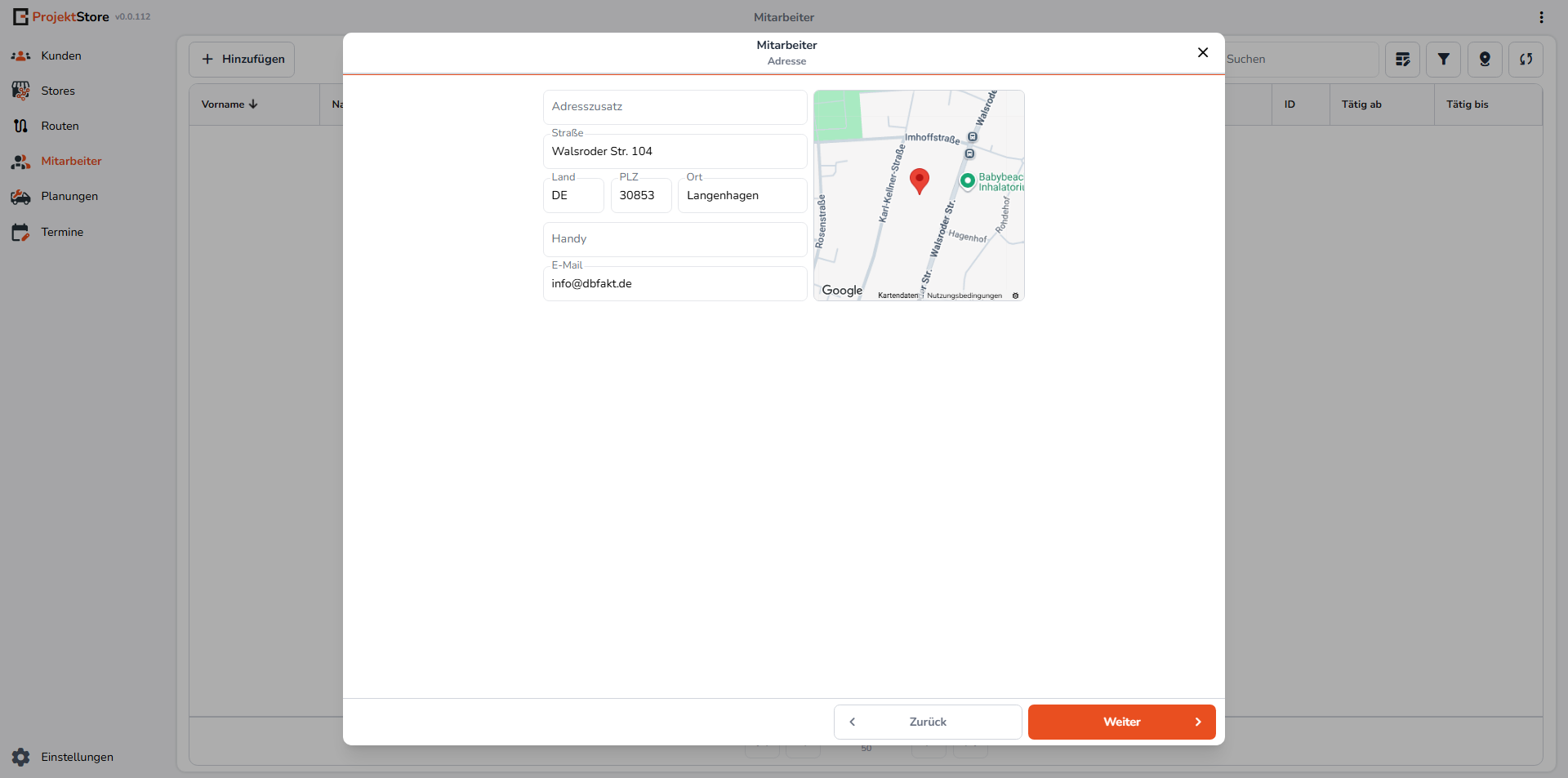
Erfassen Sie die Anschrift und Kontaktdaten des Mitarbeiters. Die Anschrift und die E-Mail-Adresse sind Pflichtfelder und müssen vollständig sowie korrekt gepflegt werden.
Die E-Mail-Adresse erfüllt zwei wichtige Aufgaben:
- Anmeldung in der Anwendung: Die Zuordnung des Benutzers erfolgt ausschließlich über die beim Mitarbeiter hinterlegte E-Mail-Adresse. Diese muss exakt mit der E-Mail-Adresse des entsprechenden Benutzers in Microsoft Entra übereinstimmen. Andernfalls kann der Mitarbeiter nicht korrekt zugeordnet werden und sich nicht in der Anwendung anmelden.
- Timebutler-Synchronisierung: Beim ersten Abruf wird die hinterlegte E-Mail-Adresse verwendet, um den Mitarbeiter in Timebutler zu finden. Die ermittelte Timebutler-ID wird anschließend am Mitarbeiter gespeichert und für spätere Abrufe der Abwesenheiten verwendet.
Stellen Sie sicher, dass die E-Mail-Adresse korrekt gepflegt ist und
sowohl mit dem Benutzer in Microsoft Entra als auch mit dem entsprechenden Benutzer in Timebutler übereinstimmt.
Klicken Sie anschließend auf Weiter.
Angaben prüfen und speichern
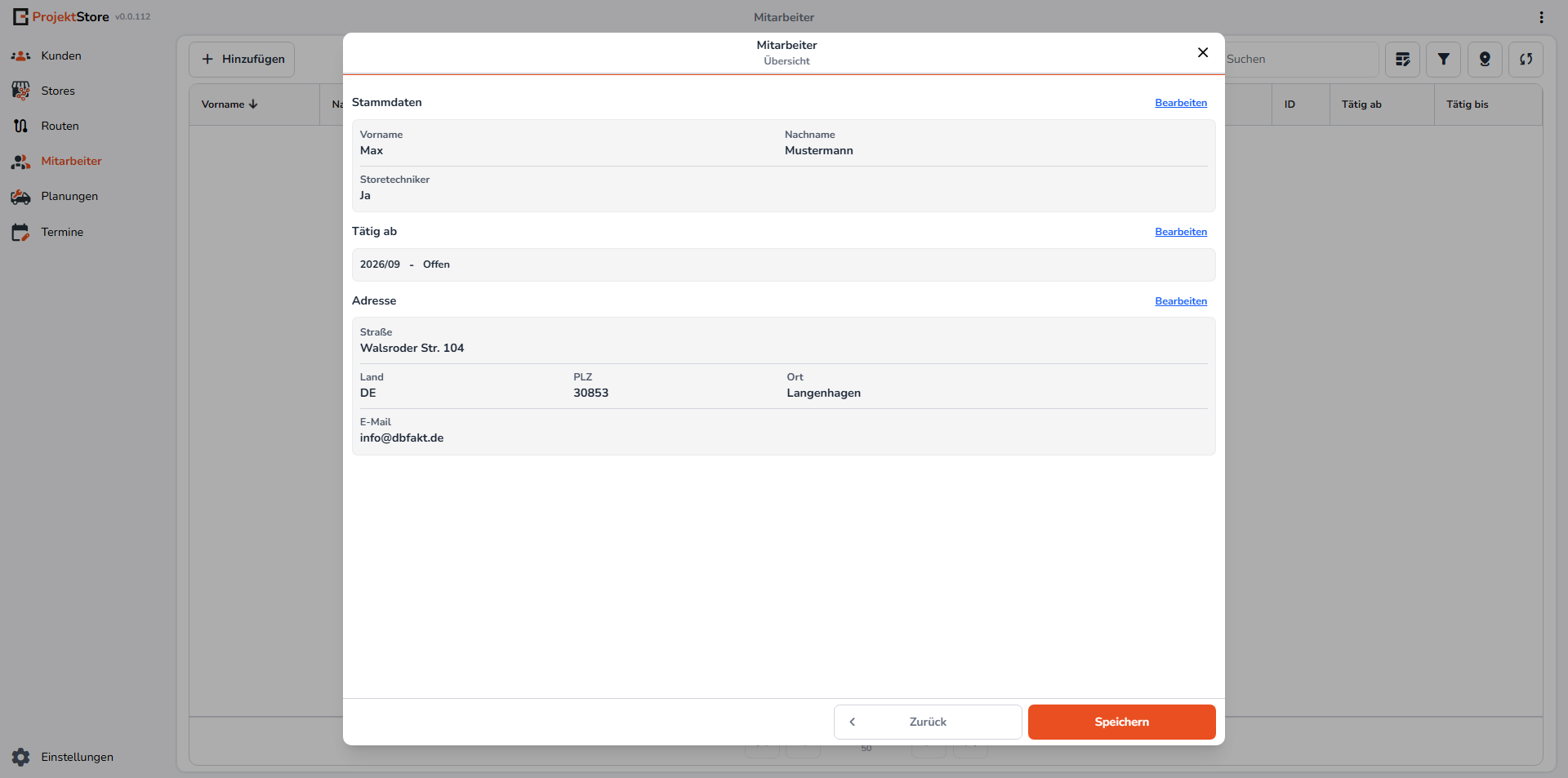
In der Abschlussübersicht werden alle zuvor erfassten Angaben noch einmal zusammengefasst. Über Bearbeiten können Sie zu einem Abschnitt zurückkehren und Korrekturen vornehmen.
Klicken Sie auf Speichern, um den Mitarbeiter anzulegen. Das System vergibt dabei automatisch eine eindeutige Mitarbeiter-ID. Diese wird intern unter anderem für die Zuordnung eines Mitarbeiters als bevorzugter Techniker verwendet.
Zuordnung zu Stores und Reroll
Beim Anlegen wird der Mitarbeiter zunächst keinem Store als bevorzugter Techniker zugewiesen. Eine Periode kann dennoch geplant werden. Solange keine bevorzugten Zuordnungen vorhanden sind, verteilt die Planung die verfügbaren Storetechniker frei auf die Stores und ermittelt die für die jeweilige Planung bestmögliche Verteilung.
Eine bevorzugte Zuordnung zwischen Store und Techniker entsteht erst durch einen Reroll (Neu würfeln). Dabei berechnet das System, welche Stores für die einzelnen Techniker am besten geeignet sind, und speichert die ermittelten Techniker als bevorzugte Storetechniker. Einsehen kann man in den Stores welcher Techniker aktuell bevorzugt ist.
Die Zuordnung kann sich bei einem späteren Reroll erneut ändern. Dies kann insbesondere vorkommen, wenn neue Stores hinzukommen oder ein neuer Mitarbeiter mit einem anderen Standort angelegt wird. In diesem Fall wird erneut berechnet, welche Kombinationen zwischen Stores und Technikern am besten passen.
Einsatzgebiete
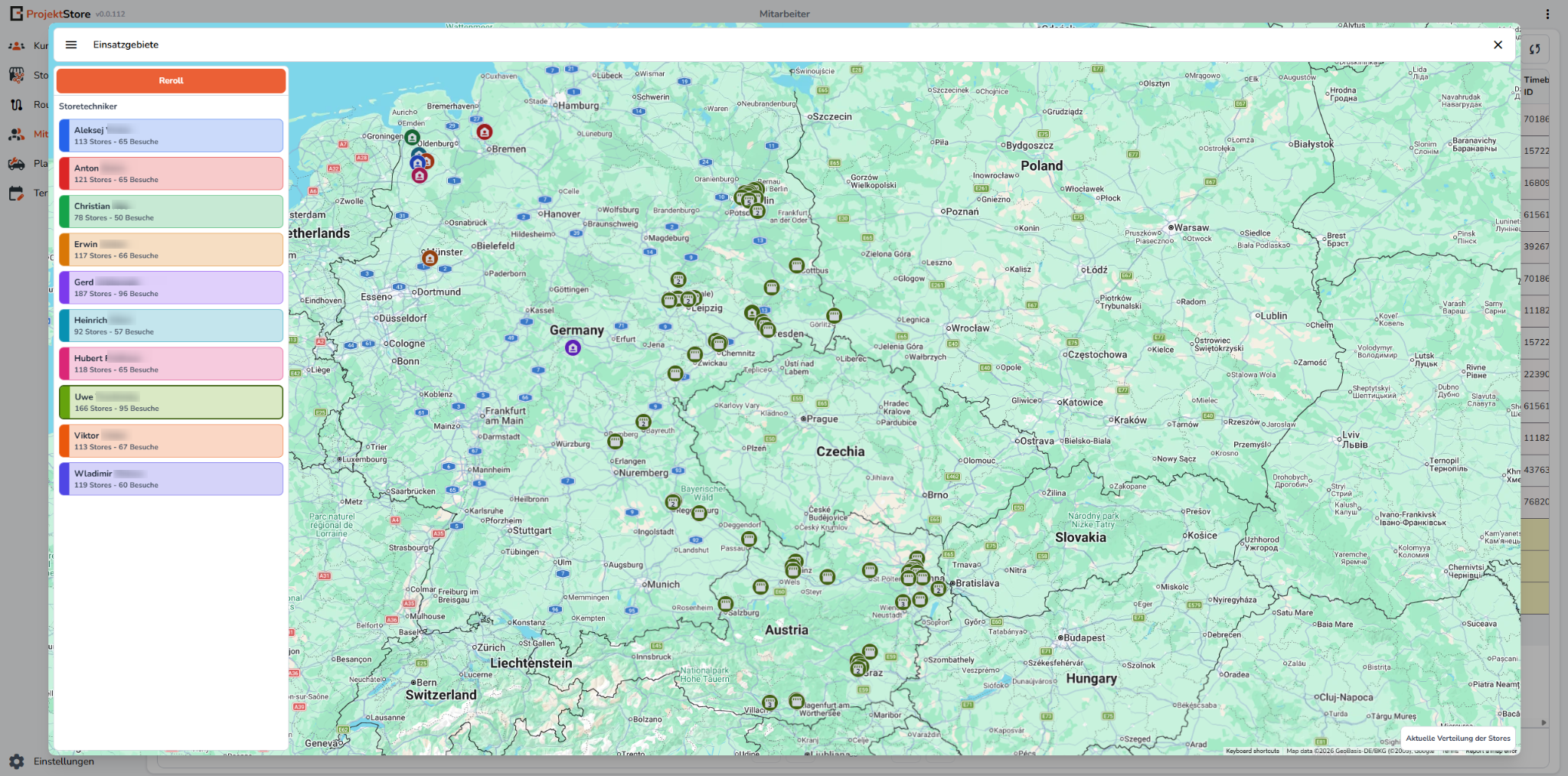
Über die Funktion Einsatzgebiete öffnen Sie eine Kartenübersicht der Storetechniker und ihrer zugeordneten Stores. Auf der linken Seite werden ausschließlich Mitarbeiter angezeigt, die als Storetechniker gekennzeichnet sind.
Kartenübersicht
Auf der Karte werden alle Storetechniker mit ihrer jeweiligen Heimadresse dargestellt. Jeder Techniker besitzt eine eigene Farbe, die sowohl in der Mitarbeiterliste als auch für seine Markierungen auf der Karte verwendet wird.
Wählen Sie einen Mitarbeiter in der linken Liste aus, wird die Karte auf dessen Einsatzgebiet fokussiert. Die dem Mitarbeiter zugeordneten Stores werden anschließend durch Store-Symbole angezeigt.
Werden bei einem Storetechniker keine Stores angezeigt, besteht noch keine bevorzugte Zuordnung.
In diesem Fall muss ein Reroll durchgeführt werden.
Stores, Besuche und Auslastung
Nach einem Reroll zeigt die linke Liste für jeden Storetechniker zwei Werte an:
- Stores: Anzahl der Stores, die dem Techniker zum aktuellen Stand der Periode als bevorzugte Stores zugeordnet sind.
- Besuche: Durchschnittliche Anzahl der für den Techniker anfallenden Storebesuche pro Periode.
Die Anzahl der Besuche wird aus den jeweiligen Besuchszyklen der zugeordneten Stores ermittelt. Da Stores in unterschiedlichen Abständen besucht werden, kann die durchschnittliche Zahl der Besuche von der Anzahl der zugeordneten Stores abweichen.
Anhand der Werte Stores und Besuche lässt sich die voraussichtliche Auslastung der einzelnen Storetechniker vergleichen. Die Kartenansicht zeigt zusätzlich, wie sich deren Einsatzgebiete geografisch verteilen.