Um eine passende Importdatei mit der korrekten Tabellenstruktur zu erhalten, führen Sie zunächst einen Export eines bestehenden Kunden mit bereits angelegten Stores durch. Öffnen Sie die exportierte Datei – sie dient als Vorlage und zeigt alle erforderlichen Spalten sowie deren Struktur.
Um Stores exportieren zu können, gehen Sie wie folgt vor:
Navigieren Sie im linken Menü auf Stores. Wählen Sie anschließend zunächst den gewünschten Kunden aus, da die Store-Liste kundenabhängig ist.
Über den rechten Menübutton innerhalb der Store-Liste wählen Sie den Punkt Mehr und anschließend Export. Dabei wird die aktuell gefilterte Ansicht des ausgewählten Kunden exportiert.
Die exportierte Datei dient Ihnen gleichzeitig als Musterdatei für spätere Importe.
Hinweis zur Verwendung der Musterdatei für den Import
Wenn Sie die exportierte Musterdatei verwenden, um neue Stores zu importieren, ist es zwingend erforderlich, dass Sie die Store-ID-Spalte bzw. die darin enthaltenen Werte entfernen.
Der Hintergrund ist folgender:
Beim Import werden vorhandene Stores anhand der Store-ID identifiziert und abgeglichen. Ist eine Store-ID in der Datei enthalten, geht das System davon aus, dass es sich um einen bereits bestehenden Store handelt und führt ein Update statt einer Neuanlage durch.
Um sicherzustellen, dass neue Stores korrekt angelegt werden, dürfen in der Importdatei keine Store-IDs gesetzt sein.
Wichtige Felder und deren Bedeutung
| Spalte | Bedeutung | Wichtig / Hinweis |
| StoreID | Dieser Wert wird vom System automatisch vergeben. Wenn Sie neue Stores anlegen, lassen Sie dieses Feld bitte leer. | Die Store-IDs bereits vorhandener Stores dürfen beim Import nicht verändert werden. |
| KundenID | Muss exakt mit der bestehenden Kunden-ID übereinstimmen. Andernfalls werden Stores dem falschen Kunden zugeordnet. | Diese ID wird nach dem manuellen Anlegen des Kunden automatisch vergeben. |
| Kennung | Die Kennung setzt sich aus Kunden-ID, Stadt/ Straße und Filialnummer zusammen und dient der eindeutigen Identifikation eines Stores. | Dazu werden vollständige Adressdaten benötigt. |
| BetreuungStart | Definiert den Betreuungsstart des Stores. | Wird im Format TT/MM/JJJJ |
| Besuch ca Zeit | Wird in Dezimalzahlen angeben z.B. 0,5h = 30 Minuten | |
| Besuch pa (Zyklus) | Definiert, wie oft ein Store besucht wird. | Zulässige Werte sind: 12 (monatlich) 6 (zweimonatlich) 4 (quartalsweise) |
| Land | Länder werden im ISO-Ländercode (2-stellig) angegeben z.B. DE, AT. | |
| PLZ | Postleitzahl des Stores | Wird dringend benötigt. |
| Stadt | Definiert in welcher Stadt sich der Store befindet | Wird dringend benötigt. |
| StrasseNr | Definiert Straße und Nummer des Stores | Wird dringend benötigt. |
| Adresszusatz | Nicht zwingend notwendig | |
| Preis Start | ||
| Filial Nummer | Sollte gepflegt werden, um die Datenqualität zu verbessern. Sie fließt ebenfalls in die Kennung ein und unterstützt die Suche. | Fließt in die Erstellung der Kennung mit ein |
| Telefon | Telefonnummer des Ansprechpartners. | |
| Kontaktmail des Ansprechpartners. | ||
| Filialleitung Name | Name des Ansprechpartners. | |
| qm | Definiert wie groß die Storefläche ist. | |
| Eröffnungsdatum | ||
| MitarbeiterID | Definiert welcher Mitarbeiter zugewiesen wird. Wenn nichts eingetragen wird, dann vergibt das System automatisch eine ID: | Dabei wird der nächstgelegene Store-Mitarbeiter basierend auf dem Mittelpunkt des Einsatzgebiets ermittelt. |
| Mitarbeiter | Zeigt den Mitarbeiternamen an. | Muss nicht zwingend angegeben werden. Über die ID wird der Mitarbeitername zugeordnet. |
Importvorschau und Fehlerbehandlung
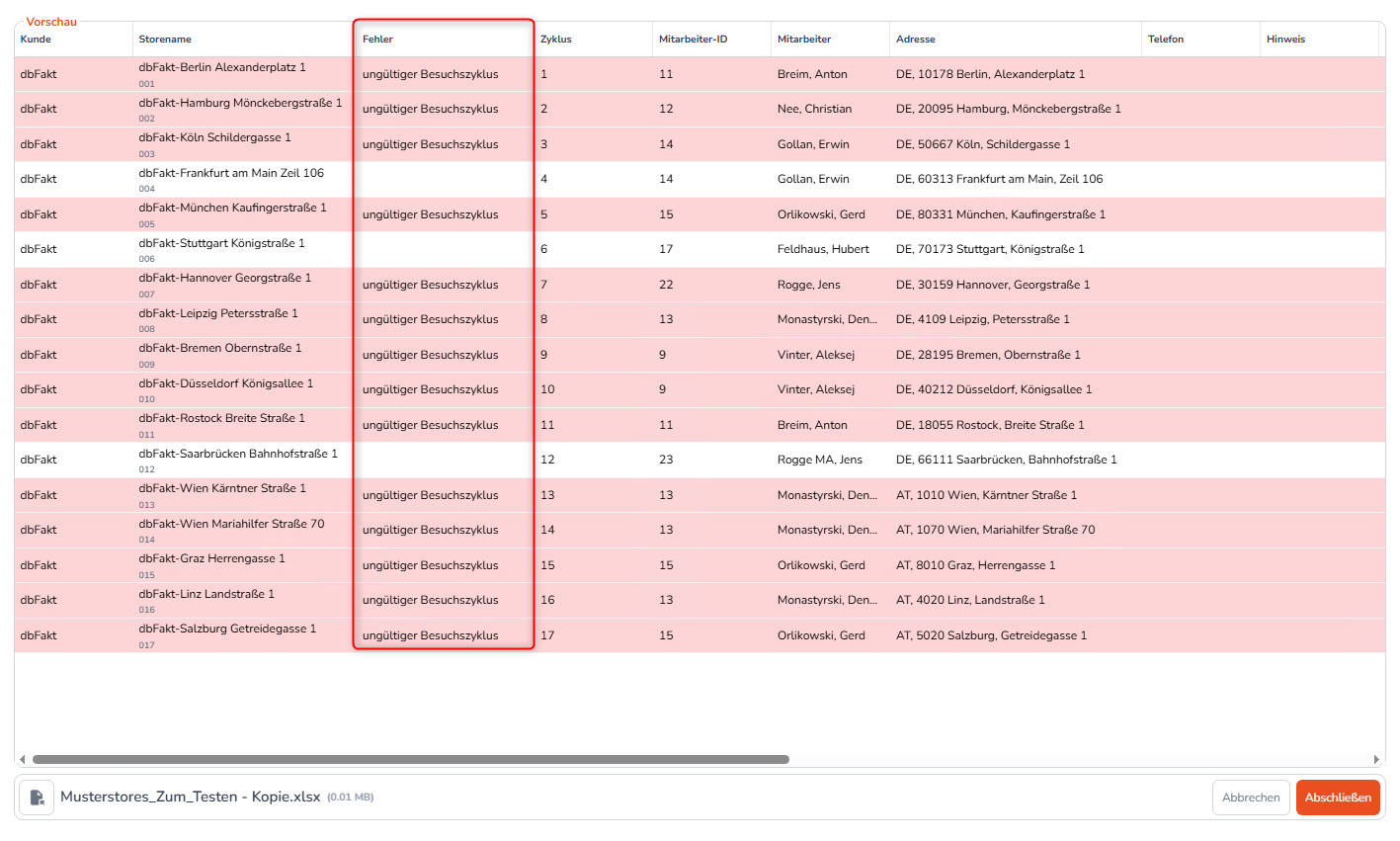
In der Importvorschau werden fehlerhafte oder unvollständige Daten automatisch hervorgehoben. Betroffene Zeilen sind rot markiert, sodass problematische Einträge schnell erkannt werden können. Zusätzlich wird in der Spalte „Fehler“ eine genaue Begründung angezeigt, beispielsweise „ungültiger Besuchszyklus“.
Verhalten beim Import
Der Import kann auch dann durchgeführt werden, wenn fehlerhafte Datensätze enthalten sind. Dabei gilt:
- Wenn Fehler in den Daten festgestellt werden z.B. falscher Zyklus, so werden diese Zeilen nicht importiert
- Nur vollständig und korrekt ausgefüllte Store-Daten werden übernommen
- Datensätze mit Fehlern werden beim Import nicht übernommen, sondern nur die Felder ohne Fehler
Typische Fehlerquellen
- Ungültige Werte im Besuchszyklus (nur 12, 6 oder 4 erlaubt)
- Unvollständige oder fehlerhafte Adressdaten (keine Geokodierung möglich)
- Inkonsistente oder fehlende Pflichtfelder
Empfehlung
Prüfen Sie die Importvorschau sorgfältig vor dem Abschluss. Für eine optimale Datenqualität empfiehlt es sich, die gemeldeten Fehler zu korrigieren und den Import anschließend erneut final durchzuführen.
Exportdatei zur Storepflege verwenden
Möchten Sie eine größere Menge an Daten (z.B. Storeadressen) überarbeiten, dann empfiehlt es sich wie folgt vorzugehen:
- Exportdatei herunterladen.
- Gewünschte Änderungen in der Datei vornehmen.
- Datei erneut importieren.

Achten Sie dabei unbedingt darauf, dass sowohl die
Kunden-ID als auch die Store-ID unverändert bleiben,
um eine korrekte Zuordnung sicherzustellen.
Fehlerprüfungen beim Import
Beim Import von Daten werden verschiedene Felder automatisch geprüft, insbesondere die Adressdaten sowie technische Zuordnungen. Treten dabei Fehler auf, erhalten Sie entsprechende Hinweismeldungen:
- Adresse nicht geokodierbar
Diese Meldung erscheint, wenn die angegebene Adresse nicht eindeutig verarbeitet werden kann und somit keine geografischen Koordinaten ermittelt werden können. - Adresse ist unvollständig
Wird ausgegeben, wenn Pflichtfelder wie Straße, Land oder Postleitzahl fehlen. - Ungültige Store-ID
Erscheint, wenn eine Store-ID nicht existiert oder bereits verwendet wird. - Ungültiger Besuchszyklus
Diese Meldung erhalten Sie, wenn der angegebene Besuchszyklus nicht den erlaubten Werten (12, 6 oder 4) entspricht. - Ungültiger Mitarbeiter
Wird angezeigt, wenn die angegebene Mitarbeiter-ID nicht existiert oder der Mitarbeiter kein Store-Techniker ist. - Ungültiger Import
Eine allgemeine Fehlermeldung für nicht eindeutig zuordenbare Fehler während des Imports.
Überprüfen Sie bei Fehlermeldungen stets die importierten Daten sorgfältig,
insbesondere Pflichtfelder und eindeutige Zuordnungen wie IDs,
um einen erfolgreichen Import sicherzustellen.