Mit dieser Funktion können Sie auf Grundlage von Verkaufsdaten, Lieferanteninformationen und weiteren Artikeldaten einen Vorschlag für den Mindest- und Sollbestand eines Artikels durch ein KI-Modell erstellen lassen.
Funktion öffnen
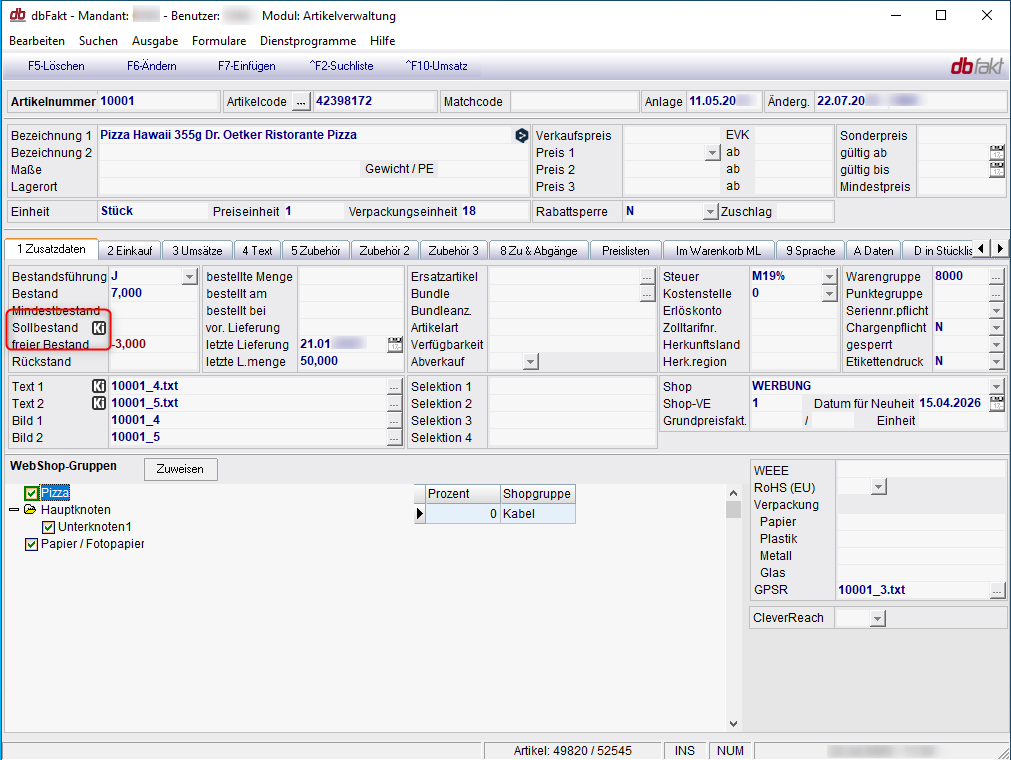
Öffnen Sie zunächst den gewünschten Artikel in der Artikelverwaltung und wechseln Sie in den Reiter Zusatzdaten. Im Bereich für den Mindest- und Sollbestand befindet sich die KI-Funktion zur Bestandsberechnung.
Klicken Sie auf das KI-Symbol. Daraufhin öffnet sich das Fenster „Soll- und Mindestbestand ermitteln“.
KI-Modell und Berechnungsgrundlage festlegen
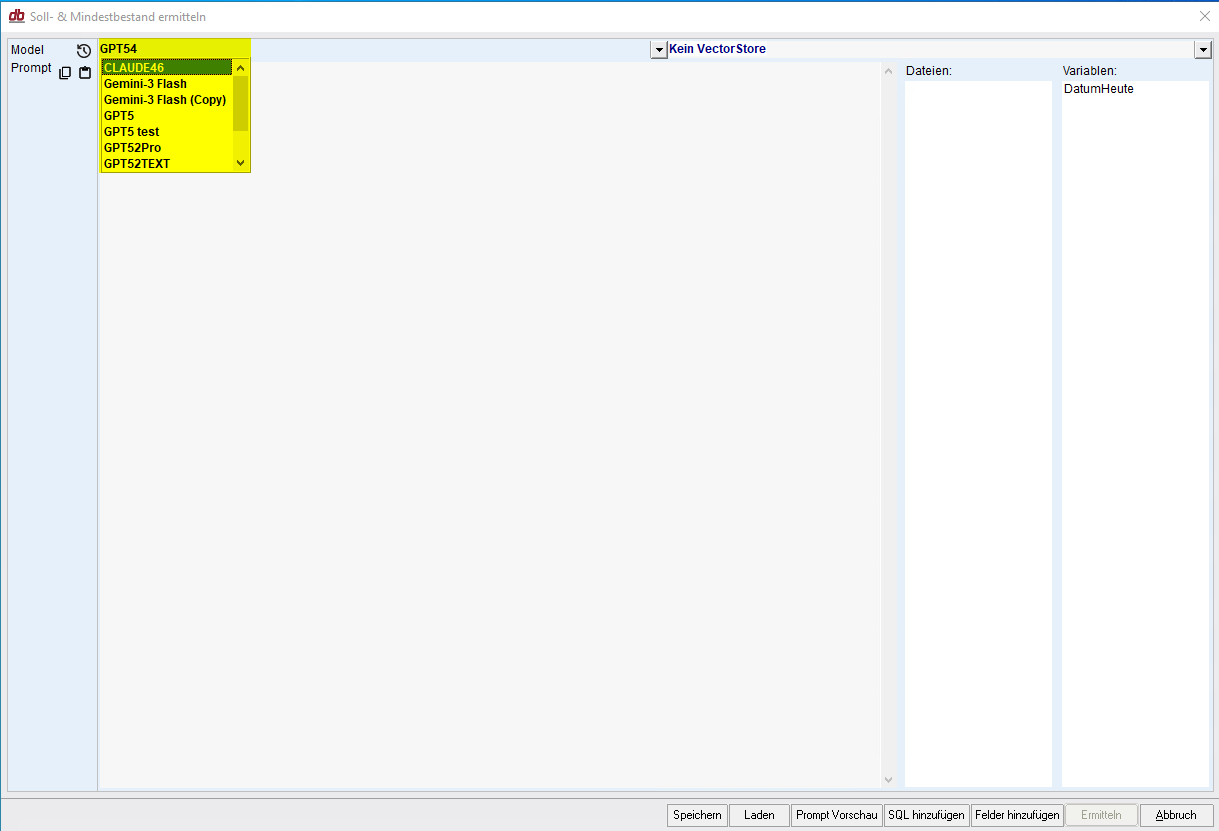
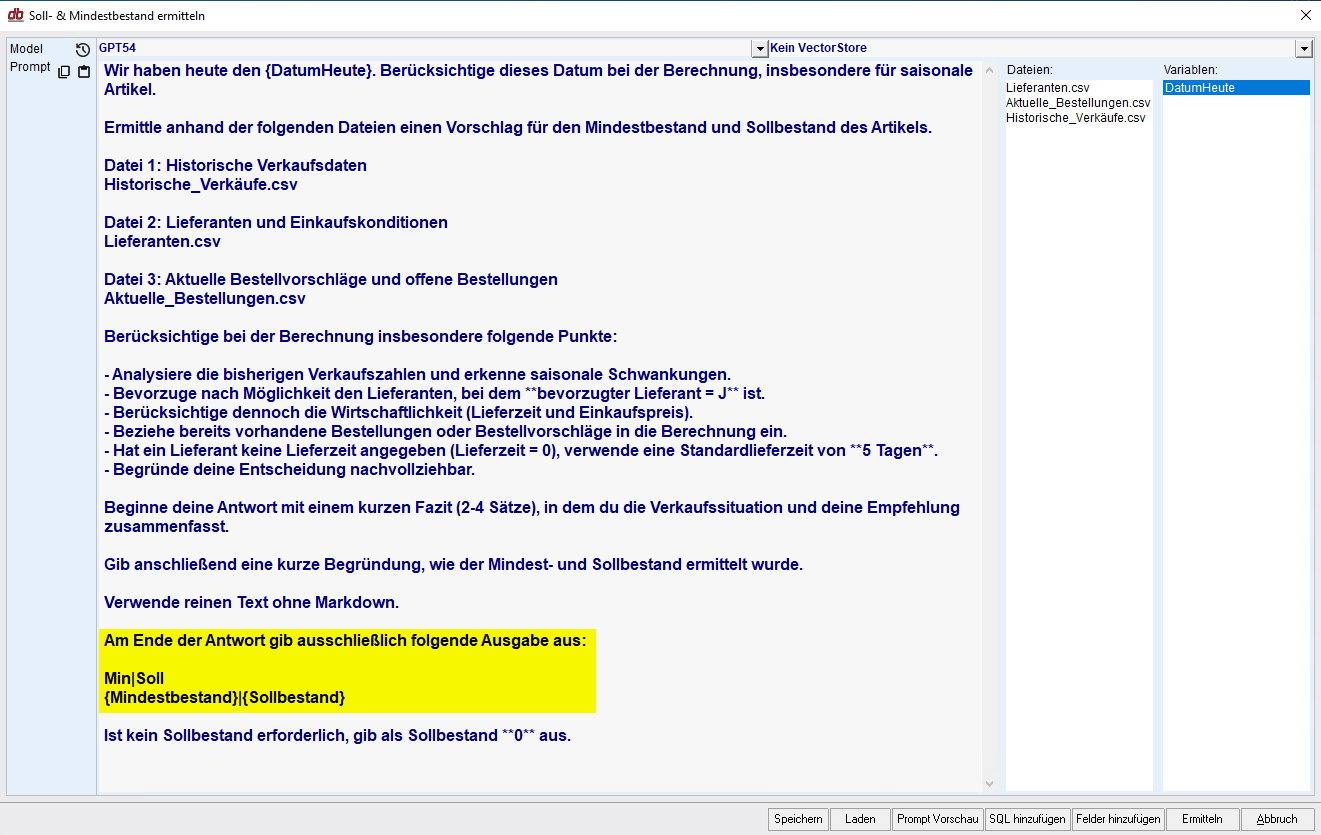
Wählen Sie zunächst das gewünschte KI-Modell aus. Geben Sie anschließend den Prompt ein, mit dem die Berechnung gesteuert werden soll.
Im Prompt können Sie beispielsweise festlegen:
- welcher Verkaufszeitraum berücksichtigt werden soll,
- wie saisonale Schwankungen bewertet werden,
- wie Lieferzeiten einfließen,
- ob bevorzugte Lieferanten berücksichtigt werden,
- wie offene Bestellungen behandelt werden,
- in welchem Format die KI das Ergebnis ausgeben soll.
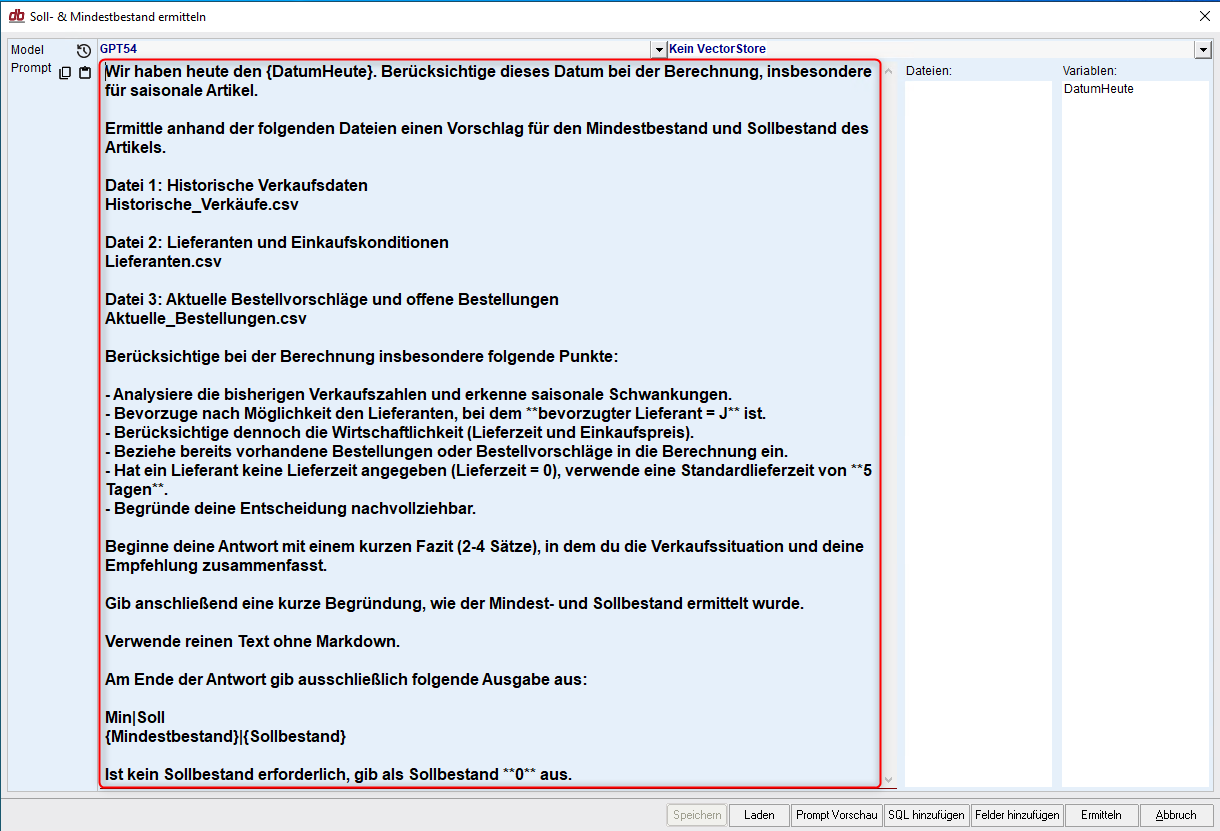
Es empfiehlt sich, die verwendeten Dateinamen bereits beim Erstellen des Prompts zu beschreiben. Dadurch weiß das KI-Modell später, welche Informationen aus welcher Datei stammen. Die entsprechenden Dateien werden anschließend im nächsten Schritt dem Prompt hinzugefügt und gemeinsam an das KI-Modell übermittelt.
Daten für die Berechnung hinzufügen
Für die Berechnung können Sie unterschiedliche Datenquellen verwenden:
- angehängte Dateien,
- Datenbankfelder aus dem aktuell geöffneten Artikel,
- SQL-Abfragen,
- zusätzliche Informationen im Prompt.
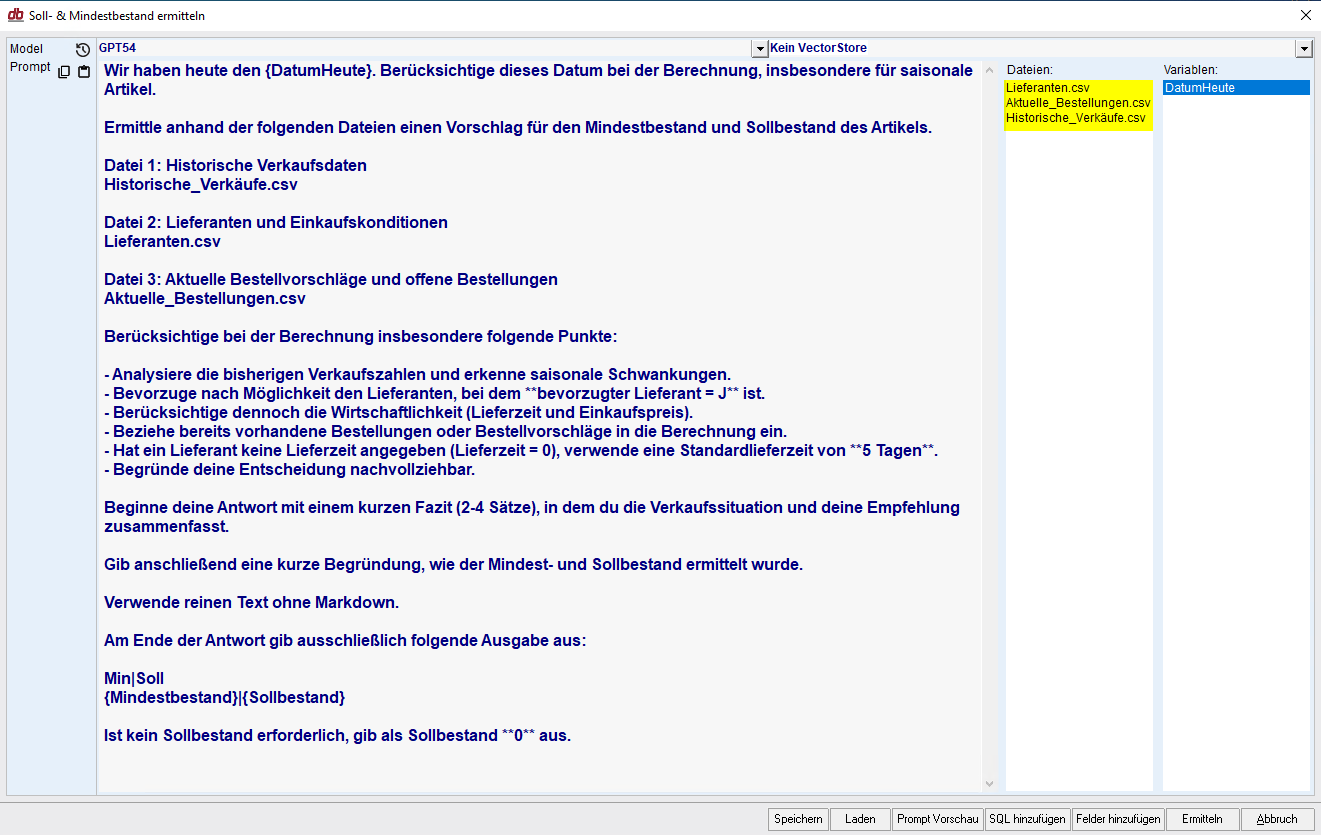
Fügen Sie anschließend die benötigten Dateien per Drag & Drop in den Bereich „Dateien“ ein. Die Dateien werden zusammen mit dem Prompt an das KI-Modell übermittelt und bei der Berechnung berücksichtigt.
Angehängte Dateien werden zusammen mit dem Prompt an das KI-Modell übermittelt und bei der Berechnung berücksichtigt. Über „Felder hinzufügen“ oder „SQL hinzufügen“ können zusätzlich Artikeldaten aus der Warenwirtschaft als Variablen in den Prompt eingefügt werden.
Ausgabeformat festlegen
Damit die berechneten Werte automatisch erkannt und übernommen werden können, muss das gewünschte Ausgabeformat am Ende des Prompts eindeutig vorgegeben werden:
Min|Soll
{Mindestbestand}|{Sollbestand}
Die Angaben in geschweiften Klammern sind keine technischen Variablen der Warenwirtschaft. Sie dienen als Formatvorgabe für die Antwort des KI-Modells.
Eine gültige Ausgabe der „KI Antwort“ sieht beispielsweise so aus:
Min|Soll
4|12
Dabei steht 4 für den Mindestbestand und 12 für den Sollbestand.
Berechnung starten
Nachdem das KI-Modell, der Prompt und die benötigten Daten festgelegt wurden, klicken Sie auf „Ermitteln“. Das KI-Modell analysiert anschließend die bereitgestellten Informationen und erstellt einen Vorschlag für den Mindest- und Sollbestand.
KI-Ergebnis prüfen
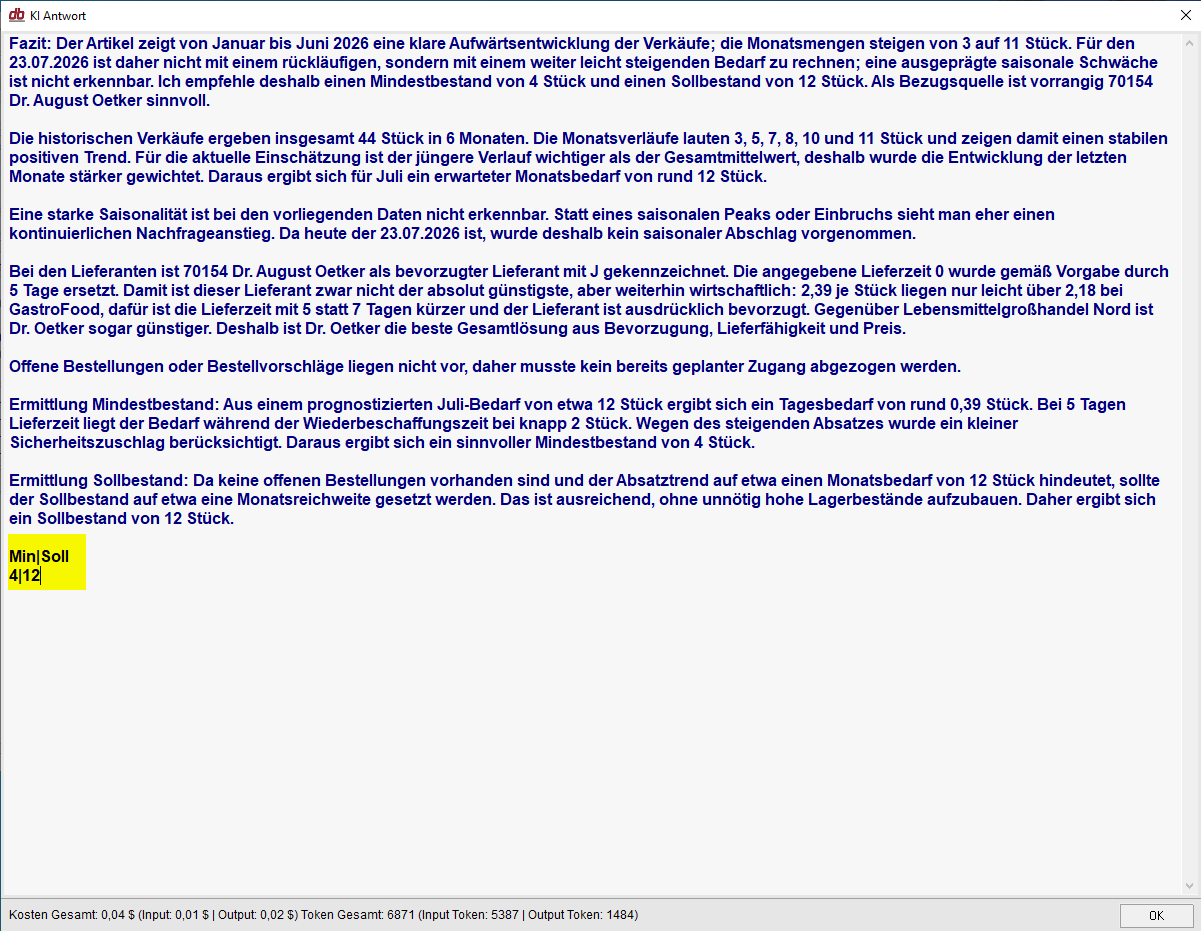
Nach Abschluss der Berechnung wird die vollständige Antwort des KI-Modells angezeigt. Prüfen Sie, wie das Modell vorgegangen ist und welche Daten in die Berechnung eingeflossen sind.
Achten Sie insbesondere darauf:
- welche Verkaufsdaten berücksichtigt wurden,
- welche Lieferzeit verwendet wurde,
- ob saisonale Entwicklungen erkannt wurden,
- wie offene Bestellungen bewertet wurden,
- wie der Mindest- und Sollbestand begründet wurde.

KI-generierte Ergebnisse sind als Vorschlag zu verstehen und sollten nicht ungeprüft übernommen werden.
Am Ende der Antwort werden die ermittelten Werte im vorgegebenen Format angezeigt, zum Beispiel:
Min|Soll
4|12
Sind die Werte nachvollziehbar, bestätigen Sie die Antwort mit „OK“.
Werte übernehmen
Anschließend öffnet sich das Fenster „Anpassung bestätigen“. Dort werden die bisher hinterlegten und die neu berechneten Werte gegenübergestellt.
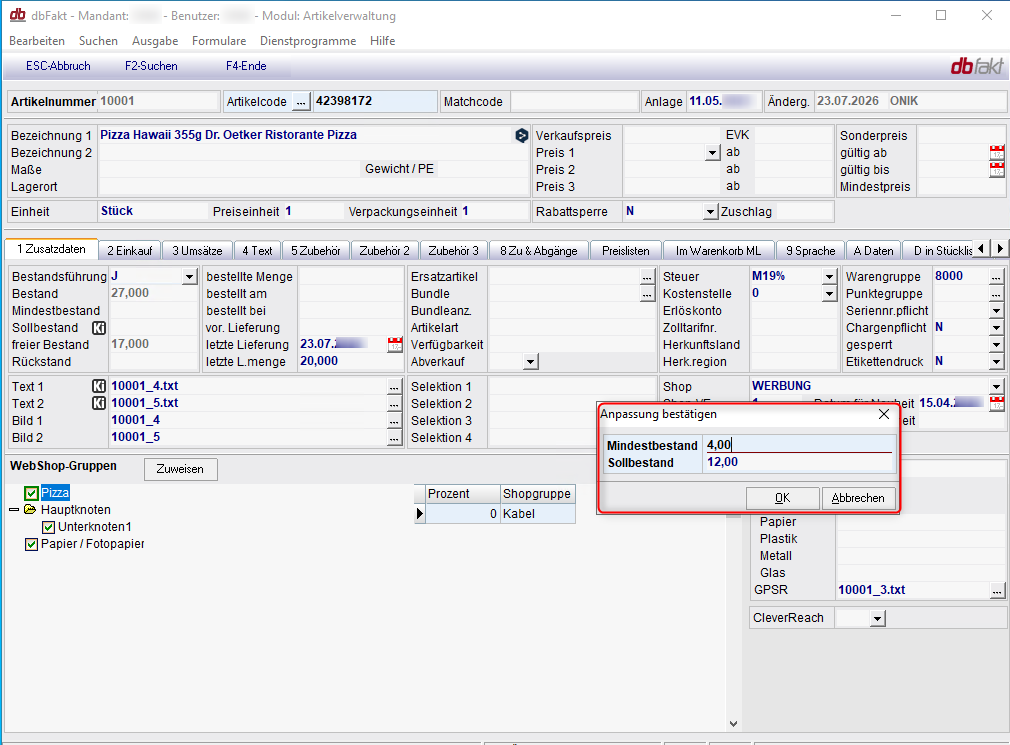
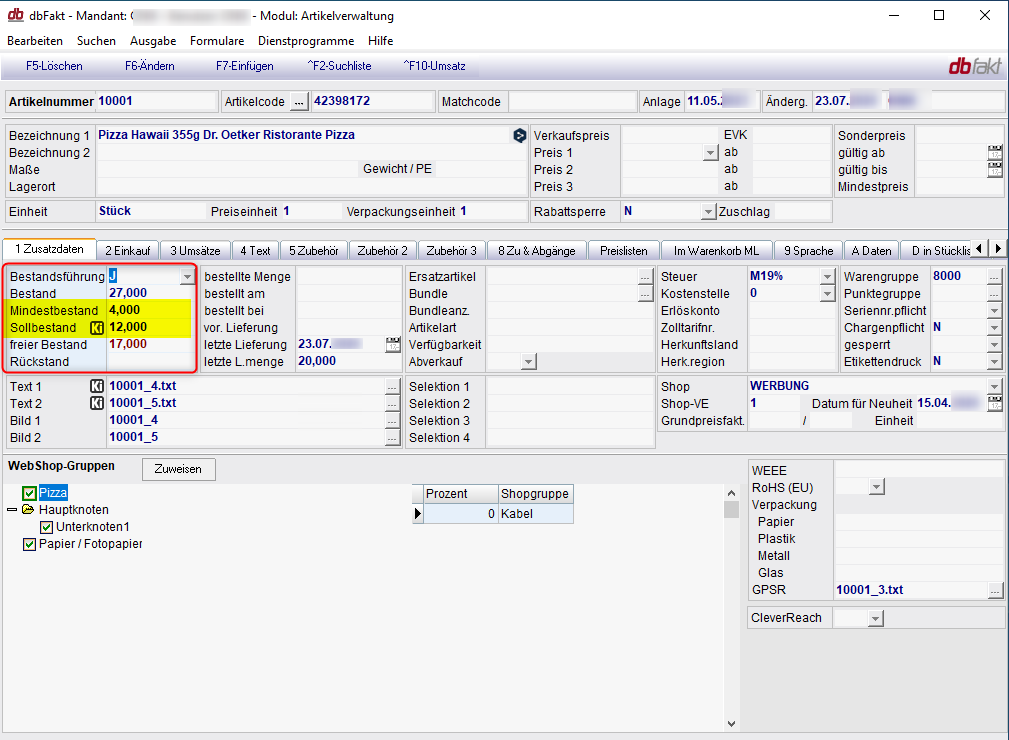
Prüfen Sie die Änderung erneut und bestätigen Sie die Übernahme mit „OK“. Der neue Mindest- und Sollbestand wird anschließend in die Artikelverwaltung übernommen.
Wichtige Hinweise
- Die Qualität der Berechnung hängt wesentlich von den bereitgestellten Daten ab.
- Historische Verkaufsdaten sollten einen ausreichend langen und aussagekräftigen Zeitraum abdecken.
- Saisonartikel sollten im Prompt ausdrücklich berücksichtigt werden.
- Fehlende Lieferzeiten können im Prompt durch eine Standardlieferzeit ersetzt werden.
- Bereits ausgelöste Bestellungen sollten berücksichtigt werden, damit der Sollbestand nicht zu hoch angesetzt wird.
- Außergewöhnlich hohe Einzelverkäufe können das Ergebnis verfälschen und sollten gegebenenfalls als Ausreißer bewertet werden.