Der Vollbildplaner stellt die Termine einer Periode über alle Mitarbeiter hinweg in einer kompakten, tabellenähnlichen Ansicht dar. Dadurch lassen sich Auslastung, Touren, Abwesenheiten und Terminverschiebungen übersichtlich prüfen und bearbeiten.

Storetechniker werden bei der automatischen Periodenplanung berücksichtigt.
Prüftechniker werden nicht automatisch eingeplant und sind im Mitarbeiterfilter
mit „Kein Storetechniker“ gekennzeichnet.
Ihre Termine müssen manuell zugeordnet werden. Archivierte Mitarbeiter werden grau dargestellt.
Vollbildplaner öffnen
Um den Vollbildplaner zu öffnen, wählen Sie in der linken Navigation den Menüpunkt Vollbildplanung aus.
Der Vollbildplaner wird anschließend direkt geöffnet.
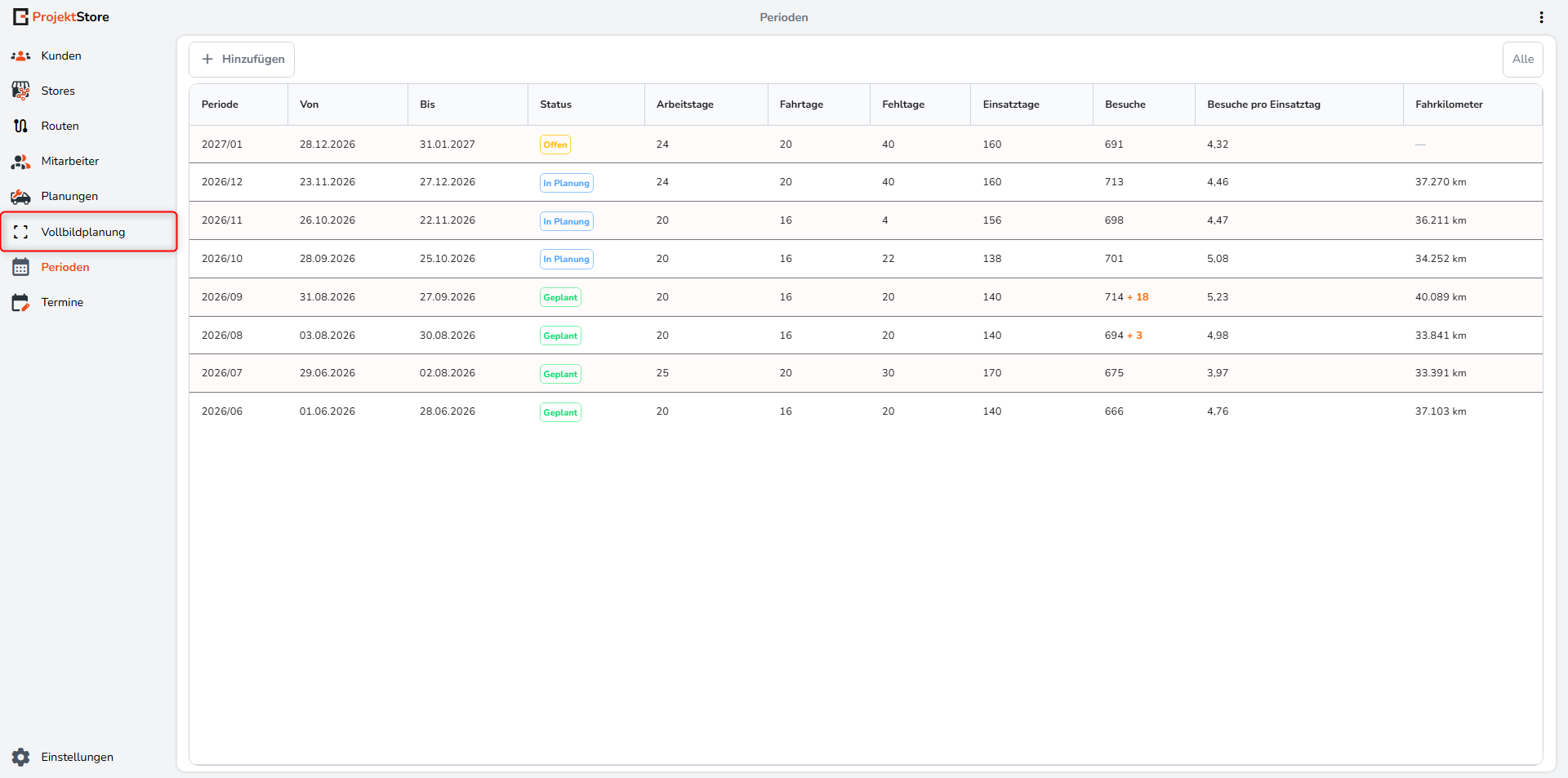
Nur Perioden mit dem Status In Planung können bearbeitet werden. In anderen Status kann der Vollbildplaner zur Kontrolle geöffnet werden, die Bearbeitungsfunktionen stehen jedoch nicht zur Verfügung.
Aufbau der Ansicht
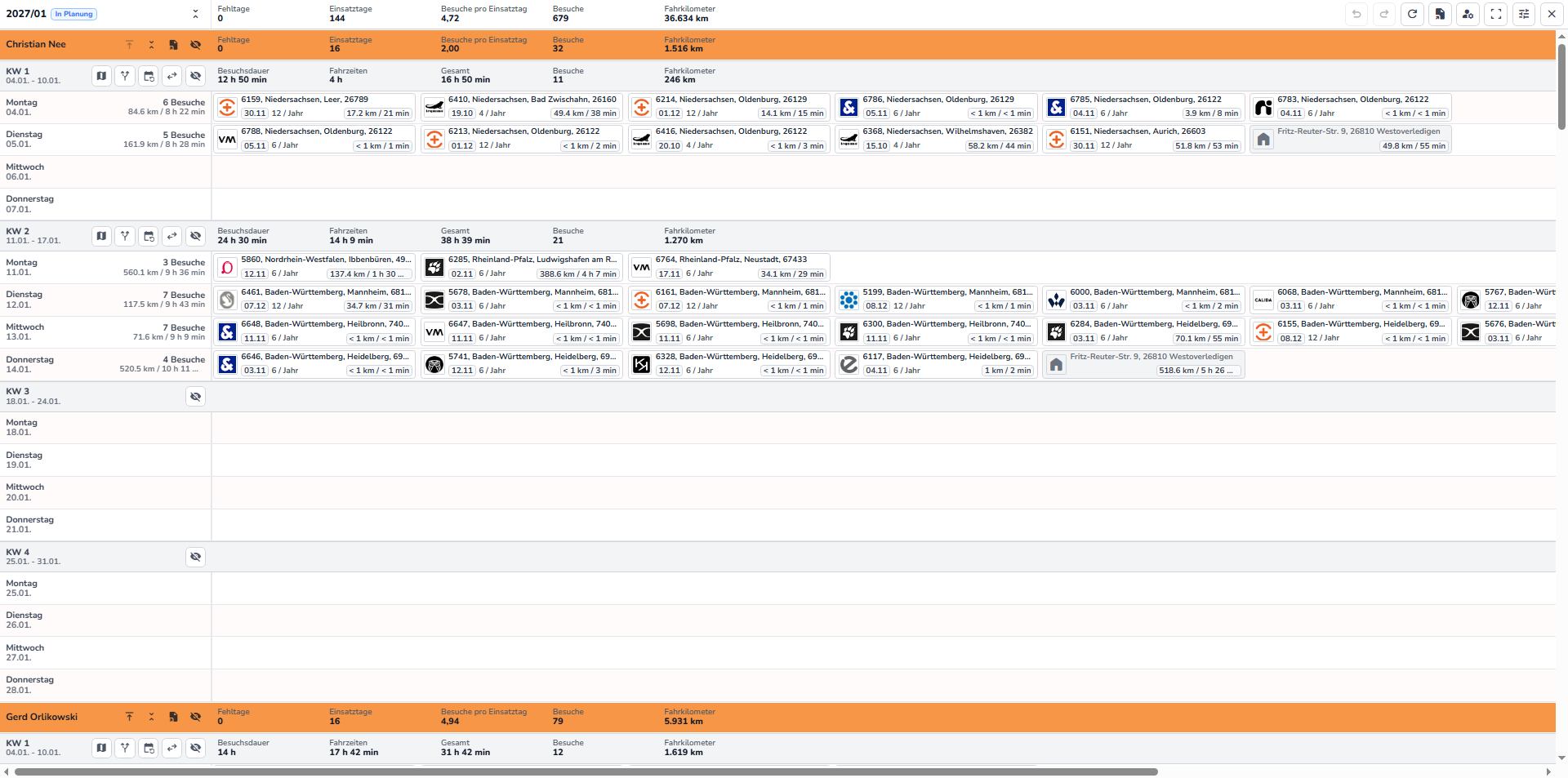
Die Planung ist hierarchisch nach Periode, Mitarbeiter, Kalenderwoche, Tag und Termin aufgebaut. In der Kopfleiste stehen die Kennzahlen der gesamten Periode. Darunter folgen die Mitarbeiter mit ihren Wochen, Tagen und einzelnen Termin-Karten.
Kopfleiste

Die Kopfleiste zeigt die Kennzahlen der ausgewählten Periode und stellt die zentralen Funktionen des Vollbildplaners bereit.
Periodenkennzahlen
- Fehltage: Gesamtzahl der berücksichtigten Abwesenheitstage aller Mitarbeiter innerhalb der Periode.
- Einsatztage: Gesamtzahl der Tage, an denen Mitarbeiter innerhalb der Periode eingeplant sind.
- Besuche pro Einsatztag: Durchschnittliche Anzahl der geplanten Besuche je Einsatztag.
- Besuche: Gesamtzahl aller innerhalb der Periode geplanten Besuche.
- Fahrkilometer: Summe der für alle geplanten Routen ermittelten Fahrkilometer.
Funktionen
In der oberen Leiste stehen folgende Funktionen zur Verfügung:
- Periodenauswahl: Schneller Wechsel zwischen den vorhandenen Perioden. Der jeweilige Status wird direkt neben der Periode angezeigt.
- Alle ein- oder ausklappen: Blendet die Detailansichten aller Mitarbeiter gemeinsam ein oder aus.
- Periodenkennzahlen: Zeigt Fehltage, Einsatztage, Besuche pro Einsatztag, Besuche und Fahrkilometer.
- Rückgängig / Wiederholen: Macht die letzten Änderungen rückgängig oder stellt sie wieder her.
- Aktualisieren: Lädt den aktuellen Stand der Planung neu.
- Export: Exportiert die ausgewählte Periode.
- Mitarbeiterauswahl / Filter: Legt fest, welche Mitarbeiter dargestellt werden.
- Vollbildmodus: Vergrößert die Planung auf die gesamte verfügbare Bildschirmfläche.
- Optionen: Öffnet weitere Anzeige- und Konfigurationseinstellungen.
- Schließen: Beendet den Vollbildplaner.
Anzeigeoptionen
Über Optionen kann die Darstellung an die jeweilige Arbeitssituation angepasst werden:
- Unvollständige Wochen: Klappt die Wochen ein und zeigt nur Wochen an, in denen mindestens ein geplanter Tag fehlt.
- Aktive Mitarbeiter: Zeigt ausschließlich Mitarbeiter an, die in der ausgewählten Periode aktiv sind. Nicht aktive Mitarbeiter werden ausgeblendet.
- Freitag: Blendet Freitage in der Planung ein oder aus.
- Wochenende: Blendet Samstage und Sonntage ein oder aus.
- Konfiguration: Legt fest, welche Angaben auf einer Termin-Karte angezeigt werden und in welcher Reihenfolge sie erscheinen, zum Beispiel Store-Bezeichnung + Straße + Filialnummer + Store-ID.
Funktionen nach Planungsebene
Die Werkzeuge sind direkt an der jeweiligen Ebene angeordnet:
- Mitarbeiter
- Kalenderwoche
- Tag

Mitarbeiter
Der orangefarbene Mitarbeiterbereich enthält die Periodenkennzahlen des Mitarbeiters sowie folgende Funktionen:
- Nach oben verschieben: Setzt den Mitarbeiter an den Anfang der Ansicht.
- Alle Kalenderwochen ein- oder ausklappen: Öffnet oder schließt sämtliche Wochen des Mitarbeiters.
- Exportieren: Exportiert die Periode nur für den ausgewählten Mitarbeiter.
- Ein- oder ausblenden: Blendet die komplette Detailplanung des Mitarbeiters ein oder aus.
Kalenderwoche
Für jede Kalenderwoche stehen folgende Funktionen zur Verfügung:
- Routen: Öffnet die Kartenansicht der Kalenderwoche.
- Optimieren: Optimiert die Reihenfolge und Route der gesamten Woche.
- Verschieben: Verschiebt die Kalenderwoche in die nächste Periode.
- Tauschen: Wählt die gesamte Woche aus, damit sie mit einer anderen Kalenderwoche desselben oder eines anderen Mitarbeiters getauscht werden kann.
- Ein- oder ausblenden: Öffnet oder schließt die Kalenderwoche.
Tag
Die Funktionen auf Tagesebene sind zunächst ausgeblendet. Bewegen Sie den Mauszeiger über den gewünschten Tag, um sie einzublenden.
Anschließend können Sie:
- die gesamte Tagesplanung auswählen, um alle Termine des Tages gemeinsam zu verschieben,
- alle Termine auf den Vortag verschieben,
- einen Termin hinzufügen,
- alle Termine auf den Folgetag verschieben.
Pro Tag werden die Anzahl der Besuche, die Fahrkilometer und die Gesamtdauer angezeigt.
Termin-Karten
Jeder Termin wird als eigene Karte dargestellt. Die Termin-Karte besteht aus festen Angaben und einer frei konfigurierbaren Kennung.
Folgende Informationen werden immer angezeigt:
- Store-Logo
- Datum des letzten Besuchs
- Besuchszyklus
- Fahrkilometer und Fahrzeit zum vorherigen Termin
Die Kennung im oberen Bereich der Termin-Karte lässt sich über Optionen → Konfiguration individuell zusammenstellen. Dabei kann festgelegt werden, welche Storeinformationen angezeigt werden und in welcher Reihenfolge sie erscheinen, zum Beispiel Store-Bezeichnung, Straße, Filialnummer, Store-ID, Bundesland, Ort oder Postleitzahl.


Die Konfiguration der Termin-Karten kann auch für die Browsersuche verwendet werden.
Mit Strg + F lässt sich nach den sichtbaren Angaben suchen, zum Beispiel nach einer Store-ID, Filialnummer oder Straße.
Über das Kontextmenü einer Termin-Karte stehen die Funktionen Bearbeiten, Store-Übersicht, Löschen und Techniker empfehlen zur Verfügung.
Kennzeichnungen und Farben
Farben machen besondere Zustände und mögliche Planungskonflikte unmittelbar sichtbar.
| Farbe | Bedeutung |
|---|---|
| Blau (Termin) | Der Termin ist ausgewählt. Bei Techniker empfehlen kennzeichnet Blau den zu verschiebenden Ausgangstermin. |
| Grün (Termin) | Bei Techniker empfehlen wird der geeignete Zielbereich für die Verschiebung markiert. |
| Gelb – Warnhinweis (Termin) | Bei einem Store mit Zyklus 12 (monatlicher Besuch) wurde das Besuchsintervall nicht eingehalten. Der Abstand zum vorherigen Besuch beträgt weniger als zehn Tage. |
| Rot – Warnhinweis (Termin) | Der Termin fällt auf einen bundesweiten oder regionalen Feiertag. |
| Gelb – Tag oder Woche | Für den Mitarbeiter wurde aus Timebutler eine Abwesenheit durch Urlaub oder Krankheit übernommen. Der Bereich wird zusätzlich mit Abwesend gekennzeichnet. |
| Orange (Mitarbeiter) | Kennzeichnet einen aktiven Storetechniker. Dieser wird bei der automatischen Periodenplanung berücksichtigt. |
| Hellblau (Prüftechniker) | Kennzeichnet einen Prüftechniker. Dieser wird nicht automatisch eingeplant; Termine werden bei Bedarf manuell zugeordnet. |
| Grau (Archviert) | Kennzeichnet einen archivierten Mitarbeiter. Dieser ist nicht mehr aktiv und wird bei der Planung nicht berücksichtigt. |
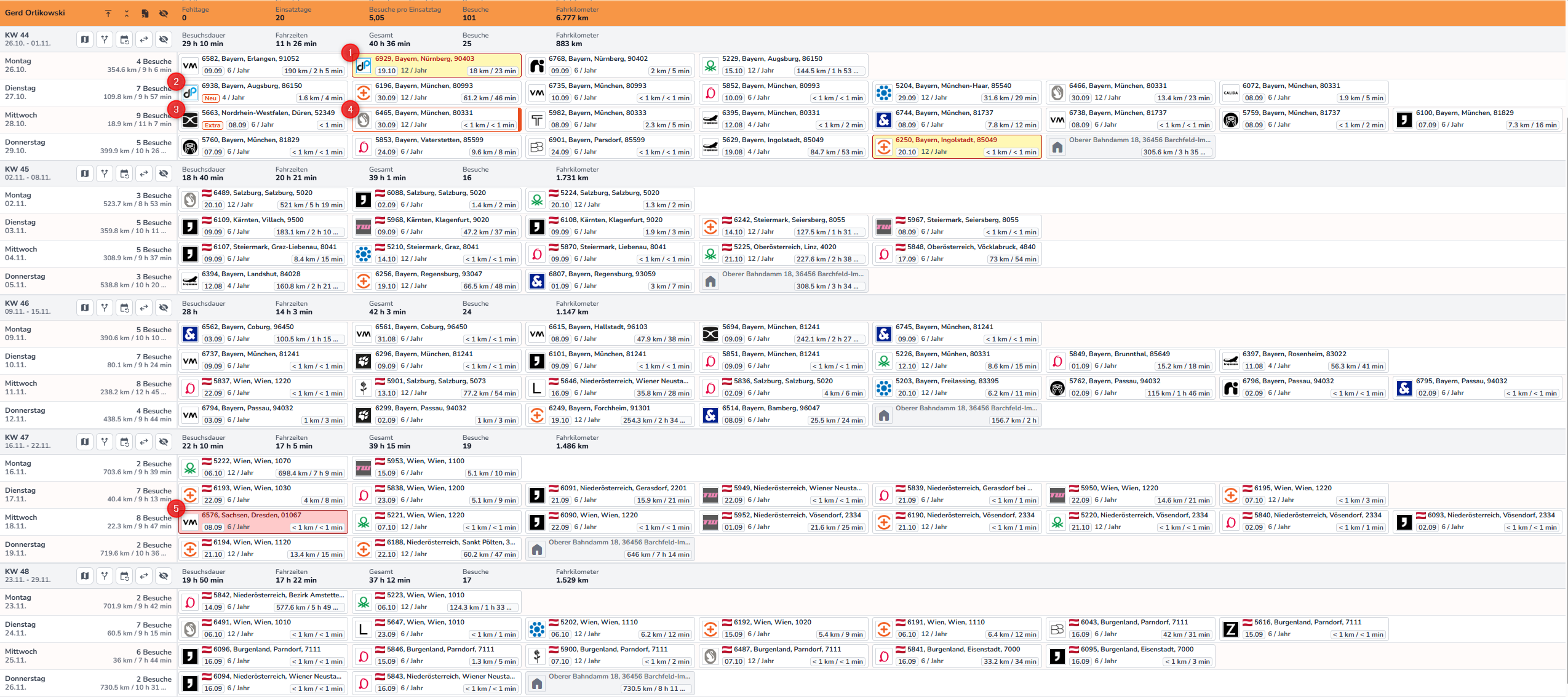
Die nummerierten Kennzeichnungen in der Abbildung haben folgende Bedeutung:
- Besuchsintervall nicht eingehalten: Bei einem Store mit Zyklus 12 beträgt der Abstand zum vorherigen Besuch weniger als zehn Tage.
- Neuer Store: Das Badge Neu kennzeichnet einen neu angelegten Store.
- Extra-Einsatz: Kennzeichnet einen zusätzlich manuell angelegten Termin.
- Kundenhinweis: Weist darauf hin, dass für den zugehörigen Kunden ein Kundenhinweis hinterlegt ist. Bewegen Sie den Mauszeiger über die Kennzeichnung, um den Hinweis einzublenden.
- Feiertag: Der Termin fällt auf einen bundesweiten oder regionalen Feiertag und wird rot gekennzeichnet.
Techniker empfehlen
Die Funktion Techniker empfehlen hilft dabei, für einen Termin einen geeigneten Ersatztechniker zu finden.
- Öffnen Sie das Kontextmenü des betroffenen Termins und wählen Sie Techniker empfehlen.
- Im Hintergrund wird geprüft, welche Mitarbeiter sich mit ihrer Route ebenfalls in der Nähe des Stores befinden und an welchem Tag der Termin am besten ergänzt werden kann.
- Es werden drei geeignete Mitarbeiter angezeigt. Zu jeder Variante sehen Sie die zusätzlich entstehende Entfernung und Dauer.
- Über Anzeigen werden der bisherige und der empfohlene Mitarbeiter in der Planung fokussiert. Der zu verschiebende Termin wird blau und der passende Zielbereich grün markiert.
- Prüfen Sie den Vorschlag und übernehmen Sie anschließend die gewünschte Zuordnung.
Unabhängig von dieser Funktion werden Termine grundsätzlich rot gekennzeichnet, wenn sie auf einen bundesweiten oder regionalen Feiertag fallen. Dies kann beispielsweise nach einer manuellen Terminverschiebung vorkommen. Bei der automatischen Vorschlagsplanung berücksichtigt das System die Feiertage, sodass automatisch erzeugte Termine nicht auf einen Feiertag gelegt werden.