Wenn Sie den KI-Proxy von dbFakt verwenden und Texte per Speak-to-Text (Spracheingabe) über ein Mikrofon erfassen möchten, kann es bei der Nutzung von dbFakt in einer Remote-Desktop- bzw. Remote-App-Umgebung vorkommen, dass das Mikrofon nicht zur Verfügung steht.
In diesem Fall sollten Sie die folgenden Einstellungen überprüfen:
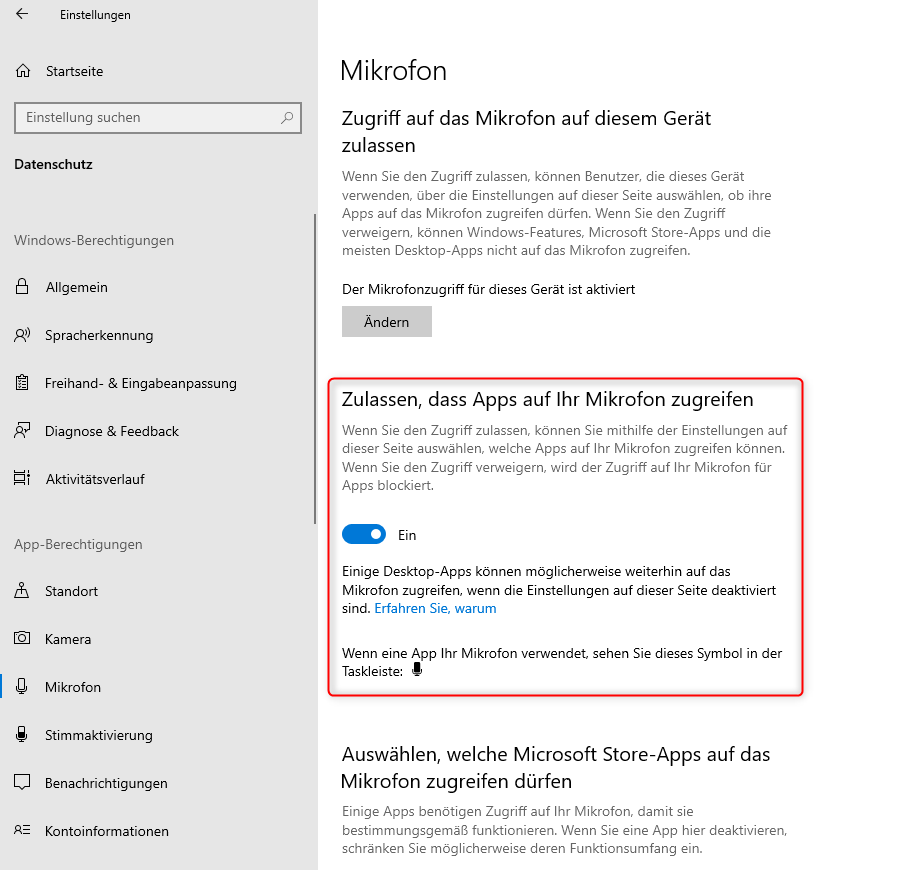
1. Mikrofonzugriff in Windows erlauben
Öffnen Sie auf dem betreffenden System die Windows-Datenschutzeinstellungen für das Mikrofon. Stellen Sie sicher, dass der Zugriff auf das Mikrofon aktiviert ist und Apps auf das Mikrofon zugreifen dürfen.
Ist diese Berechtigung deaktiviert, kann das Mikrofon unter Umständen auch innerhalb der Remote-Umgebung nicht für die Spracheingabe verwendet werden.
2. Remote-Audio aktivieren
Zusätzlich muss die Mikrofonübertragung in der Remote-Desktop-Verbindung aktiviert sein. Prüfen Sie hierzu die Einstellungen der verwendeten RDP-Verbindung bzw. Remote-Verknüpfung.
Die Aufnahme vom lokalen Computer muss für die Remote-Sitzung freigegeben bzw. weitergeleitet werden.
3. Speak-to-Text erneut testen
Sind sowohl der Mikrofonzugriff in den Windows-Datenschutzeinstellungen als auch die Audio-/Mikrofonweiterleitung der Remote-Verbindung aktiviert, sollte das Mikrofon innerhalb der Remote-Umgebung zur Verfügung stehen.
Anschließend können Sie die Speak-to-Text-Funktion des dbFakt KI-Proxys erneut testen und Texte direkt per Spracheingabe erfassen.
Hinweis: Funktioniert die Spracheingabe in einer Remote-Umgebung nicht, sollten daher immer beide Bereiche geprüft werden: die Windows-Datenschutzeinstellungen sowie die Einstellungen für Remote-Audio in der RDP-Verbindung.