Mit dem Artikelimport können Artikeldaten aus einer CSV-Datei in die Artikelverwaltung übernommen werden. Die CSV-Datei kann z. B. von einem Lieferanten bereitgestellt, aus einem anderen Warenwirtschaftssystem exportiert oder aus einer Excel-Tabelle erstellt werden.
Der Artikelimport kann verwendet werden, um:
- neue Artikel anzulegen,
- bestehende Artikel zu aktualisieren,
- Lieferantendaten zu aktualisieren,
- Preise zu aktualisieren,
- Steuerkennzeichen, Bestandsführung oder weitere Artikeldaten in Masse zu pflegen.
Allgemeines zur CSV-Datei
Die CSV-Datei muss vor dem Import in einem passenden Format vorliegen.
| Einstellung | Wert |
|---|---|
| Trennzeichen | Semikolon ( ; ) |
| Zeilenumbruch | CR LF |
| Texterkennungszeichen | Zwei Hochkommas ( “ ) |
| Zeichensatz | ANSI / ASCII |
| Dezimaltrennzeichen | Komma ( , ) |
Beispiel einer CSV-Datei
L_NUMMER;L_CODE;L_BEZ1;L_BEZ2; L_VK1 ;L_STEUER;L_BFUEHRNG;L_DATE;L_PE;L_VE
10001;10001;Testartikel 1 Bezeichnung 1;Bezeichnung 2; 100,00 ;M19%;J;11.05.2023;1;1
10002;10002;Testartikel 2 Bezeichnung 1;Bezeichnung 2; 150,00 ;M07%;J;11.05.2023;1;1 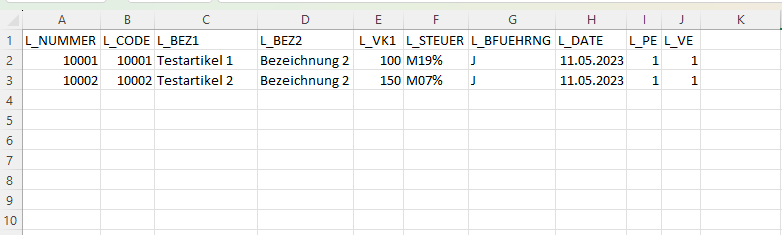
Jeder Artikel muss in einer eigenen Zeile stehen.
Typische CSV-Fehler vermeiden
Keine Semikolons in Texten verwenden. Das Semikolon dient als Trennzeichen der CSV-Datei.
Deshalb darf es nicht unkontrolliert in Artikelbezeichnungen oder Textfeldern vorkommen.
Richtig:
L_BEZ1
Kaffee Crema
Falsch:
L_BEZ1
"Kaffee; Crema"Semikolons in Excel entfernen
Wenn Sie die Daten vor dem Import in Microsoft Excel bearbeiten, prüfen Sie die Datei vor dem Export auf enthaltene Semikolons. Öffnen Sie mit STRG+H den Dialog Suchen & Ersetzen, tragen Sie im Feld „Suchen nach“ ein Semikolon (;) ein und lassen Sie das Feld „Ersetzen durch“ leer.
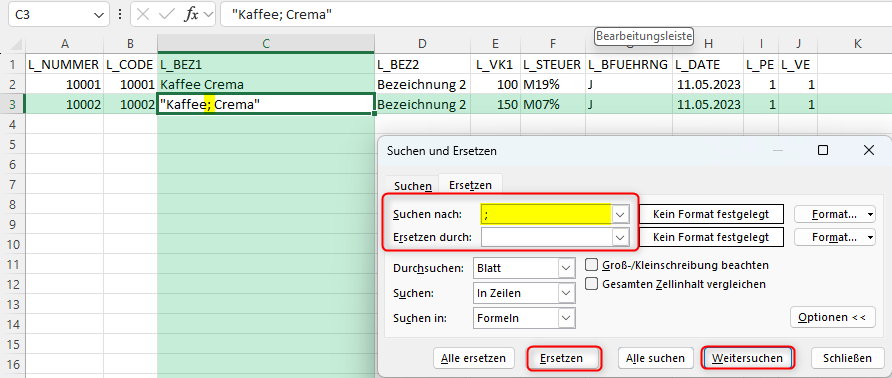
Über „Weitersuchen“ und „Ersetzen“ können vorhandene Semikolons anschließend entfernt werden.
Achten Sie außerdem darauf, dass innerhalb der Daten keine doppelten Anführungszeichen (") verwendet werden, da diese beim CSV-Export zu fehlerhaften Texterkennungszeichen führen können. Ersetzen Sie diese gegebenenfalls durch zwei einfache Hochkommas ('').
Anführungszeichen in CSV-Dateien
Anführungszeichen (") dienen in CSV-Dateien zur Kennzeichnung von Textfeldern.
Enthält ein Zellinhalt selbst Anführungszeichen, werden diese beim Speichern als CSV gemäß CSV-Format maskiert und deshalb als doppelte Anführungszeichen ("") gespeichert.
Öffnen Sie die CSV-Datei zusätzlich in einem Texteditor wie Notepad++ oder PSPad, können solche fehlerhaften Zeichenfolgen direkt erkannt werden.
Wie z.B.: ("""Kaffee Crema""")
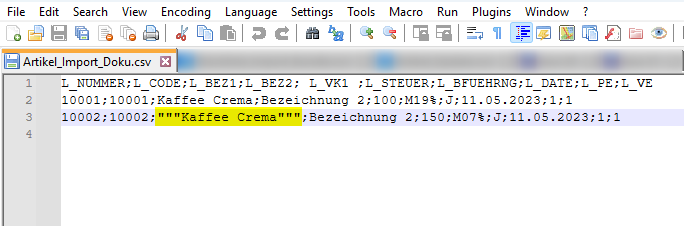
Diese führen dazu, dass die CSV-Struktur fehlerhaft interpretiert wird und die Spalten beim Import nicht mehr korrekt erkannt werden.
Im Ergebnis kann die Datei nicht oder nur fehlerhaft eingelesen werden.
Zeichensatz beachten
Für den Import sollten ANSI- bzw. Windows-Zeichensätze verwendet werden.
Falsche Zeichensätze führen häufig zu fehlerhaften Umlauten.
Richtig:
L_BEZ1
Kaffee Röstung
Falsch:
L_BEZ1
Kaffee RöstungArtikelnummern mit Lieferantenpräfix
Für importierte Artikel sollte immer eine eindeutige Artikelnummer mit Lieferantenpräfix verwendet werden. Empfohlener Aufbau:
[Lieferantenpräfix]-[Lieferantenartikelnummer] = DB20156| Lieferant | Lieferantenartikelnummer | Eigene Artikelnummer |
|---|---|---|
| dbFakt | 20056 | DB20156 |
| Metro | 20056 | ME20156 |
| Edeka | 20056 | ED20156 |
Vorteile dieser Struktur
- eindeutige Artikelnummern
- keine Dubletten
- sichere Preisupdates
- eindeutiger Lieferantenbezug
- stabile Importlogik
- bessere Nachvollziehbarkeit
Vorbereitung der Importdatei
Lieferantendateien müssen vor dem Import in der Regel bearbeitet werden. In der Praxis enthalten diese Dateien häufig abweichende Spaltenbezeichnungen, zusätzliche Informationen oder Werte, die nicht direkt zur Struktur der Artikeldatenbank passen.
In der Praxis enthalten diese Dateien häufig:
- andere Feldnamen
- zusätzliche Spalten
- falsche Steuerwerte
- uneinheitliche Einheiten
- problematische Formatierungen
Empfohlene Vorgehensweise
- Eigene Importvorlage erstellen
- Daten aus der Lieferantendatei übernehmen
- Nur benötigte Spalten verwenden
- Werte vereinheitlichen
- Datei kontrollieren
Beispiel einer Lieferantendatei
Artikelnr.;EAN;Artikelname;VK;MwSt;Einheit
20156;4001234567890;Kaffee Crema 1kg;12,99;19;Stück
20157;4001234567891;Espresso 1kg;13,99;19;Stück
Beispiel einer vorbereiteten Importdatei
L_NUMMER;L_CODE;L_BEZ1;L_VK1;L_STEUER;L_BFUEHRNG;L_PE;L_VE;X_KNUMMER;X_BESTNR
DB20156;4001234567890;Kaffee Crema 1kg;12,99;M19%;J;1;1;70000;55809
DB20157;4001234567891;Espresso 1kg;13,99;M19%;J;1;1;70000;55809
Erstellen Sie zunächst eine eigene Importvorlage mit den benötigten Spalten der Artikelverwaltung. Übertragen Sie anschließend die Daten aus der Lieferantendatei in diese Vorlage und passen Sie die Inhalte entsprechend an.
Achten Sie darauf, dass die Spaltenüberschriften der Importdatei den Feldern der Artikeldatenbank entsprechen. In diesem Fall kann beim Import die automatische Feldzuordnung verwendet werden.

- Kopieren Sie nur benötigte Werte aus der Lieferantendatei
- Vereinheitlichen Sie Werte (z. B. Steuerkennzeichen wie „M19%“).
- Prüfen Sie Artikelnummern und Lieferantenzuordnungen auf Korrektheit.
Excel: CSV-Datei speichern
Beim Export aus Microsoft Excel sollte folgendes Dateiformat verwendet werden:
CSV (Trennzeichen-getrennt) (*.csv)
Dieses Format können Sie in Excel über
Exportieren → Dateityp ändern → CSV (Trennzeichen-getrennt) (*.csv)
auswählen.
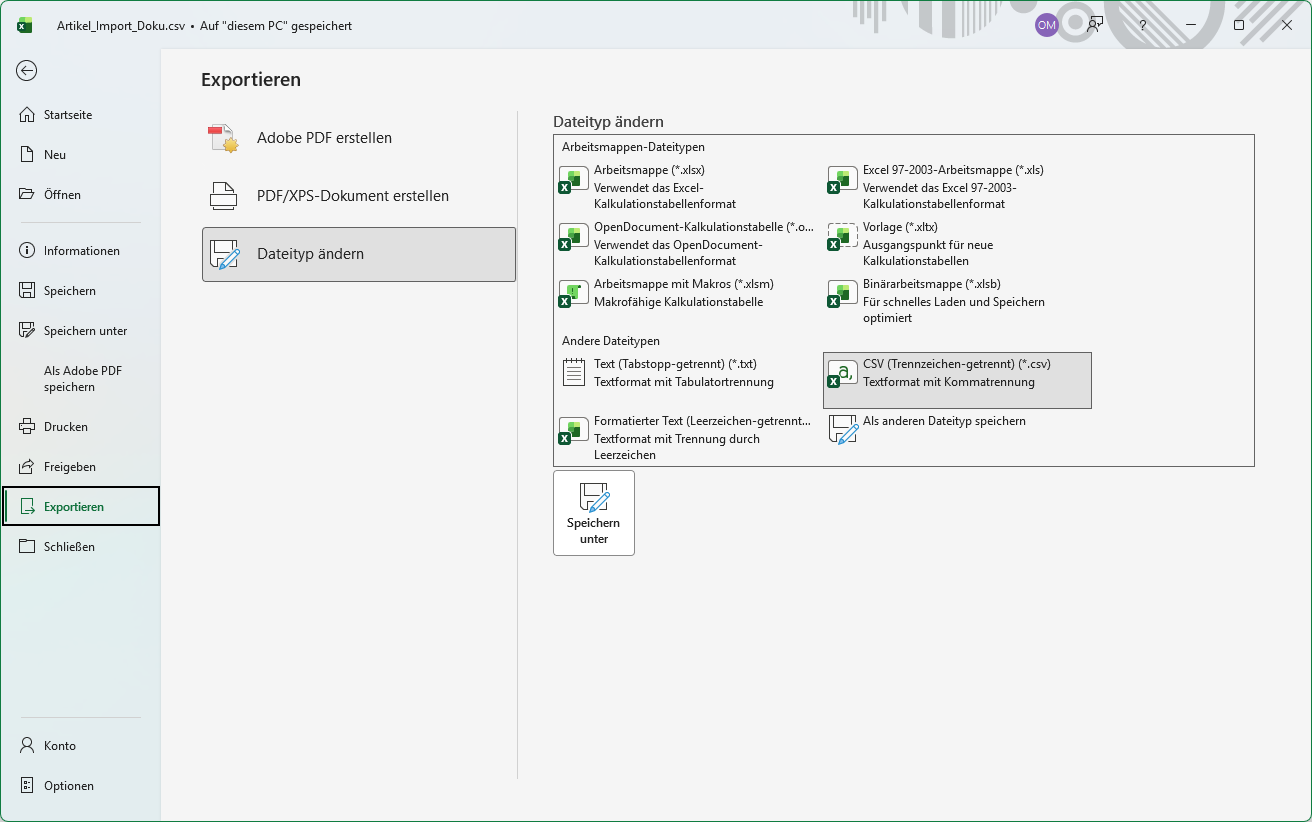
Klicken Sie anschließend auf die Schaltfläche „Speichern unter“.
Daraufhin öffnet sich der Explorer, in dem Sie den Speicherort der Datei auswählen können.
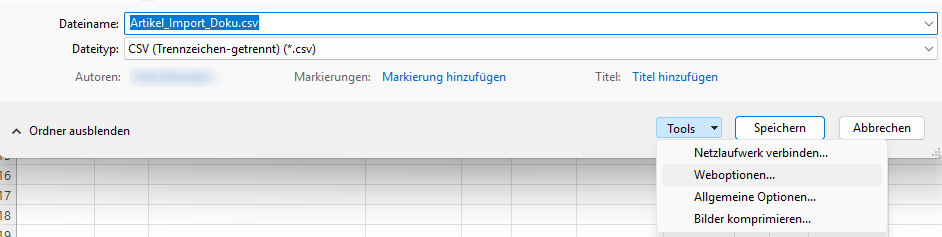
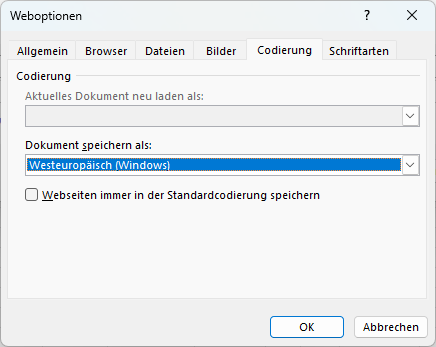
Unter Tools → Weboptionen… finden Sie im Register „Codierung“ die Option:
Dokument speichern als: Westeuropäisch (Windows)
Wählen Sie diese Einstellung aus und bestätigen Sie anschließend mit „OK“.
Import über Artikelnummer, Artikelcode oder Lieferantendaten
Grundsätzlich wird für den Artikelimport immer die Artikelnummer (L_NUMMER) benötigt. Sie dient als eindeutige interne Nummer des Artikels und sollte für die Zuordnung verwendet werden.
Je nach Importmethode und Ziel des Imports können weitere Felder erforderlich sein:
- Artikelcode (L_CODE): z. B. EAN/Barcode, wenn der Import über EAN/Barcode abgeglichen werden soll.
- Lieferantennummer (X_KNUMMER) und Bestellnummer beim Lieferanten (X_BESTNR):
wenn Lieferantendaten importiert oder abgeglichen werden sollen.
| Feld | Bedeutung | Beispiel |
|---|---|---|
L_NUMMER | Artikelnummer in der WAWI | DB20156 |
L_CODE | Artikelcode / EAN / Barcode | 4001234567890 |
X_BESTNR | Bestellnummer beim Lieferanten | |
X_KNUMMER | Lieferantennummer | 70000 |
Datenbanksicherung vor dem Import

Ein Artikelimport kann bestehende Daten überschreiben und ist nicht rückgängig zu machen.
Werden Felder falsch zugeordnet oder fehlerhafte Werte importiert,
können bestehende Artikeldaten überschrieben werden.
Nach jedem Import sollten die importierten Artikel sofort kontrolliert werden.
Artikelimportassistent starten
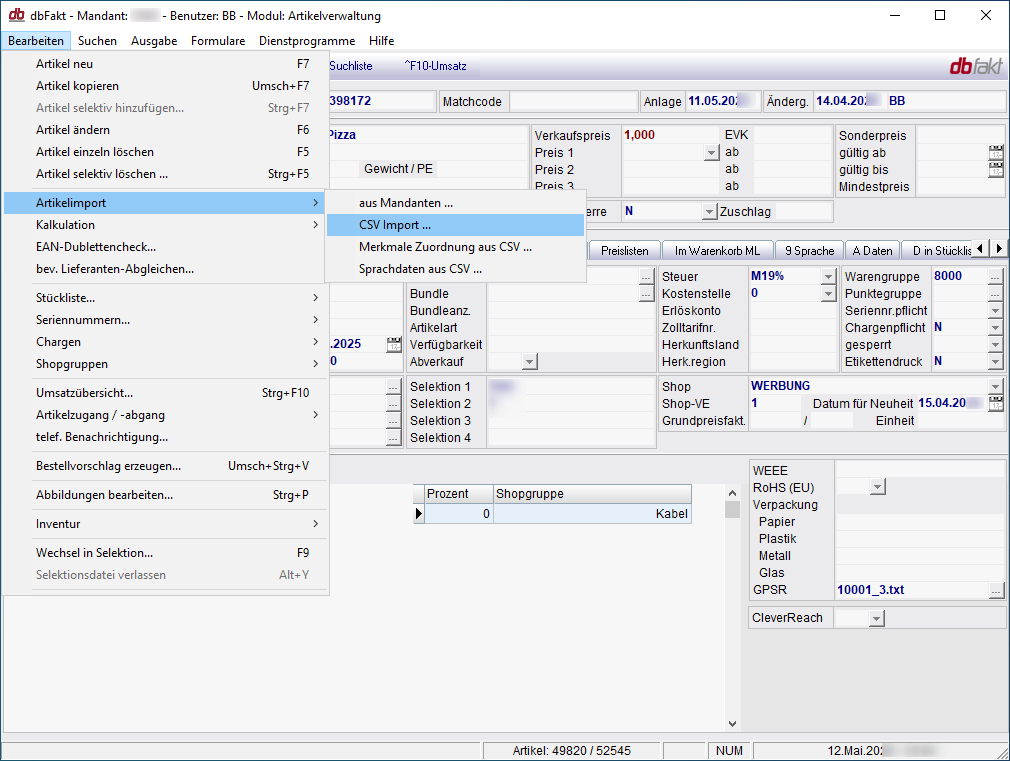
Nachdem die CSV-Datei vorbereitet wurde und die Datenbanksicherung durchgeführt wurde, starten Sie den Import. Die Funktion erreichen Sie in der Artikelverwaltung über:
Bearbeiten → Artikelimport → CSV Import
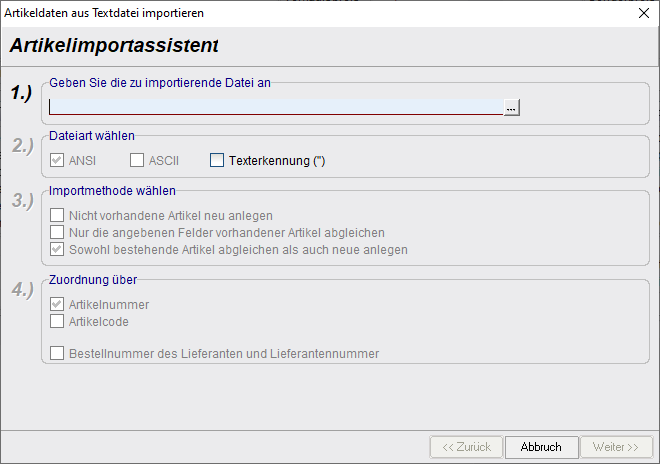
Der Artikelimportassistent führt Sie durch die folgenden Schritte:
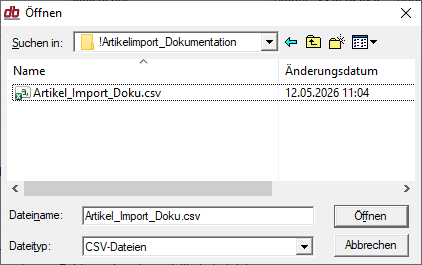
- Datei auswählen (Importdatei auswählen)
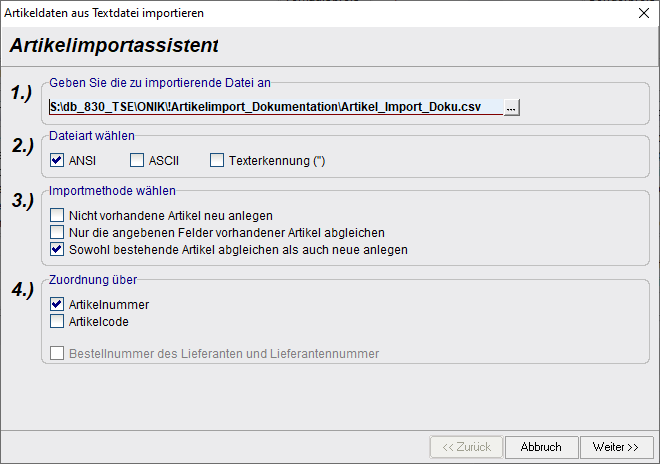
- Dateiart wählen (ANSI/ASCII) und ggf. Texterkennung („)
- Importmethode wählen
- Zuordnung über (Schlüsselfeld)
- Feldzuordnung (Spalten den Datenbankfeldern zuordnen)
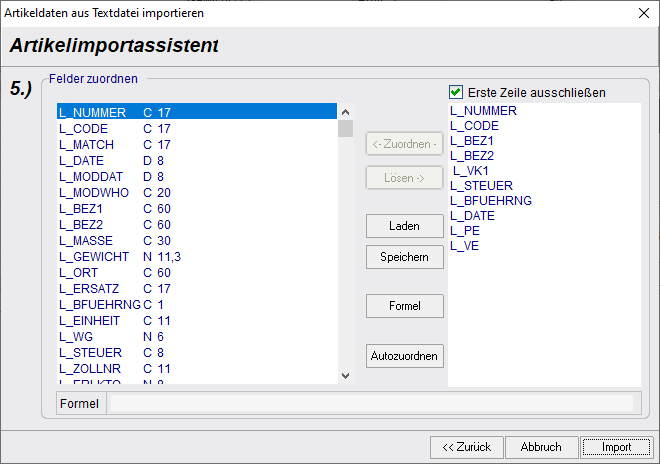
Die Details zu Importmethode, Zuordnung und Feldzuordnung sind in den folgenden Abschnitten beschrieben.
Unterschiede der Importmethoden
Im Artikelimportassistenten wird festgelegt, wie die Daten verarbeitet werden sollen. Es stehen grundsätzlich folgende Importmethoden zur Verfügung:
- Nicht vorhandene Artikel neu anlegen
- Nur die angegebenen Felder vorhandener Artikel abgleichen
- Bestehende Artikel abgleichen und neue Artikel anlegen
Nicht vorhandene Artikel neu anlegen
Diese Methode legt nur Artikel an, die noch nicht in der Datenbank vorhanden sind. Bereits vorhandene Artikel werden dabei nicht verändert oder überschrieben. Die Methode eignet sich besonders für den erstmaligen Import einer neuen Artikelliste, da ausschließlich neue Datensätze angelegt werden.
Beispiel:
L_NUMMER;L_CODE;L_BEZ1;L_VK1;L_STEUER
DBF-20156;4001234567890;Kaffee Crema 1kg;12,99;M19%
DBF-20157;4001234567891;Espresso 1kg;13,99;M19%
Wenn diese Artikelnummern noch nicht vorhanden sind, werden die Artikel neu angelegt.
Nur die angegebenen Felder vorhandener Artikel abgleichen
Diese Methode gleicht ausschließlich bereits vorhandene Artikel ab und aktualisiert die angegebenen Felder. Neue Artikel werden dabei nicht angelegt. Die Methode eignet sich beispielsweise für Preisaktualisierungen oder das Aktualisieren bestimmter Artikeldaten bestehender Datensätze.
In diesem Beispiel wird nur der Verkaufspreis aktualisiert:
L_NUMMER;L_VK1
DBF-20156;13,49
DBF-20157;14,49
Es werden alle zugeordneten Datenbankfelder mit den Werten aus der Importdatei überschrieben.
Wenn nur Verkaufspreise aktualisiert werden sollen,
sollten auch nur die dafür benötigten Felder zugeordnet werden.
Bestehende Artikel abgleichen und neue Artikel anlegen
Diese Methode aktualisiert vorhandene Artikel und legt zusätzlich nicht vorhandene Artikel neu an. Diese Variante sollte nur verwendet werden, wenn die Importdatei vorher sorgfältig geprüft wurde.
Vor dem Import sollte kontrolliert werden:
- Sind alle Artikelnummern eindeutig?
- Gibt es keine leeren Artikelnummern?
- Sind die EAN-Codes korrekt?
- Sind keine unerwünschten Dubletten vorhanden?
- Sind Preise mit Komma (,) geschrieben?
- Sind keine Bestände oder Umsätze versehentlich enthalten?
- Ist die Feldzuordnung korrekt?
Auswahl der Zuordnung (Schlüsselfeld)
Bei der Zuordnung wird definiert, über welches Feld geprüft wird, ob ein Artikel bereits in der Datenbank existiert. Empfohlen wird die Zuordnung über die Artikelnummer, da diese eindeutig ist und dadurch doppelte Artikel vermieden werden können.
Import über die Artikelnummer z.B:
L_NUMMER = DB20156Existiert der Artikel DB20156 bereits in der Datenbank, werden die zugeordneten Felder aktualisiert. Ist der Artikel noch nicht vorhanden, kann dieser – abhängig von der gewählten Importmethode – automatisch neu angelegt werden.
Wählen Sie beim Artikelimport immer dieselbe Methode der Zuordnung, damit
beispielsweise bei der Zuordnung durch den Artikelcode keine doppelten Artikel
angelegt werden.
Zuordnung über Artikelcode (EAN) kritisch
Der Artikelcode ist häufig die EAN. Eine Zuordnung über den Artikelcode kann problematisch sein, wenn:
- die EAN leer ist,
- die EAN falsch geliefert wurde,
- Varianten keine eigene EAN besitzen,
- mehrere Lieferanten denselben Artikel mit derselben EAN liefern,
- bereits fehlerhafte EAN-Codes vorhanden sind.
Die EAN sollte deshalb in erster Linie als Barcode und Suchcode verwendet werden. Für die Importlogik ist die eindeutige Artikelnummer die sicherere Grundlage.
Lieferantendaten abgleichen
Sollen Lieferantendaten aktualisiert oder abgeglichen werden, müssen die entsprechenden Lieferantenfelder der Importdatei zugeordnet werden.
| Feld | Bedeutung |
|---|---|
X_KNUMMER | Lieferantennummer |
X_BESTNR | Bestellnummer beim Lieferanten |
X_EK1 | Einkaufspreis beim Lieferanten |
X_TOP | bevorzugter Lieferant |
Für einen erfolgreichen Abgleich müssen insbesondere die Felder X_KNUMMER und X_BESTNR zugeordnet werden. Beide Werte müssen exakt mit den bereits vorhandenen Lieferantendaten in der Warenwirtschaft übereinstimmen.
Vor allem die Bestellnummer des Lieferanten muss identisch geschrieben sein. Bereits kleine Abweichungen verhindern, dass der bestehende Lieferantendatensatz korrekt erkannt und aktualisiert werden kann.
Abgleich-Logik
Der Abgleich erfolgt nur dann, wenn beide Werte übereinstimmen:
X_KNUMMER(Lieferantennummer)X_BESTNR(Bestellnummer beim Lieferanten)
Beispiel: Abgleich findet statt
Artikeldatenbank (Artikel)

X_KNUMMER          70000
X_BESTNR           12345
Quelldatei
= 70000
= 12345Beispiel: Abgleich findet nicht statt
Artikeldatenbank (Artikel)

X_KNUMMER          70000
X_BESTNR           12345
Quelldatei
= 70000
<> 54321Voraussetzung für den Lieferantenabgleich
Damit Sie im Assistenten „Bestellnummer des Lieferanten und Lieferantennummer“ anhaken können, muss als Importmethode „Nur die angegebenen Felder vorhandener Artikel abgleichen“ gewählt sein.
Beispiel:
L_NUMMER;X_KNUMMER;X_BESTNR;X_EK1;X_TOP
DB20156;70000;55809;8,50;J
Ein Artikel kann nur einen bevorzugten Lieferanten haben.
Wird X_TOP mit J importiert, sollte geprüft werden,
ob bereits ein anderer bevorzugter Lieferant für diesen Artikel hinterlegt ist.
Empfohlene Mindestfelder
Für einen einfachen Artikelimport sollten mindestens folgende Felder vorhanden sein:
| Feld | Bedeutung | Beispiel |
|---|---|---|
L_NUMMER | Artikelnummer | DB20156 |
L_CODE | Artikelcode / EAN | 4001234567890 |
L_BEZ1 | Bezeichnung 1 | Kaffee Crema 1kg |
L_VK1 | Verkaufspreis | 12,99 |
L_STEUER | Steuerkennzeichen | M19% |
L_BFUEHRNG | Bestandsführung | J |
L_PE | Preiseinheit | 1 |
L_VE | Verpackungseinheit | 1 |
Die Felder mit L_ beziehen sich auf die Artikeldatenbank. Je nach Anwendungsfall können weitere Felder ergänzt werden.
Feldzuordnung im Importassistenten
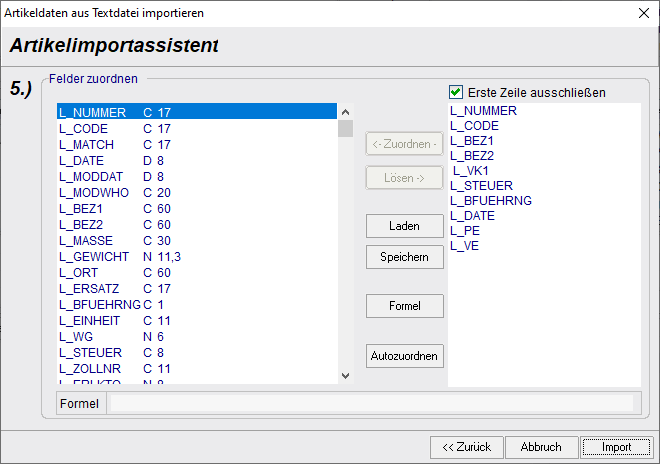
Nach Auswahl der Datei, Dateiart, Importmethode und Zurodnung wird die Feldzuordnung vorgenommen. In dieser Maske wird festgelegt, welche Spalte aus der Importdatei in welches Datenbankfeld übernommen wird.
| Bereich | Bedeutung |
|---|---|
| linke Seite | Datenbankfelder aus der Warenwirtschaft |
| rechte Seite | Spalten aus der Importdatei |
| Mitte | Funktionen zum Zuordnen, Lösen, Laden, Speichern, Formeln und Autozuordnung |
Auf der linken Seite stehen die verfügbaren Datenbankfelder aus der Artikeldatenbank der Warenwirtschaft, z. B.:
L_NUMMER, L_CODE, L_BEZ1, L_BEZ2, L_VK1, L_STEUER, L_BFUEHRN, L_DATE L_P, L_VEDie Felder müssen miteinander verbunden werden. Sind die Spalten der Importdatei genauso benannt wie die Datenbankfelder, kann die Funktion Autozuordnen verwendet werden.
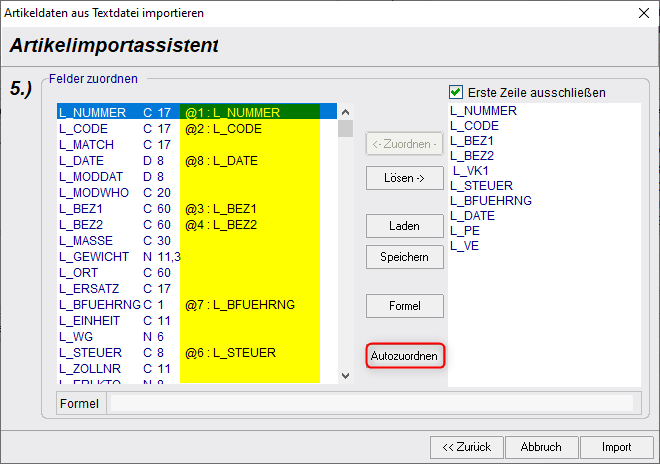
Nach der automatischen Zuordnung müssen sämtliche Feldverknüpfungen sorgfältig geprüft werden.
Eine falsche Zuordnung kann dazu führen, dass bestehende Artikeldaten überschrieben oder
fehlerhafte Informationen importiert werden. Daher sollten alle Felder vor dem Import kontrolliert werden.
Über die Funktion Lösen kann eine bestehende Zuordnung wieder entfernt werden. Dazu muss zunächst der entsprechende Eintrag in der Feldzuordnung markiert bzw. fokussiert werden.
Datentypen beachten
Beim Import muss darauf geachtet werden, dass die Werte zum jeweiligen Datenbankfeld passen.
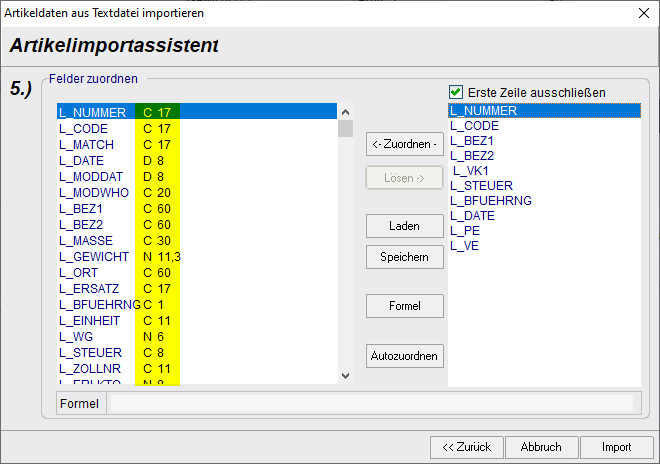
Der erste Eintrag sagt etwas über die Art der Spalte aus:
C= Textfeld
D= Datumsfeld
N= Zahlenfeld
L= Logikfeld(J/N oder T/F)
M= Memofeld (Langtextfelder)
Die Zahlen daneben geben die Länge der Spalten aus, als Beispiele:
C 17 = Textfeld mit einer Länge von 17 Zeichen
C 60 = Textfeld mit einer Länge von 60 Zeichen
D 8 = Datumsfeld mit einer Länge von 8 Zeichen
N 11,3 = Zahlenfeld Dezimal mit 3 Nachkommastellen mit einer Gesamtlänge von 11 Zeichen
N 9,2 = Zahlenfeld Dezimal mit 2 Nachkommastellen mit einer Gesamtlänge von 9 Zeichen
Wir prüfen beim Import nicht die Inhalte und deren Werte,
ob diese valide in die Zielspalten passen,
dieses sollten Sie vorher in der Quelldatei überprüfen.
Achten Sie insbesondere darauf,
dass Sie keine Texte in Zahlenfelder und oder Datumsfelder importieren,
dieses führt dazu die Datenbank im schlechtesten Fall unbrauchbar zu machen.
Bei Textfeldern wird nach der angegebenen Länge abgeschnitten.
Beispiel für ein Zahlenfeld:
Richtig:
L_VK1
12,99
Falsch:
L_VK1
auf AnfrageFormeln und Festwerte
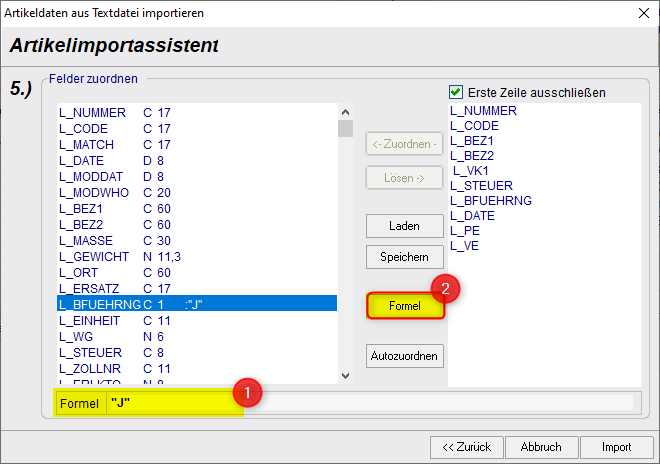
In der Zuordnungsmaske können für einzelne Datenbankfelder Formeln oder Festwerte hinterlegt werden. Dies ist sinnvoll, wenn ein Wert nicht in der Importdatei enthalten ist, aber beim Import automatisch gesetzt werden soll. Dazu tragen Sie die Formel ein und weisen es über die Schaltfläche „Formel“ dem Feld zu.
Zu Formeln und Festwerten empfiehlt es sich,
die Importdatei möglichst ausführlich vorzubereiten.
Dadurch entfällt in vielen Fällen die zusätzliche Konfiguration über Formeln.
Bestandsführung (Festwert)
Wenn alle importierten Artikel bestandsgeführt sein sollen, kann für L_BFUEHRNG folgender Festwert hinterlegt werden:
Da es sich bei der Spalte L_BFUEHRNG um eine C spalte handelt muss der Text in Anführungszeichen geschrieben werden.
Formel: "J"Damit wird bei allen importierten Artikeln die Bestandsführung auf „Ja“ gesetzt.
Steuerkennzeichen (Festwert)
Wenn alle Artikel mit 19 % Mehrwertsteuer importiert werden sollen, kann für L_STEUER folgender Festwert hinterlegt werden:
Formel: "M19%"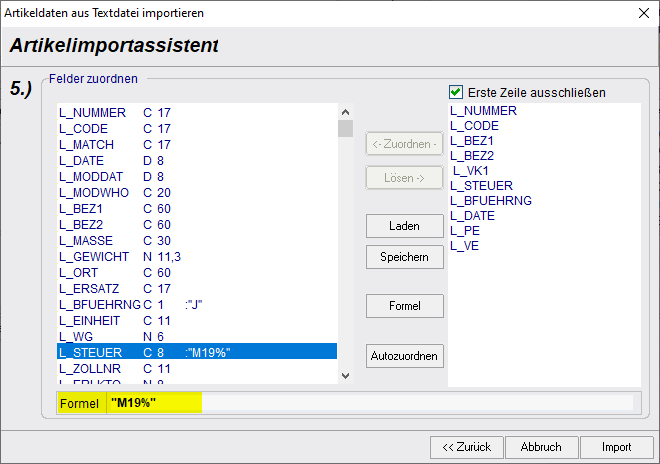
Steuerkennzeichen per Formel setzen
Sie verwenden in der importdatei nur den Steuerwert als Zahl:
19, 7, 0In der Warenwirtschaft wird jedoch ein Steuerkennzeichen benötigt:
M19%, M07% ,M00%Dafür kann eine Formel verwendet werden, die nach folgendem Aufbau definiert wird:
IIF(@Spalte = "Wert", "Dann", "Sonst")Beispiel:
Sie haben in der 6. Spalte = @6 Ihrer Quelldatei den Steuerwert (z. B. 19) hinterlegt und möchten diesen auf den Steuerkenner L_STEUER umsetzen.
Bei 19 soll M19% eingetragen werden, ansonsten M07%.
Formel: IIF(@6="19", "M19%", "M07%")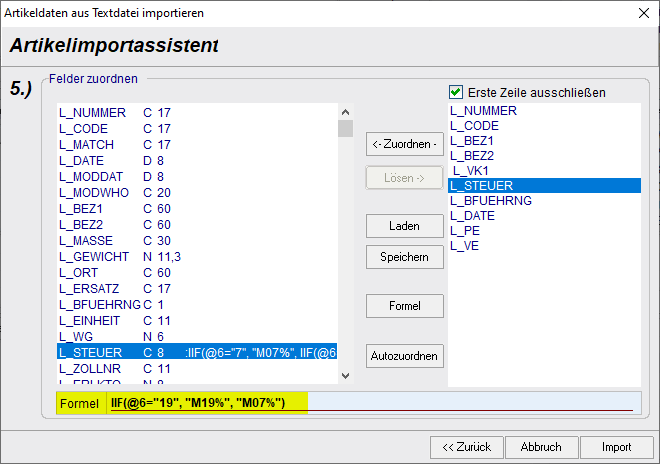
Verschachtelte Bedingungen (Formeln) verwenden
Wenn in einer Spalte mehrere Werte auf das gleiche Ergebnis gemappt werden sollen (z. B. 7 oder 19), können Sie mehrere Bedingungen hintereinander prüfen:
Formel: IIF(@5="7", "M07%", IIF(@5="7,0", "M07%", IIF(@5="19", "M19%", "")))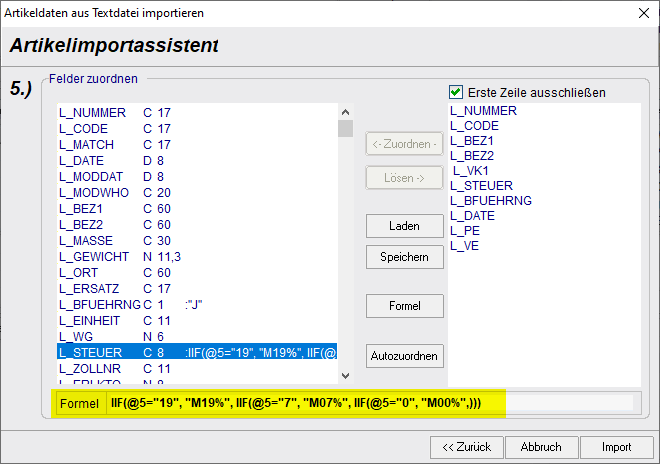
Dabei steht @6 für die fünfte Spalte der Importdatei. Vereinfacht:
Wenn @5 = "19" → "M19%"
Sonst wenn @5 = "7" → "M07%"
Sonst wenn @5 = "0" → "M00%"
Sonst → leer
Einheiten umwandeln
Ein Lieferant liefert Einheiten in Kurzform:
ST, PK, KTDiese sollen beim Import umgewandelt werden:
Stück, Packung, KartonFormel: IIF(@7="ST", "Stück", IIF(@7="PK", "Packung", IIF(@7="KT", "Karton",)))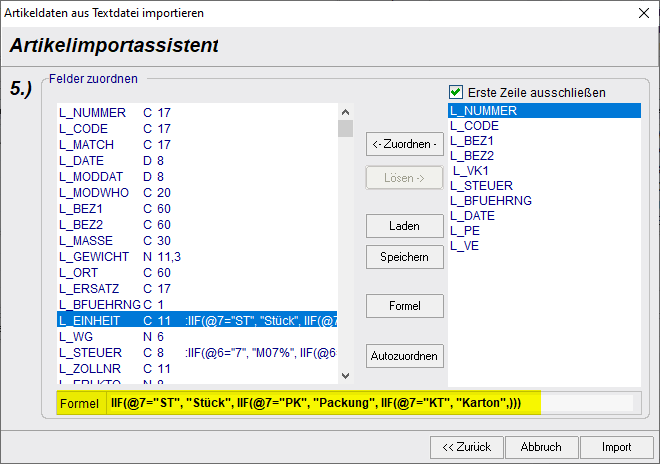
Vereinfacht bedeutet sie:
Wenn @7 = "ST" → "Stück"
Sonst wenn @7 = "PK" → "Packung"
Sonst wenn @7 = "KT" → "Karton"
Sonst → leer
IF-Abfragen und Präfixe in Importzuordnungen
In den Importzuordnungen bzw. Felddefinitionen können Sie Werte aus der Quelldatei nicht nur direkt übernehmen, sondern auch ergänzen oder über IF-Abfragen abhängig vom Inhalt eines Feldes unterschiedliche Werte verwenden.
Artikelnummer mit einem Präfix versehen
Soll die Artikelnummer beim Import automatisch um ein festes Präfix ergänzt werden, können Sie einen festen Text mit dem Inhalt einer Spalte kombinieren.
Befindet sich beispielsweise die Artikelnummer in Spalte 1 der Quelldatei und soll jeder importierten Artikelnummer das Präfix DB vorangestellt werden, verwenden Sie folgende Felddefinition:
"DB"+@1
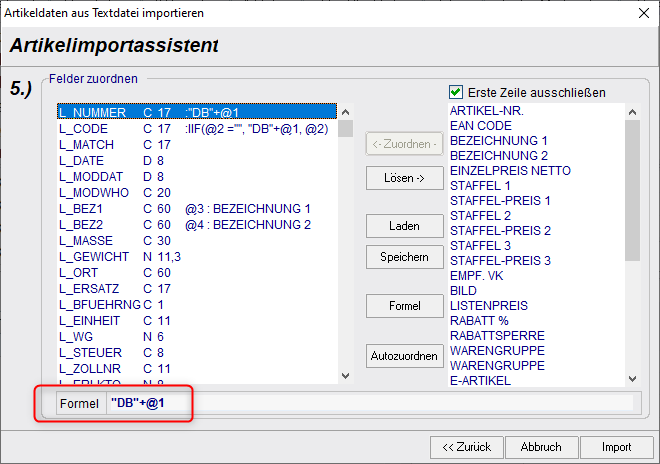
Enthält Spalte 1 beispielsweise die Artikelnummer 20156, wird der Artikel in dbFakt mit folgender Artikelnummer angelegt:
DB20156
Auf diese Weise können Artikelnummern bereits während des Imports automatisch um eine feste Kennzeichnung ergänzt werden.
Fehlenden Artikelcode über eine IF-Abfrage ersetzen
Beim Artikelcode (L-Code) kann es vorkommen, dass die Quelldatei nicht für jeden Artikel einen EAN- bzw. Artikelcode enthält. Da der Artikelcode in dbFakt zwingend gefüllt sein muss, kann in diesem Fall eine IF-Abfrage verwendet werden.
Angenommen:
- Spalte 1 (
@1) enthält die Artikelnummer. - Spalte 2 (
@2) enthält den Artikelcode bzw. EAN-Code.
Die Abfrage wird dann so aufgebaut, dass zunächst geprüft wird, ob Spalte 2 leer ist:
Wenn Spalte 2 leer ist: Verwende den Inhalt aus Spalte 1, also die Artikelnummer.
Wenn Spalte 2 gefüllt ist: Verwende den vorhandenen Artikelcode aus Spalte 2.
Damit wird sichergestellt, dass das Pflichtfeld Artikelcode (L-Code) bei jedem importierten Artikel einen Wert erhält. Ist kein eigener Artikelcode in der Quelldatei vorhanden, dient automatisch die Artikelnummer als Ersatzwert.
IIF(@2 ="", "DB"+@1, @2)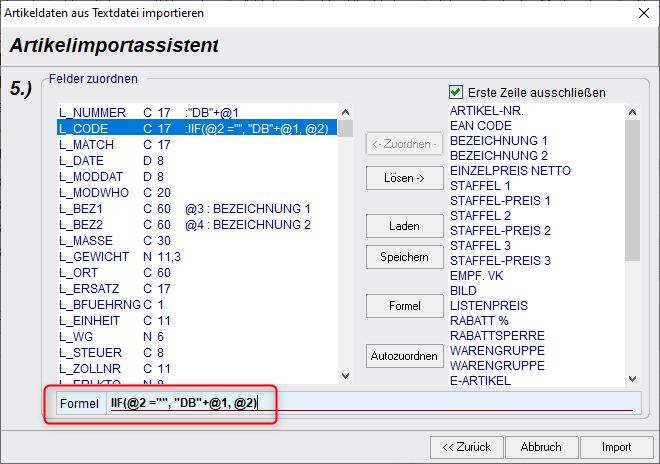
Hinweis: Durch solche IF-Abfragen können Importdefinitionen flexibel auf unvollständige Quelldaten reagieren. Dadurch müssen fehlende Werte nicht zwingend vor dem Import manuell in der Quelldatei ergänzt werden.
Artikelimportfilter speichern und laden
Nachdem alle Felder zugeordnet wurden, kann die Zuordnung als Artikelimportfilter gespeichert werden. Dies ist sinnvoll, wenn regelmäßig Dateien mit gleichem Aufbau importiert werden.
Beispiel:
Artikelimport_Lieferant_70000.ifd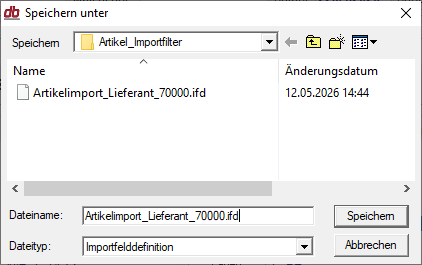
Ein vorhandener Importfilter kann geladen werden, wenn die neue Importdatei denselben Aufbau hat.
Beim Laden eines Importfilters muss der Aufbau der Importdatei unverändert sein.
Besonders wichtig ist die Reihenfolge der Spalten.
Wird die Spaltenreihenfolge geändert, darf ein vorhandener Importfilter nicht ungeprüft verwendet
oder neu erstellt werden.
Vorteile:
- Zuordnungen müssen nicht jedes Mal neu erstellt werden.
- Wiederkehrende Importe werden schneller durchgeführt.
- Das Risiko manueller Zuordnungsfehler wird reduziert.
Praxisfall 1: Neue Artikel eines Lieferanten importieren
Ein Lieferant (dbFakt) mit der Lieferantennummer 70000 liefert folgende Datei:
Artikelnr.;EAN;Bezeichnung;VK;MwSt
20156;4001234567890;Kaffee Crema 1kg;12,99;19
20157;4001234567891;Espresso 1kg;13,99;19
Zuerst wird eine Importvorlage erstellt. Anschließend werden die benötigten Daten aus der Lieferantendatei übernommen, bereinigt oder ergänzt und danach in die Importdatei eingefügt.
L_NUMMER;L_CODE;L_BEZ1;L_VK1;L_STEUER;L_BFUEHRNG;L_PE;L_VE;X_KNUMMER;X_BESTNR
DB20156;4001234567890;Kaffee Crema 1kg;12,99;M19%;J;Stück;1;70000;55809
DB20157;4001234567891;Espresso 1kg;13,99;M19%;J;Stück;1;70000;55810Importmethode: Nicht vorhandene Artikel neu anlegen
Zuordnung: über Artikelnummer
Ergebnis: Die Artikel DB20156 und DB20157 werden neu angelegt.
Praxisfall 2: Preise bestehender Artikel aktualisieren
Die Artikel sind bereits in der Artikeldatenbank vorhanden bzw. wurden zuvor angelegt. Der Lieferant stellt nun eine neue Preisliste zur Verfügung.
Erstellen Sie zunächst eine Importvorlage mit den benötigten Spalten. Anschließend übernehmen Sie die neuen Preise aus der Lieferantendatei und ergänzen die Artikelnummern um das Präfix des jeweiligen Lieferanten.
L_NUMMER;L_VK1
DB20156;13,49
DB20157;14,49Importmethode: Nur die angegebenen Felder vorhandener Artikel abgleichen
Zuordnung über: Artikelnummer
Zugeordnet werden nur: L_NUMMER, L_VK1
Ergebnis: Nur der Verkaufspreis wird aktualisiert. Alle anderen Artikeldaten bleiben unverändert.
Bei Preisaktualisierungen sollten nur die tatsächlich benötigten Felder zugeordnet werden.
Werden ausschließlich Preise aktualisiert, sollten andere Felder wie Bezeichnung, Artikelcode,
Warengruppe oder Bestandsdaten nicht zugeordnet werden,
damit bestehende Artikeldaten nicht unbeabsichtigt überschrieben werden.
Praxisfall 3: Lieferantendaten aktualisieren
Ein Artikel ist bereits vorhanden. Über die Lieferantennummer und die Bestellnummer des Lieferanten werden der Einkaufspreis aktualisiert und der Lieferant für diesen Artikel als bevorzugter Lieferant hinterlegt.
Importdatei:
X_KNUMMER;X_BESTNR;X_EK1;X_TOP
70000;55809;8,50;JImportmethode: Nur die angegebenen Felder vorhandener Artikel abgleichen
Zuordnung über: Bestellnummer des Lieferanten und Lieferantennummer
Ergebnis: Der Einkaufspreis des Artikels DB20156 wird aktualisiert und der Lieferant 70000 als bevorzugter Lieferant hinterlegt.
Der Lieferantendatensatz kann nur korrekt abgeglichen werden,
wenn X_KNUMMER und X_BESTNR exakt mit den vorhandenen Lieferantendaten übereinstimmen.
Wird zusätzlich das Feld X_TOP importiert, muss geprüft werden,
dass pro Artikel nicht mehrere Lieferanten als bevorzugter Lieferant hinterlegt sind.
Praxisfall 4: Datei enthält neue und vorhandene Artikel
Der Lieferant stellt eine vollständige Artikelliste bereit. Einige Artikel sind bereits vorhanden, andere sind neu.
Importdatei:
L_NUMMER;L_CODE;L_BEZ1;L_VK1;L_STEUER;L_BFUEHRNG;X_KNUMMER;X_BESTNR
DB20156;4001234567890;Kaffee Crema 1kg;13,49;M19%;J;70000;55809
DB20157;4001234567891;Espresso 1kg;14,49;M19%;J;70000;55810
DB20158;4001234567892;Cappuccino 500g;8,99;M19%;J;70000;55811Importmethode: Bestehende Artikel abgleichen und neue Artikel anlegen
Ergebnis: vorhandene Artikel werden aktualisiert, nicht vorhandene Artikel werden neu angelegt.
Diese Methode sollte nur verwendet werden, wenn die Importdatei vollständig geprüft wurde.
Bei falschen Artikelnummern oder doppelten Datensätzen können falsche Aktualisierungen oder Dubletten entstehen.
Kontrolle vor dem Import (Checkliste)
| Prüfung | erledigt |
|---|---|
| Datensicherung erstellt | ☐ |
| richtige CSV-Datei ausgewählt | ☐ |
| Zeichensatz geprüft | ☐ |
| Semikolon als Trennzeichen vorhanden | ☐ |
| Preise mit Komma geschrieben | ☐ |
| keine Semikolons in Textfeldern | ☐ |
| keine Zeilenumbrüche in Artikeltexten (oder die Daten wurden richtig in “ Texterkenner gesetzt) | ☐ |
| Artikelnummern eindeutig (keine Dubletten in der Datei) | ☐ |
| EAN-Codes geprüft | ☐ |
| Importmethode korrekt gewählt | ☐ |
| Zuordnung geprüft | ☐ |
| Formeln geprüft | ☐ |
| kein falscher Importfilter geladen | ☐ |
| keine Bestände oder Umsätze versehentlich zugeordnet | ☐ |
Häufige Fehler und Ursachen
Umlaute werden falsch angezeigt
Beispiel:
Kaffee RöstungUrsache ist meist ein falscher Zeichensatz. Die Datei sollte im passenden ANSI- bzw. Windows-Zeichensatz gespeichert werden.
Preise werden falsch übernommen
Richtig: 12,99
Falsch: 12.99
Als Dezimaltrennzeichen muss ein Komma verwendet werden.
Artikel werden doppelt angelegt
Mögliche Ursachen:
- unterschiedliche Zuordnungsmethoden wurden verwendet
- Artikelnummern wurden geändert
- beim ersten Import wurde über Artikelnummer importiert, später über Artikelcode
- Artikelnummern wurden ohne eindeutige Logik gebildet
- Artikelnummern sind nicht eindeutig
Artikel wurden überschrieben
Mögliche Ursachen:
- falsche Importmethode gewählt
- falsche Zuordnung gewählt
- zu viele Felder zugeordnet
- Autozuordnung nicht geprüft
- falscher Importfilter geladen
Lieferantendaten wurden nicht aktualisiert
Mögliche Ursachen:
X_KNUMMERfehltX_BESTNRfehlt- Bestellnummer stimmt nicht exakt mit der vorhandenen Bestellnummer überein
Weiterführende Dokumente & Tipps
Es gibt auch ab der Version 8.2x neue Features für den Import welche hier beschrieben sind: Artikelimport (CSV) neue Features ab der Version 8.20