Für verschiedene dbFakt-Anwendungen wird eine PostgreSQL-Datenbank benötigt. Nachfolgend wird die Installation von PostgreSQL 16 sowie die Einrichtung der benötigten Erweiterungen beschrieben.
PostgreSQL herunterladen und installieren
Laden Sie zunächst das Postgres SQL-Setup über den bereitgestellten Download-Link herunter.
https://www.enterprisedb.com/downloads/postgres-postgresql-downloads
Bitte wählen Sie die Version 16 aus und starten Sie anschließend das Setup.
Führen Sie die Installation zunächst mit den vorgeschlagenen Standardwerten durch, bis Sie zur Passwortabfrage gelangen.
Passwort vergeben
Während der Installation werden Sie aufgefordert, ein Passwort für den PostgreSQL-Benutzer zu vergeben.
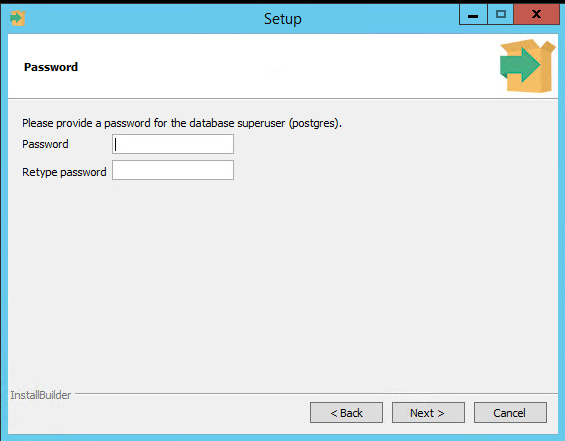
Bitte hinterlegen Sie hier ein sicheres Passwort und bewahren Sie dieses sorgfältig auf. Das Passwort wird später gegebenenfalls benötigt, wenn Einstellungen im Administrationsbereich der Postgres SQL-Datenbank vorgenommen werden müssen.
Nach der Passwortvergabe können Sie die Installation weiterhin mit den Standardwerten fortsetzen.
Stack Builder ausführen
Am Ende der Installation wird der Stack Builder gestartet hier geht es weiter mit Default werten:
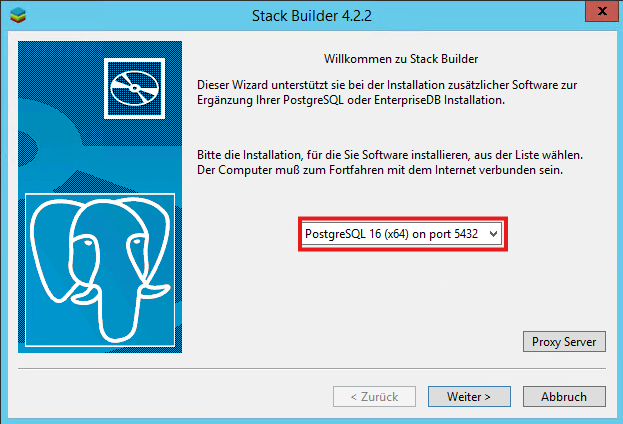
Wählen Sie dort gemäß dem bereitgestellten Screenshot die benötigten Komponenten aus. Achten Sie insbesondere darauf, die erforderlichen Database-Treiber wie folgt zu installieren:
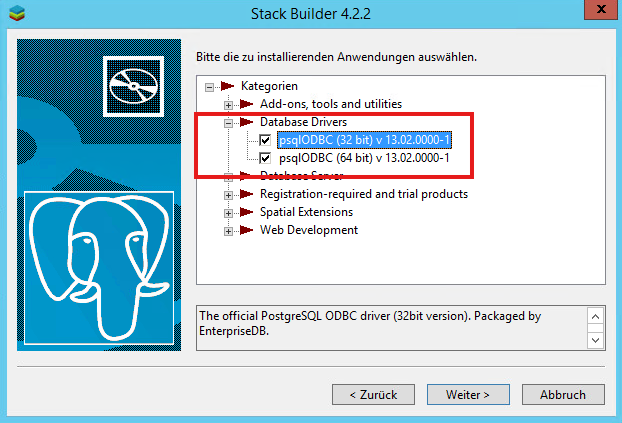
Vector Extension für den KI Proxy installieren
Für den Einsatz des KI Proxy wird zusätzlich die Vector Extension benötigt.
Laden Sie die Vector Extension über den bereitgestellten Download-Link herunter und entpacken Sie den Inhalt der ZIP-Datei vollständig in den Installationspfad von Postgres 16. (..\…\postgres\16\…)
Initialisierung in pgAdmin für den KI Proxy durchführen
Starten Sie anschließend pgAdmin.
Klappen Sie im linken Bereich den Server auf und öffnen Sie den Bereich Databases.
Klicken Sie mit der rechten Maustaste auf Databases und wählen Sie anschließend das Query Tool aus.
Bitte führen Sie die enthaltenen SQL-Anweisungen nacheinander aus.
CREATE EXTENSION vector;

-- nächstes Skript

CREATE ROLE kiproxy WITH
  LOGIN
  NOSUPERUSER
  INHERIT
  NOCREATEDB
  NOCREATEROLE
  NOREPLICATION
  NOBYPASSRLS
  ENCRYPTED PASSWORD 'SCRAM-SHA-256$4096:B3TKUaTOrtIrAFvsogBdhQ==$61P0xCWGejlHgs2S7NwQC0alUKryK9EA/suXL6qjidk=:gQAu5J2DYAfaDtSZZ1ZEOpetUbTp+7ajOXLZNvQC3v8=';

-- nächstes Skript

GRANT postgres TO kiproxy WITH INHERIT OPTION, SET OPTION;

-- nächstes Skript

CREATE DATABASE kiproxy
    WITH
    OWNER = kiproxy
    ENCODING = 'UTF8'
    LC_COLLATE = 'German_Germany.1252'
    LC_CTYPE = 'German_Germany.1252'
    LOCALE_PROVIDER = 'libc'
    TABLESPACE = pg_default
    CONNECTION LIMIT = -1
    IS_TEMPLATE = False;

-- nächstes Skript

GRANT TEMPORARY, CONNECT ON DATABASE kiproxy TO PUBLIC;

-- nächstes Skript

GRANT ALL ON DATABASE kiproxy TO kiproxy;
Wechseln Sie nun zur Database „kiproxy“ und dann auch auf das Query Tool mit „ALT+Shift+Q“ und führen die nachfolgenden Skripte durch:
CREATE SCHEMA IF NOT EXISTS kiproxy
    AUTHORIZATION kiproxy;

-- nächstes Skript

GRANT ALL ON SCHEMA kiproxy TO PUBLIC;

-- nächstes Skript

GRANT ALL ON SCHEMA kiproxy TO kiproxy;

-- nächstes Skript

ALTER ROLE kiproxy IN DATABASE kiproxy SET search_path TO kiproxy, public;

-- nächstes Skript

CREATE EXTENSION vector;