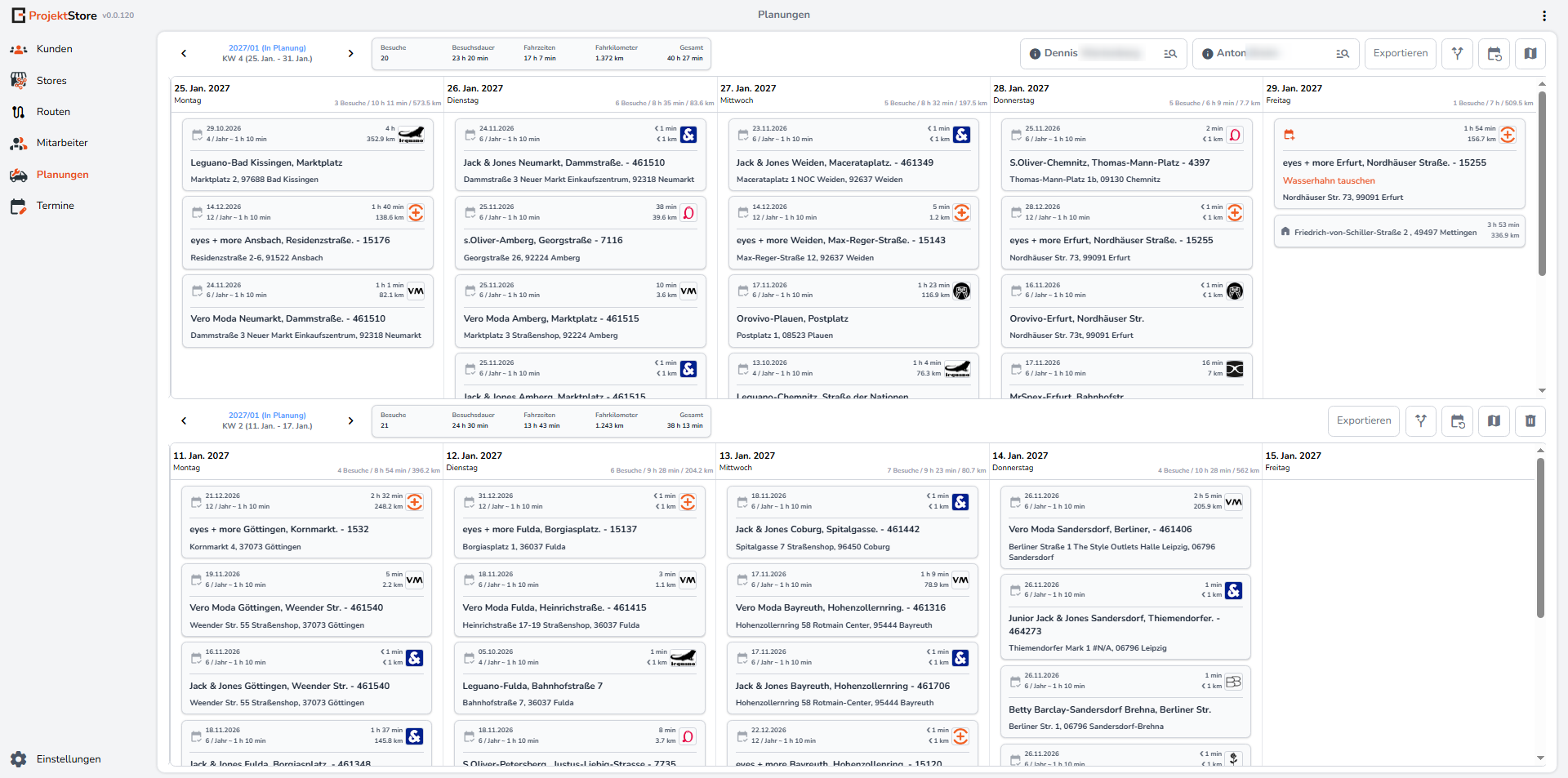
Im Menüpunkt Planung werden die Einsatzplanungen der Techniker verwaltet. Das Modul bietet vielfältige Möglichkeiten, Termine anzulegen und zu verschieben, Hinweise für die Techniker zu hinterlegen, Übersichten zu erhalten und zu prüfen, ob eine Planung sinnvoll aufgebaut ist. Die Arbeit erfolgt in sogenannten Swimlanes bzw. doppelten Swimlanes.
In diesem Beitrag erfahren Sie zunächst, wie die Planung aufgebaut ist und welche Funktionen zur Verfügung stehen. Anschließend gehen wir im Detail auf das Anlegen und Verschieben von Terminen, die Technikerempfehlung sowie auf Best Practices im Planungs-Workflow ein.
Aufbau des Moduls
Die obere Funktionsleiste des Planungsmoduls enthält folgende Elemente:
- Periodenauswahl – Auswahl der Periode, die bearbeitet werden soll.
- Kennzahlen zur Kalenderwoche – Informationen über die gewählte KW: Anzahl der Besuche, Besuchsdauer in Minuten, Fahrzeiten in Minuten, Fahrkilometer sowie die Gesamtzeit aus Besuchsdauer und Fahrzeit.
- Mitarbeiterauswahl – Auswahl von einem oder zwei Mitarbeitern (die Auswahl eines zweiten Mitarbeiters öffnet eine zweite Swimlane).
- Export – Export einer Periode für den ausgewählten Mitarbeiter.
- Routenoptimierung – Berechnung der optimalen Route für die ausgewählte Woche.
- Woche verschieben – Verschieben einer Woche in die nächste Periode.
- Kartenansicht – Übersicht der Periode eines Mitarbeiters auf Kartenbasis.

Termine werden nur dann erstellt, wenn sich die gewählte Periode in Planung befindet.
Dazu muss zu Beginn ggf. eine Periode erstellt und anschließend die Funktion „Neu planen“ ausgeführt werden.
Erst nach dem Planen und dem Statuswechsel von Offen zu In Planung werden die Termine in der Planungsansicht
dargestellt und stehen zur Bearbeitung bereit.
Die Wochenansicht und die Terminkarte
Die Woche beginnt links am Montag und endet rechts am Freitag. Jeder Tag wird entsprechend mit Terminen (Storebesuchen) gefüllt.
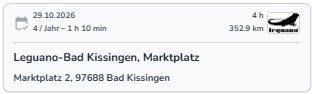
Eine Terminkarte ist wie folgt aufgebaut:
- Das graue Icon oben links zeigt an, dass es sich um einen Termin handelt, der automatisch aus der Periodenplanung entstanden ist.
- Daneben steht das Datum des letzten Besuchs dieses Stores.
- Darunter werden der Zyklus und die Besuchsdauer angezeigt.
- Rechts befinden sich das Logo des Stores sowie darunter die Fahrzeit und die Fahrkilometer.
- Im unteren Abschnitt stehen der Name des Stores sowie die Anschrift.
Somit haben Sie alle wichtigen Informationen eines Besuchs auf einen Blick.
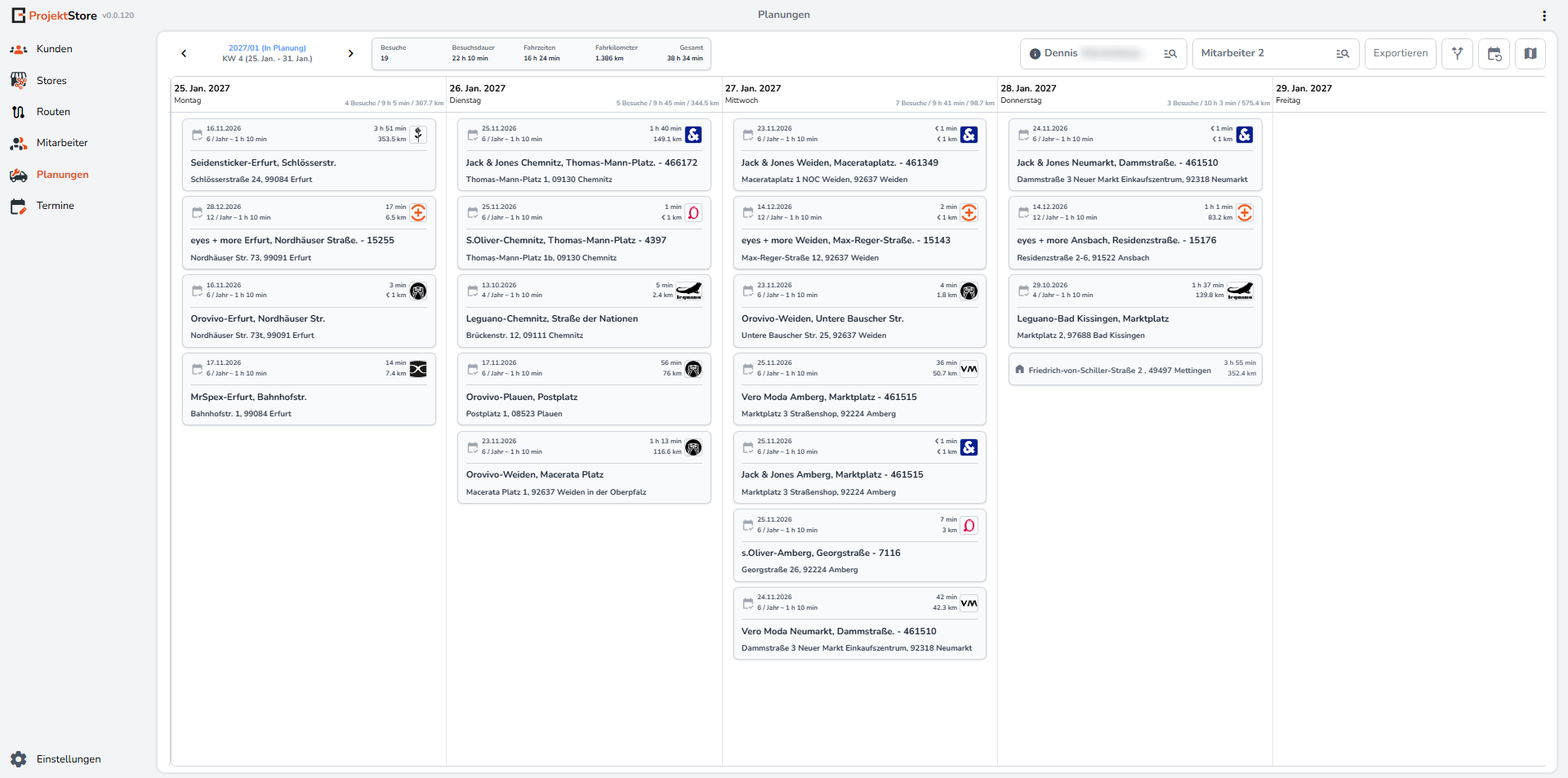
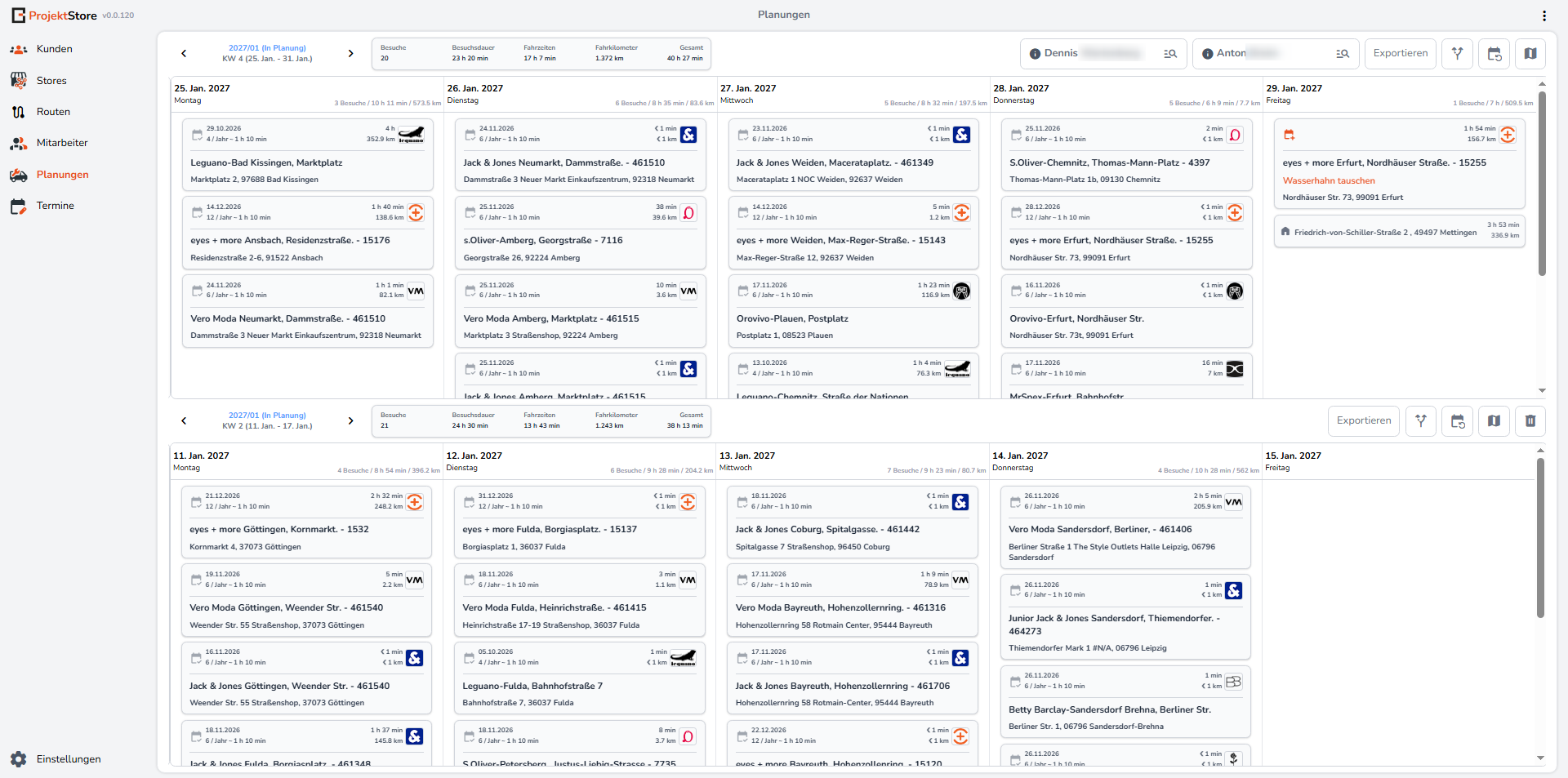
Über die Mitarbeiterauswahl kann ein zweiter Mitarbeiter ausgewählt werden – dadurch öffnet sich eine zweite Swimlane unterhalb der ersten.
Termin manuell hinzufügen
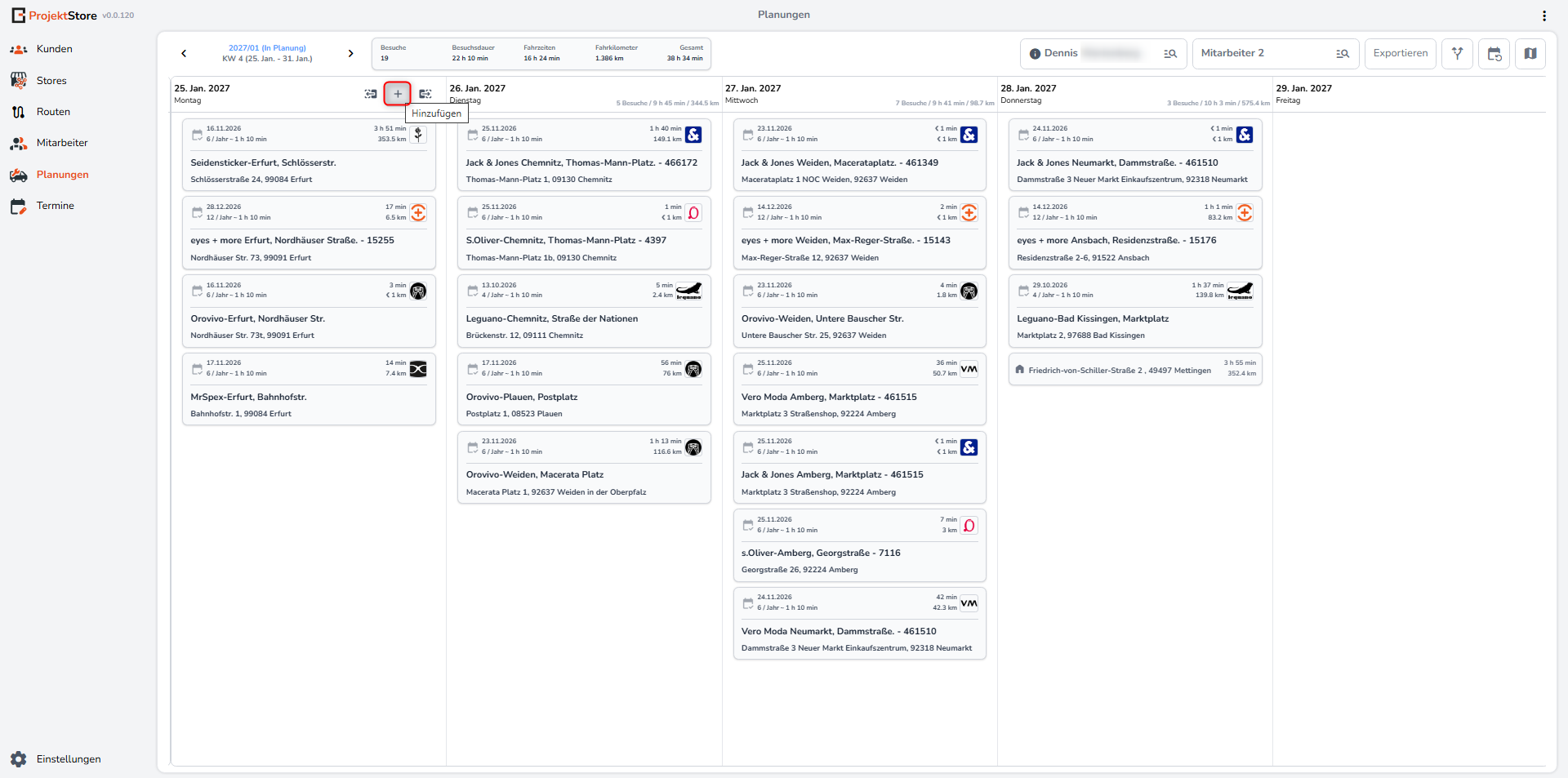
Um einen zusätzlichen Termin anzulegen, rufen Sie im gewünschten Tag die Funktion Hinzufügen auf.
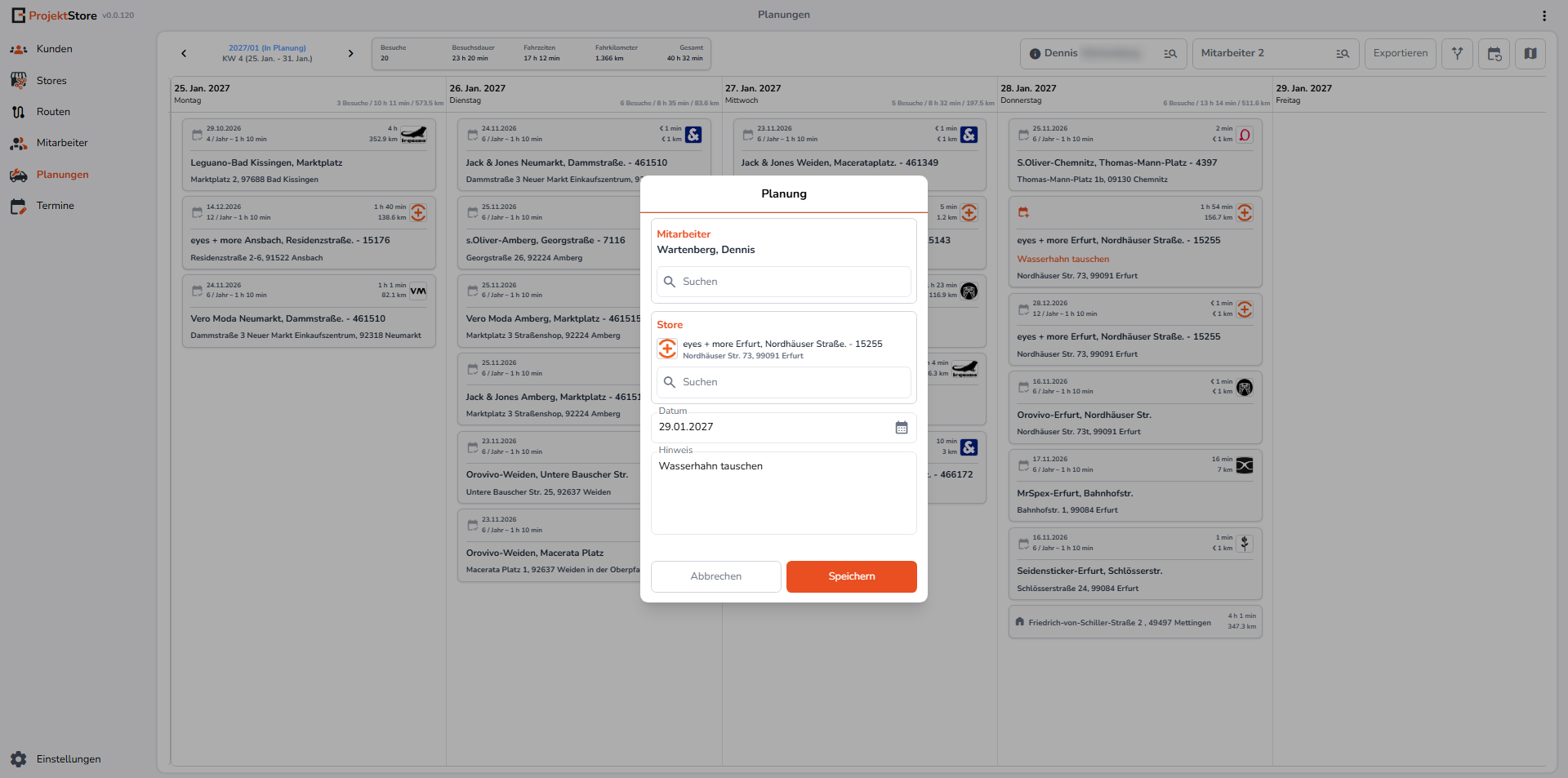
Es öffnet sich ein Dialog:
- Der Mitarbeiter ist bereits vorausgewählt, da der Termin ihn betrifft.
- Über die Store-Suche kann ein passender Store gesucht werden – über den Namen oder die Anschrift des Stores.
- Das Datum ist ebenfalls bereits mit dem gewählten Tag vorbelegt.
- Im Textfeld können Sie einen Hinweis für den Techniker hinterlegen.

Erkundigen Sie sich zunächst, in welchem Store bzw. in welchem Gebiet sich der Mitarbeiter an diesem Tag laut Planung befindet.
Wählen Sie dementsprechend einen Store in der Nähe – oder einen Store, der wegen eines Notfalls unbedingt besucht werden muss.
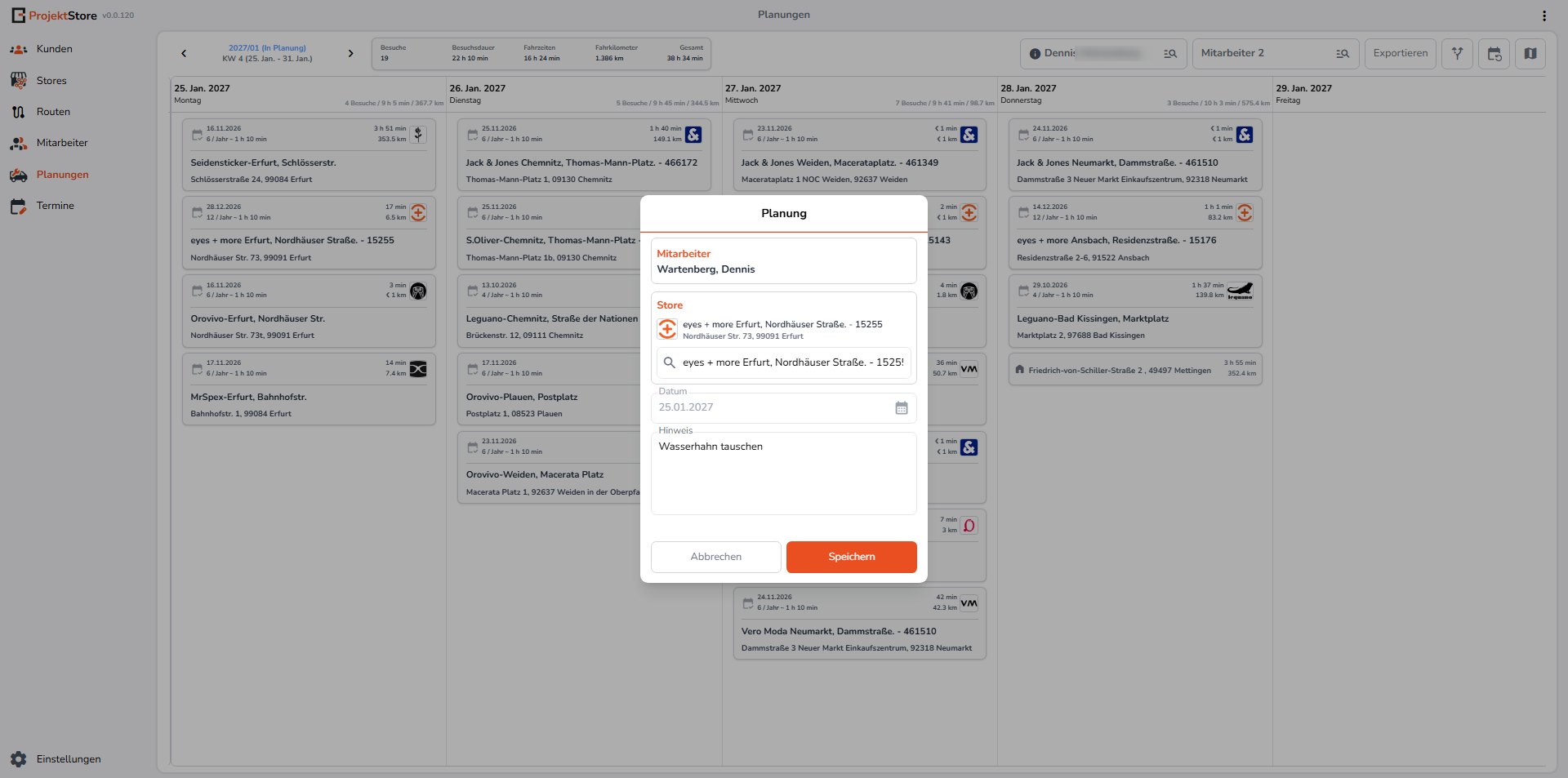
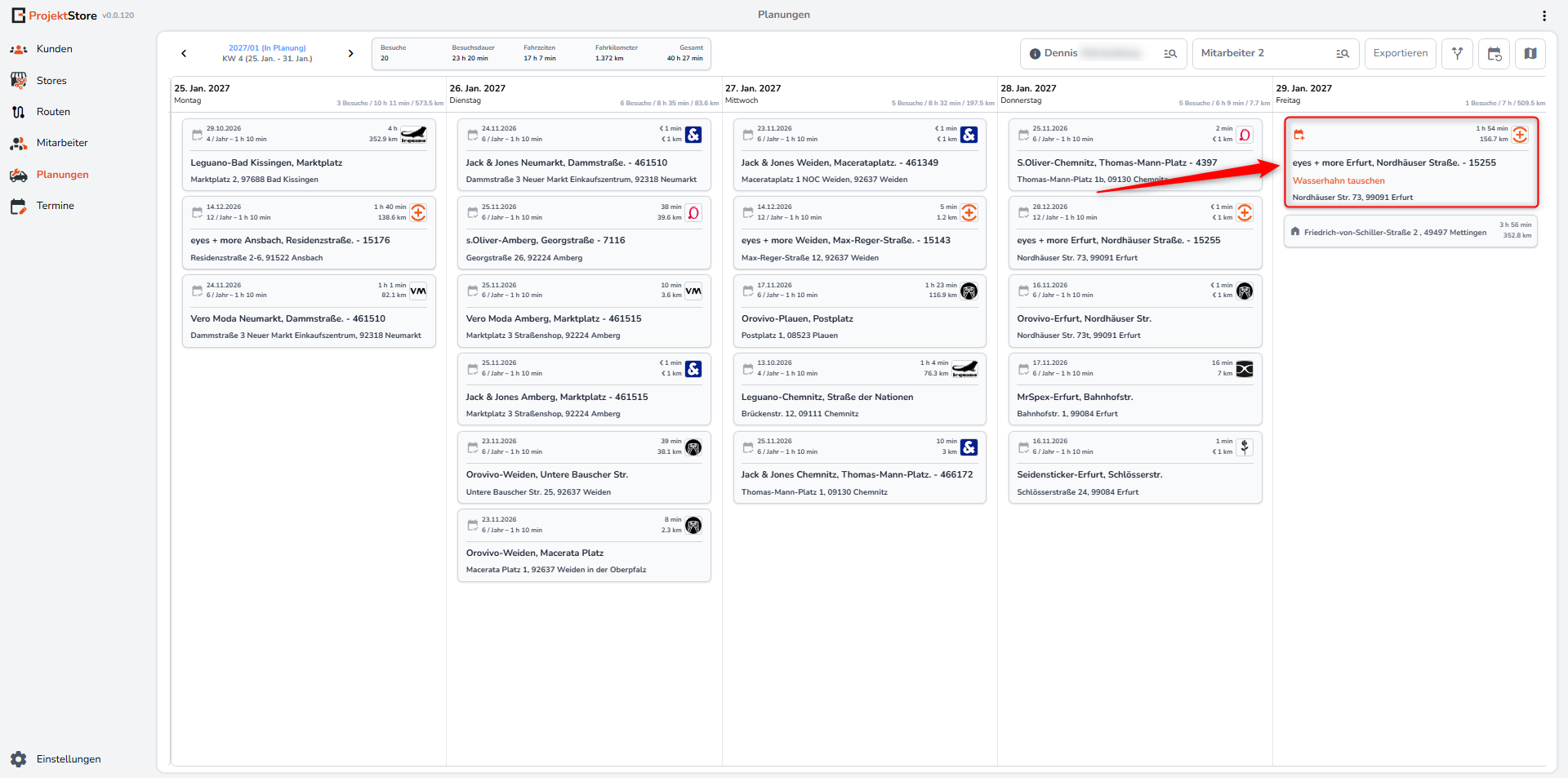
Klicken Sie auf Speichern – damit wird ein manueller Termin eingerichtet. Manuell angelegte Termine erkennen Sie am orangen Kalendersymbol oben Links auf der Terminkarte.
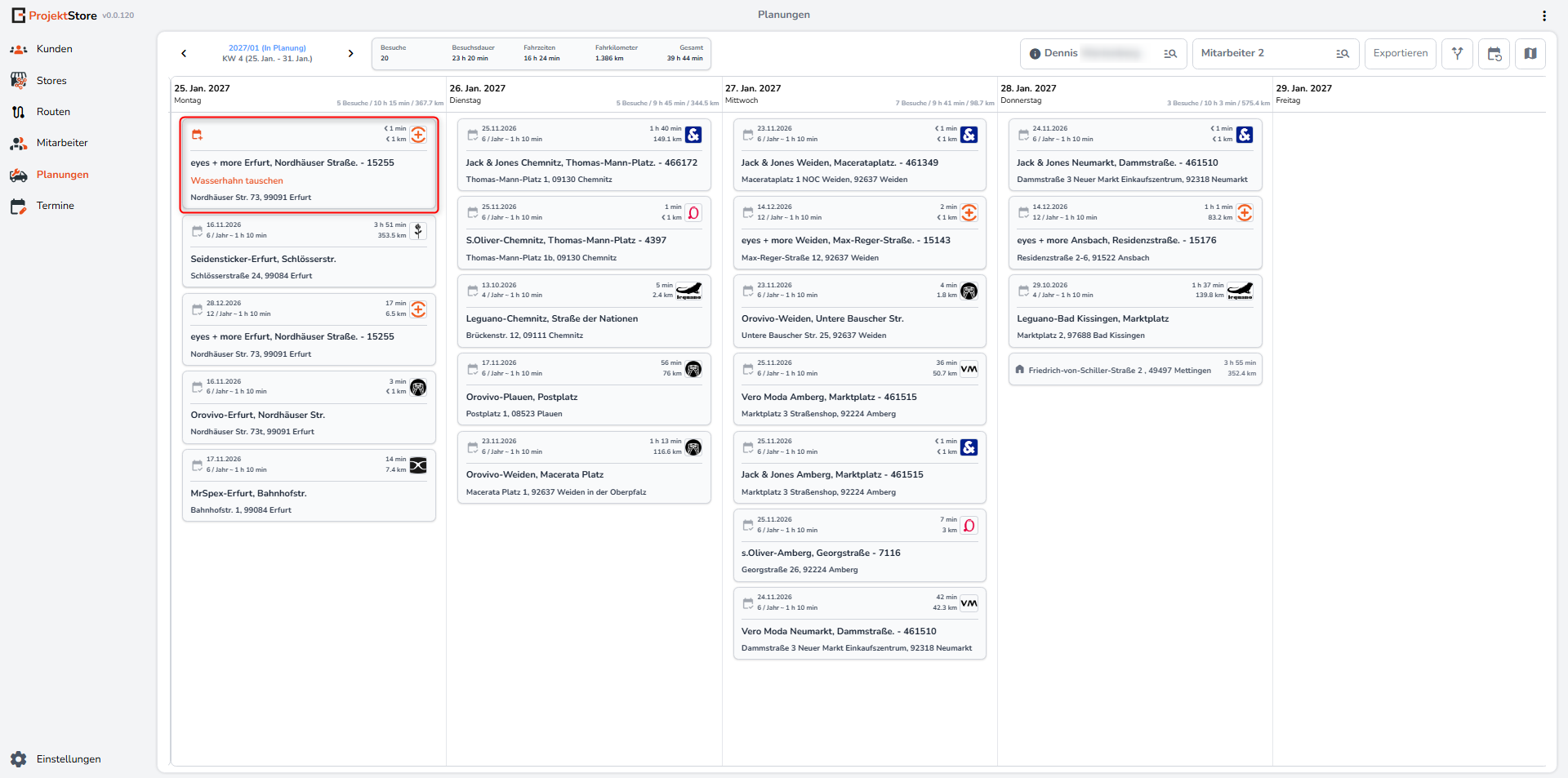
Nun bestehen verschiedene Möglichkeiten: Entweder wird der Termin von Hand passend in die Reihenfolge des Tages gesetzt, oder Sie nutzen die Funktion Routenoptimierung, mit der das System die optimale Route für diese Woche generiert.
Sie erhalten sofort die aktualisierten Kennzahlen zum Termin – daran können Sie ablesen, ob der Techniker noch genügend Zeit hat und wie viele Kilometer er fahren muss.

Bei der Routenoptimierung kann der Termin beliebig innerhalb der Woche verschoben werden.
Handelt es sich um einen Termin an einem bestimmten Tag, muss gesondert darauf geachtet werden,
dass er nach der Optimierung weiterhin am richtigen Tag liegt.
Termin verschieben (Bearbeiten per Doppelklick)
Stellen Sie z. B. fest, dass der geplante Mitarbeiter nicht geeignet ist, bieten sich mehrere Möglichkeiten an, den Termin zu verschieben.
Die erste Möglichkeit ist der Doppelklick auf den Termin. Im sich öffnenden Dialog können Sie:
- einen neuen Mitarbeiter suchen und auswählen,
- ggf. den Store anpassen,
- das Datum auswählen,
- und erneut einen Hinweis hinterlegen.
Mit Speichern wird der Termin entsprechend beim gewählten Mitarbeiter zum ausgewählten Datum hinterlegt.
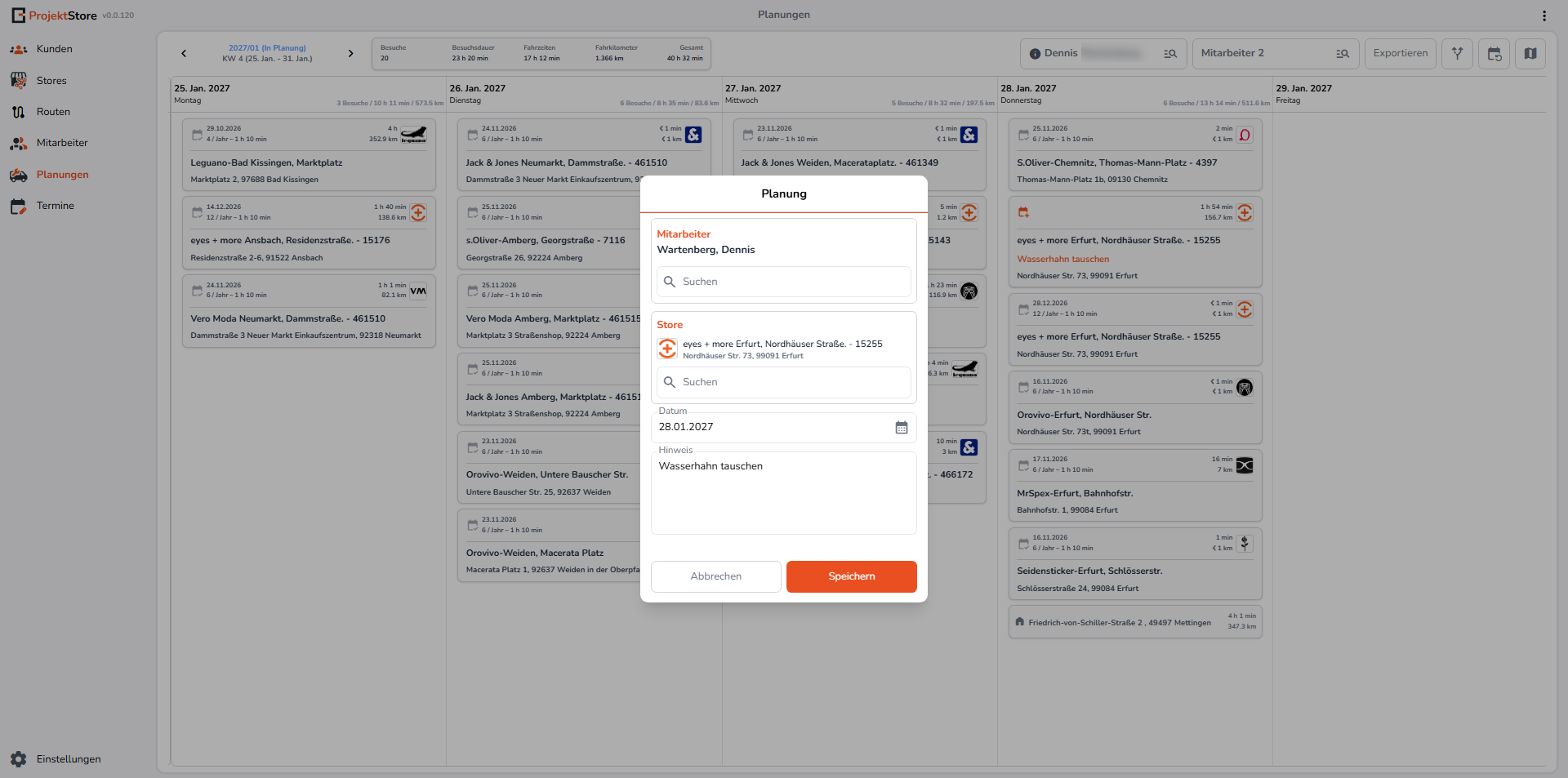
Beispiel: Wir wählen denselben Mitarbeiter, aber als neues Datum den 29.01.2027.
Nach dem Speichern ist der Termin vom 28.01.2027 auf den 29.01.2027 verschoben.
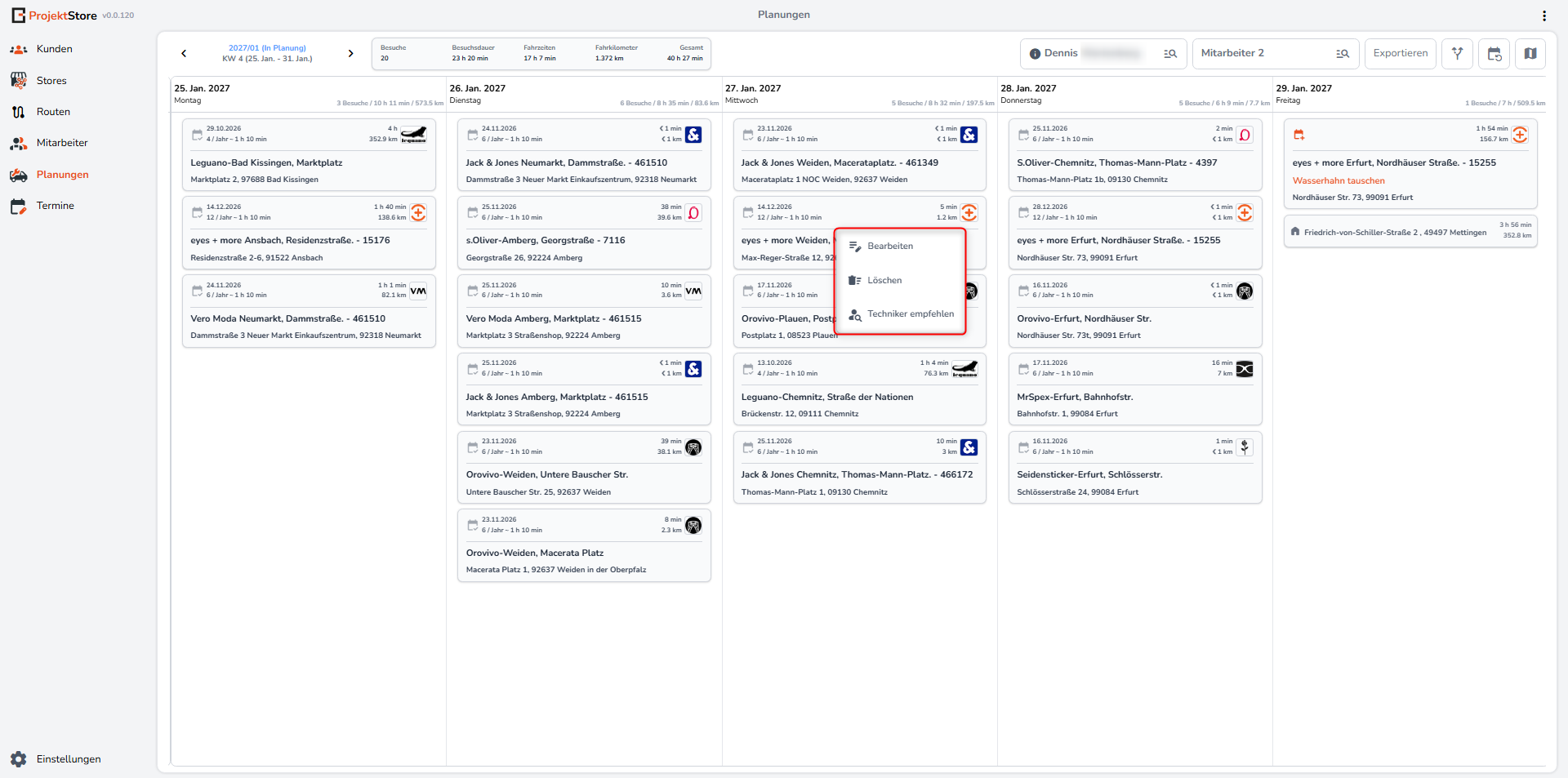
Kontextmenü (Rechtsklick auf einen Termin)
Ein Rechtsklick auf einen Termin öffnet ein Kontextmenü mit folgenden Funktionen:
- Bearbeiten – entspricht dem Doppelklick auf den Termin (Mitarbeiter, Store, Datum und Hinweis ändern).
- Löschen – entfernt den Termin aus der Planung.
- Techniker empfehlen – schlägt geeignete Techniker für den Termin vor.
Techniker empfehlen
Klicken Sie auf Techniker empfehlen, werden die drei besten Techniker vorgeschlagen, die für den Termin geeignet sind. Zu jedem Vorschlag wird angezeigt, wie viele Kilometer Umweg und wie viel Fahrzeit entstehen würden. Darunter wird eine nahe Planung zur Orientierung dargestellt.
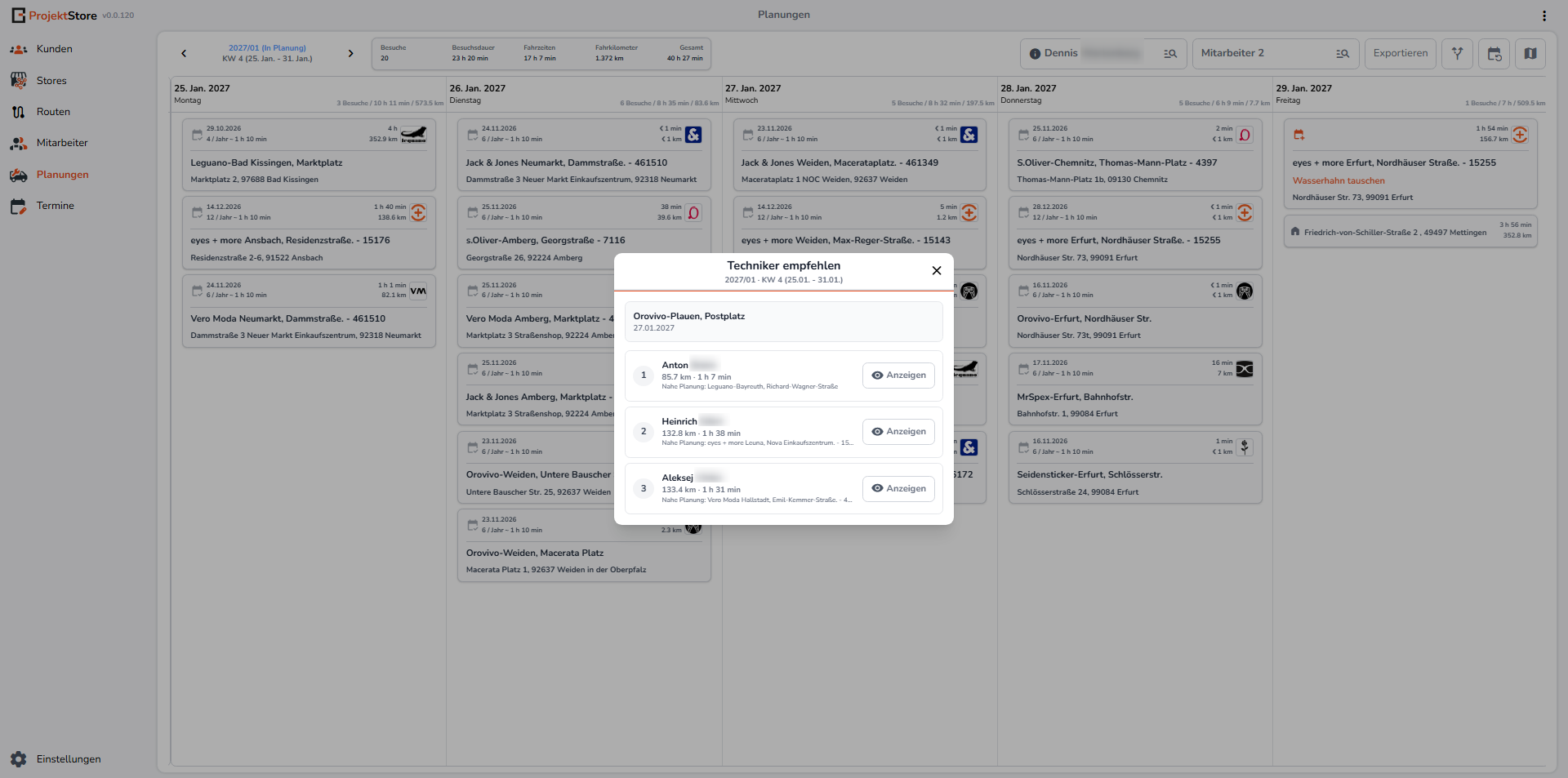
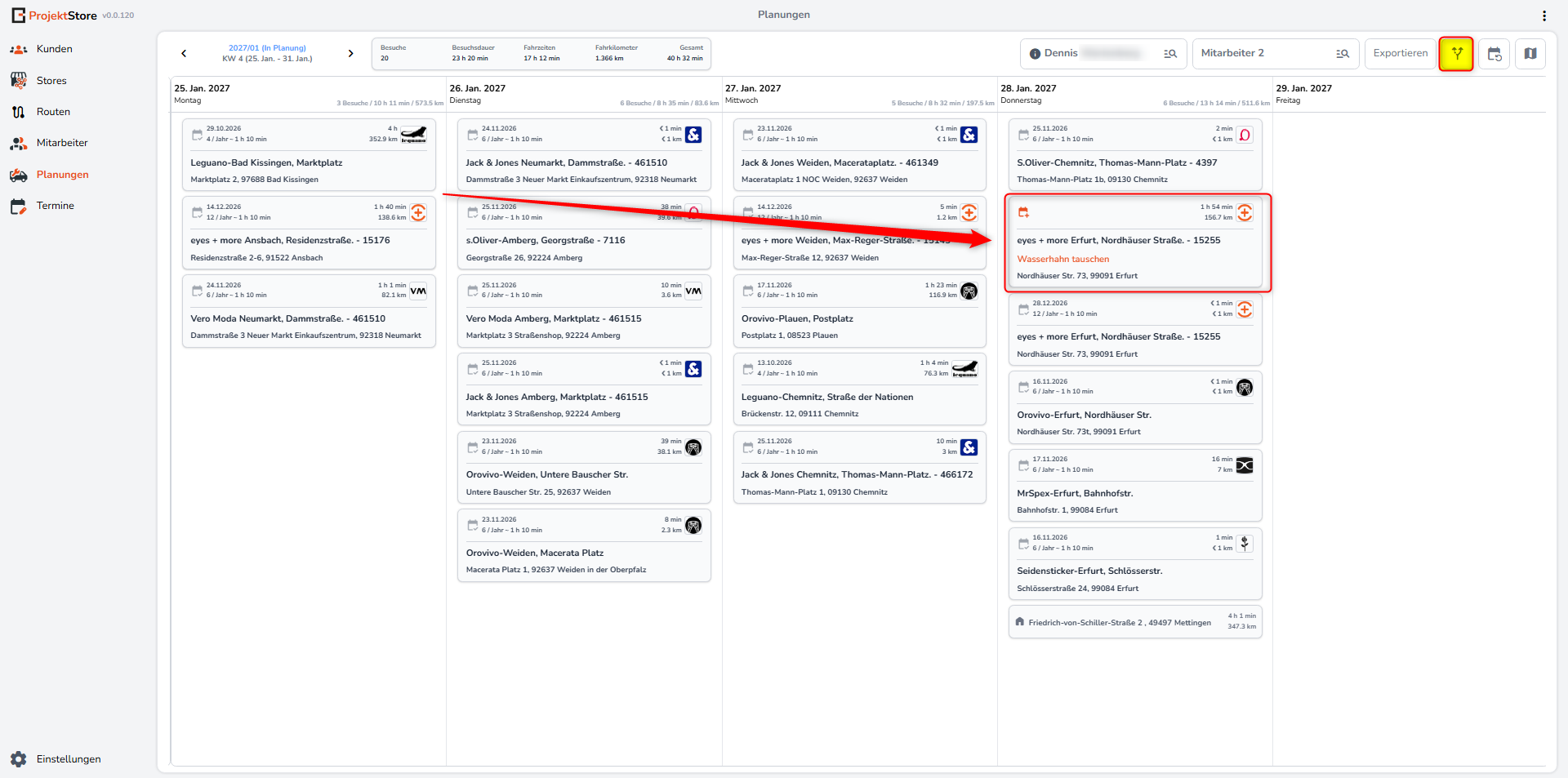
Klicken Sie bei einem Vorschlag auf Anzeigen, öffnet sich eine zweite Swimlane mit dem ausgewählten Mitarbeiter und der entsprechenden Woche. Das Verschieben muss anschließend manuell ausgeführt und der Termin an der richtigen Position eingeordnet werden.
Achten Sie dabei auf das Datum. Es kann passieren, dass der Termin vor oder nach dem ursprünglichen Datum
vorgeschlagen wird.
Arbeiten mit doppelten Swimlanes
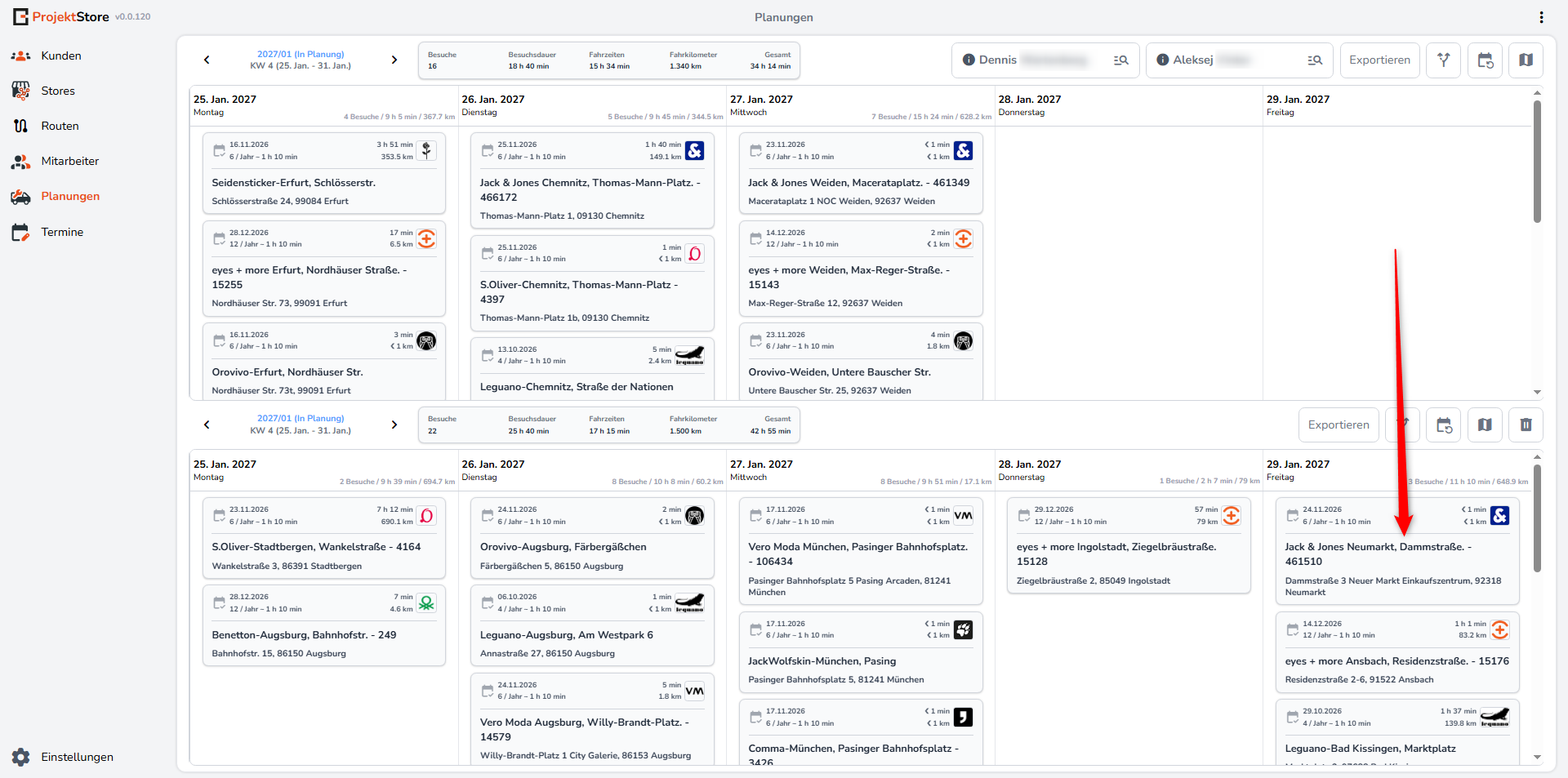
Zwei Swimlanes haben den Vorteil, dass gleichzeitig mit zwei Mitarbeitern gearbeitet und geplant werden kann. Einzelne Termine lassen sich dabei einfach per Drag & Drop verschieben – innerhalb eines Tages, auf einen anderen Tag oder von einem Techniker auf den anderen.
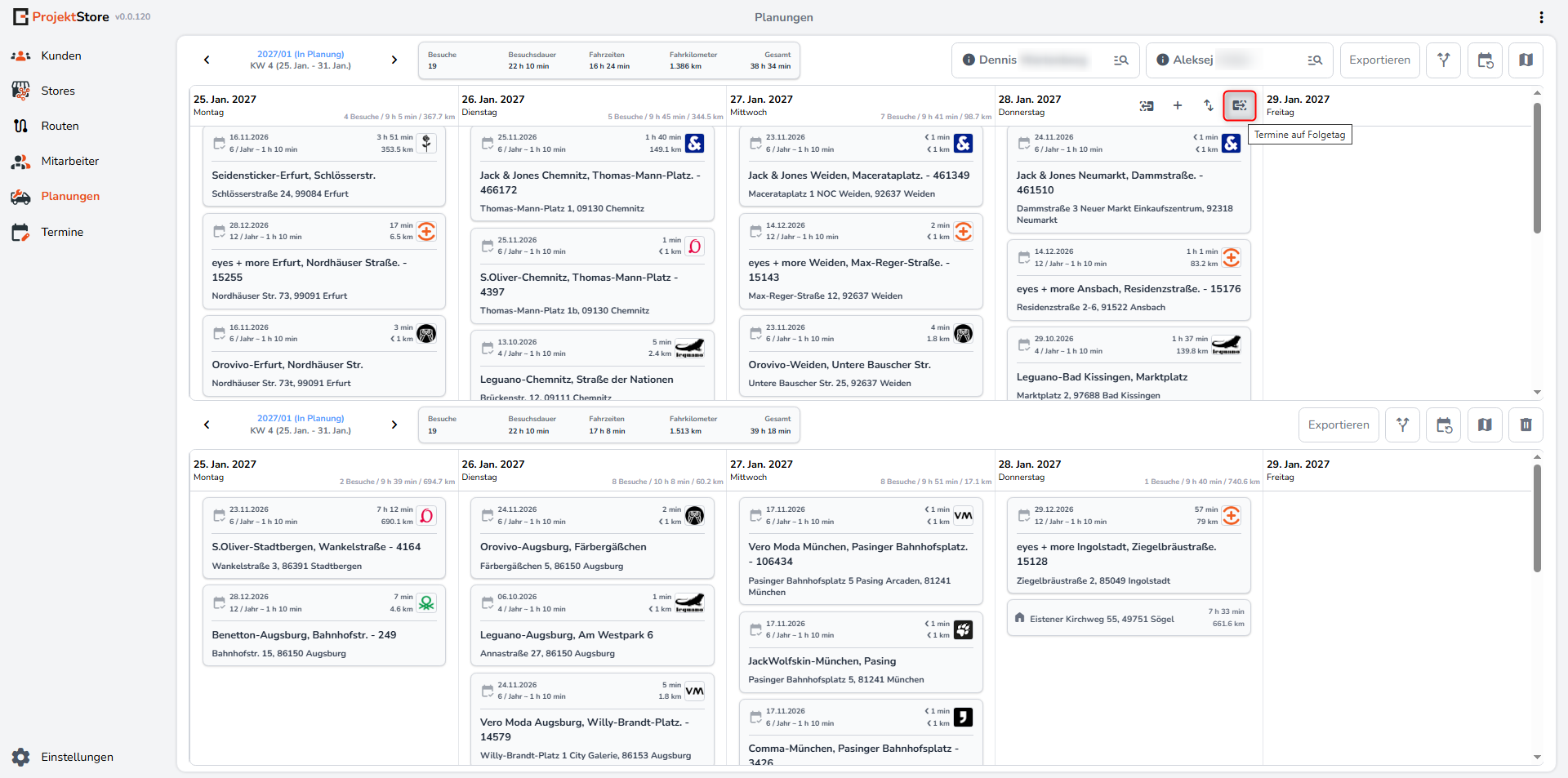
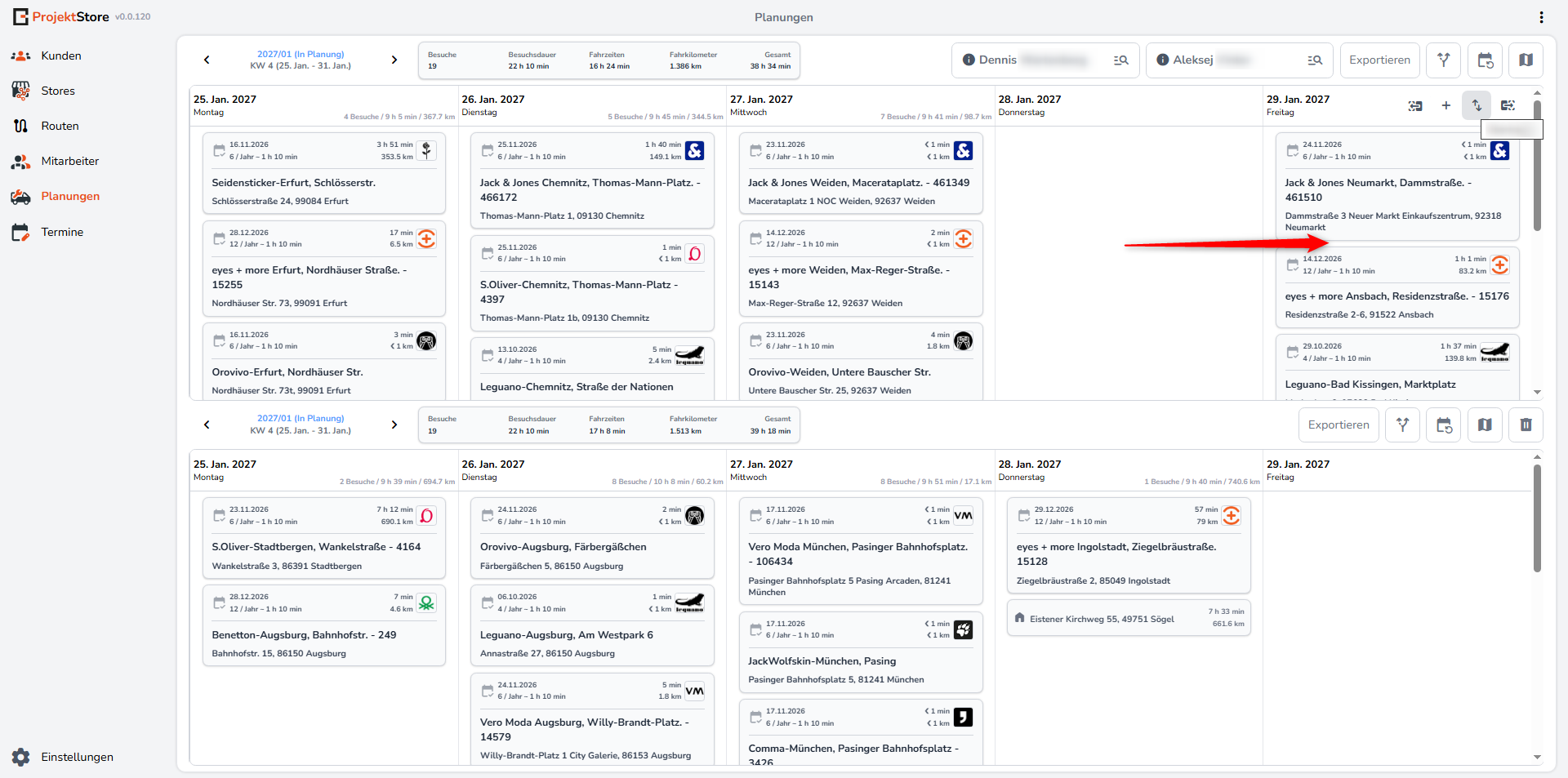
Darüber hinaus kann auch ein kompletter Tag mit allen Terminen verschoben werden. Fahren Sie dazu mit der Maus über die Kopfzeile des Tages – dort erscheinen die entsprechenden Funktionen. Es gibt zwei Richtungen:
Kompletten Tag auf den Folgetag verschieben
Mit dieser Funktion werden alle Termine eines Tages seitlich auf den vorherigen bzw. nächsten Tag verschoben – z. B. wenn ein Tag nicht wahrgenommen werden kann und die Besuche einen Tag später stattfinden sollen.
Kompletten Tag auf den anderen Mitarbeiter verschieben
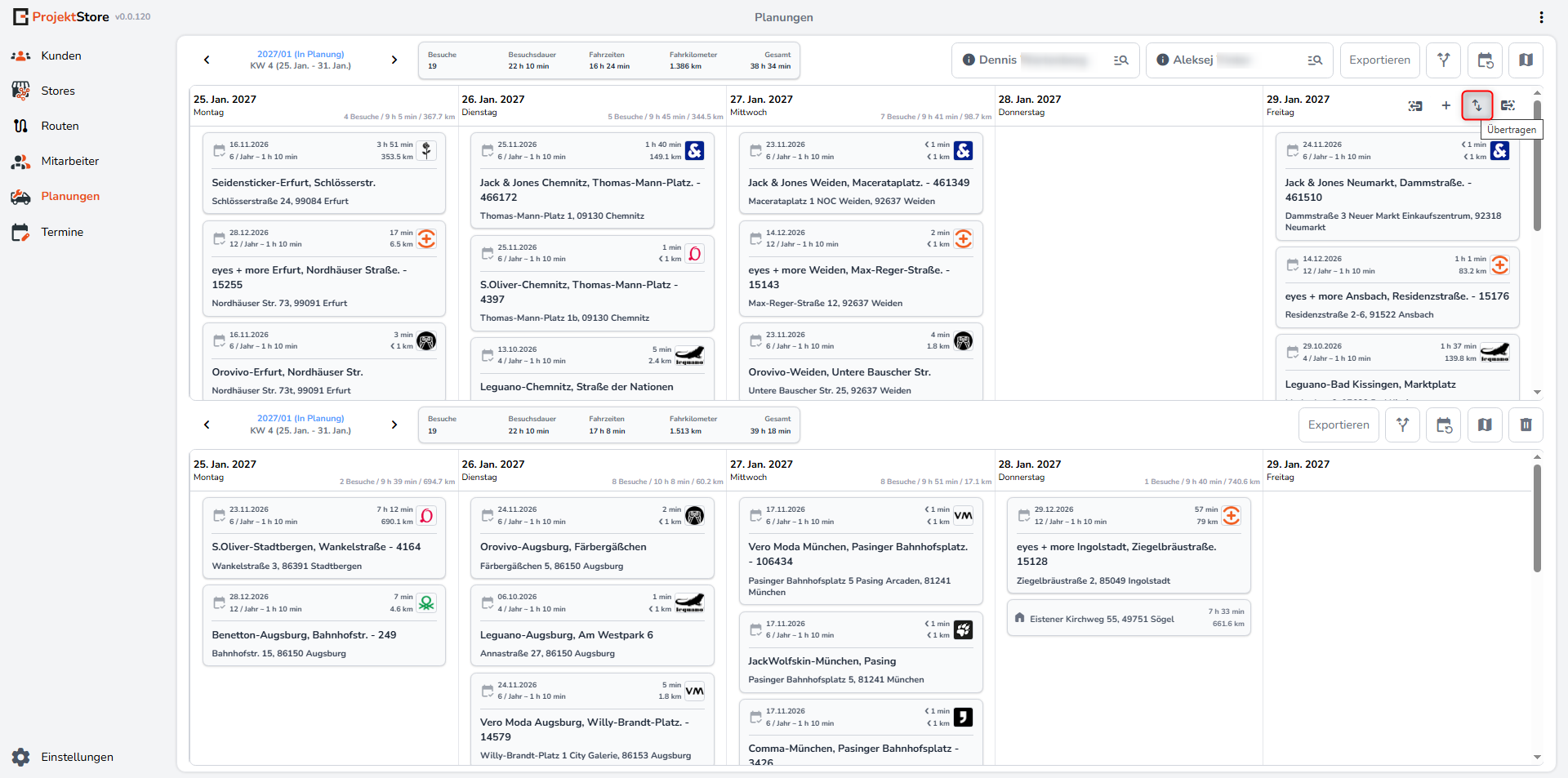
Sind zwei Swimlanes aktiv, kann der komplette Tag zusätzlich vertikal verschoben werden – von der oberen in die untere Swimlane oder umgekehrt. Alle Termine des Tages werden damit mit einem Klick auf den anderen Mitarbeiter übertragen.
Das ist besonders hilfreich, wenn ein Mitarbeiter z. B. wegen Krankheit ausfällt und den Tag nicht wahrnehmen kann.
Planung exportieren
Über die Funktion Exportieren in der Funktionsleiste (Punkt 4) wird die gesamte Planung des ausgewählten Mitarbeiters in eine XLSX-Datei exportiert.
In der Datei werden die Wochen und Stores nacheinander in ihrer Reihenfolge aufgelistet – so, wie sie in der Planung hinterlegt sind.
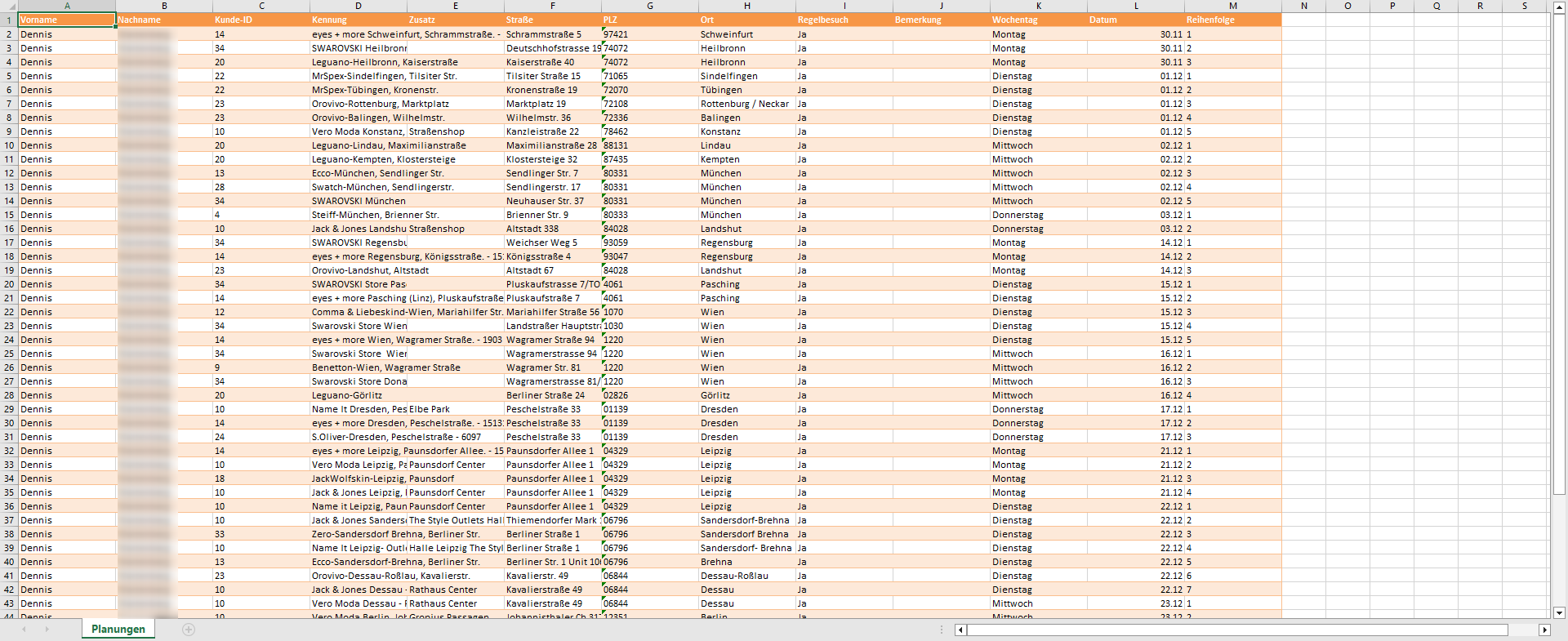
Der Export enthält pro Storebesuch folgende Spalten:
- Vorname / Nachname – der Mitarbeiter, dem die Planung zugeordnet ist.
- Kunde-ID und Kennung – der Kunde sowie die Bezeichnung des Stores, ggf. mit Zusatz (z. B. Center- oder Outlet-Angabe).
- Straße, PLZ, Ort – die Anschrift des Stores.
- Regelbesuch – zeigt an, ob es sich um einen regulären Besuch aus der Periodenplanung handelt.
- Bemerkung – der ggf. hinterlegte Hinweis für den Techniker.
- Wochentag, Datum, Reihenfolge – wann der Besuch stattfindet und an welcher Position er innerhalb des Tages eingeplant ist.
Damit steht die komplette Einsatzplanung auch außerhalb des Systems zur Verfügung – z. B. zur Weitergabe an den Techniker oder zur Ablage.
Urlaub und Abwesenheiten in der Planung
Ist für einen Mitarbeiter Urlaub oder eine Abwesenheit eingetragen, wird dies in der Planung durch ein Icon in der Kopfzeile des jeweiligen Tages angezeigt. Die Abwesenheiten werden über die Timebutler-API bereitgestellt – wird dort z. B. ein Urlaub eingetragen, erscheint das Icon automatisch an den betroffenen Tagen.
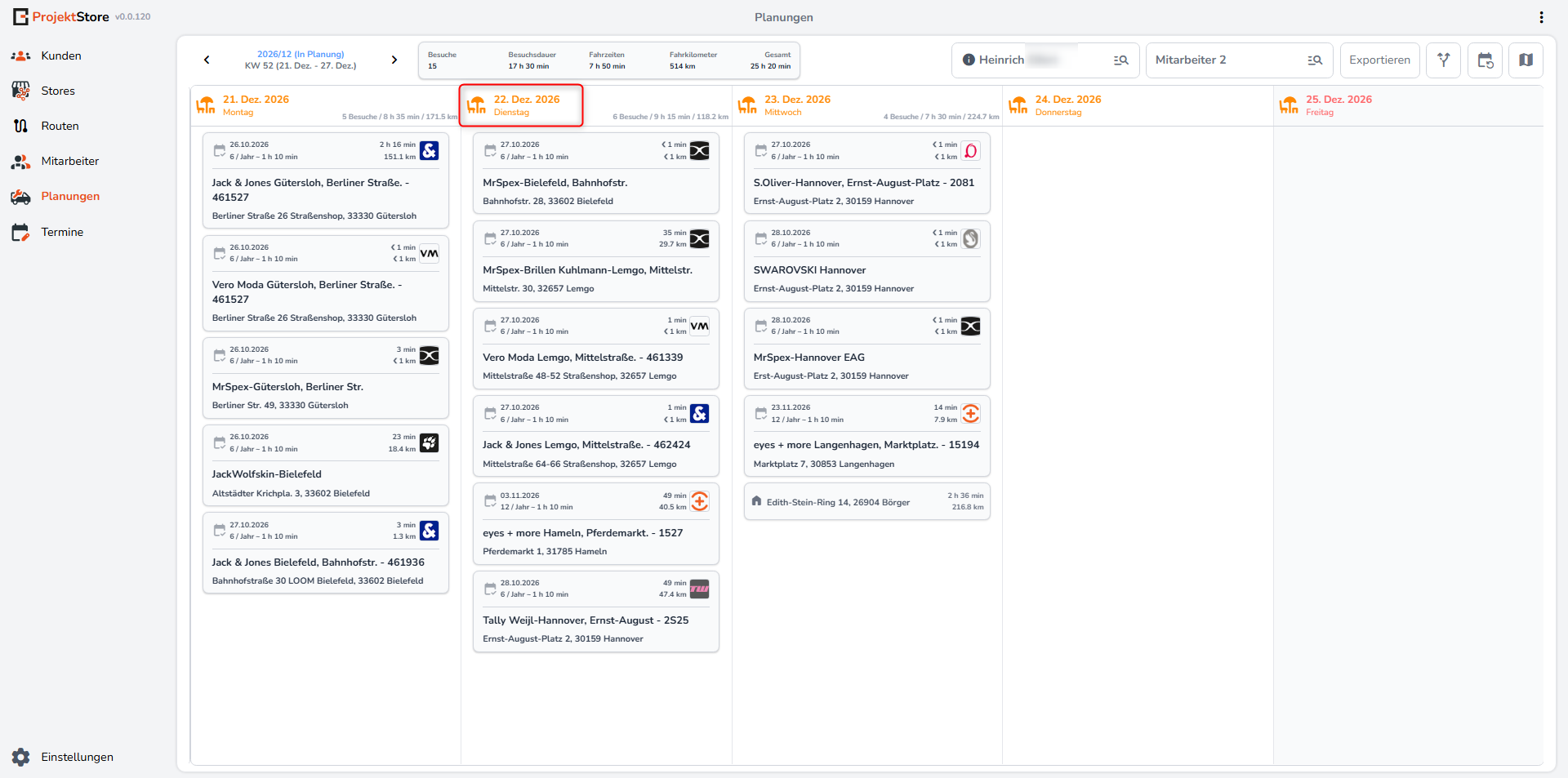
So erkennen Sie sofort, dass eine Woche nicht sinnvoll geplant ist, weil der Mitarbeiter im Urlaub ist. In diesem Fall empfiehlt es sich, die Woche komplett zu verschieben – entweder:
- auf einen vorhandenen Ersatztechniker (über die doppelte Swimlane und das Verschieben ganzer Tage), oder
- in die nächste Periode (über die Funktion Verschieben, siehe nächster Abschnitt).
Woche in die nächste Periode verschieben
Über die Funktion Verschieben in der Funktionsleiste (Punkt 6) kann die komplette Woche eines Mitarbeiters in die nächste offene Periode verschoben werden.
Das ist hilfreich, wenn sich in der aktuellen Periode keine Zeit findet, die Stores zu besuchen – z. B. weil der Mitarbeiter im Urlaub ist oder ausfällt.
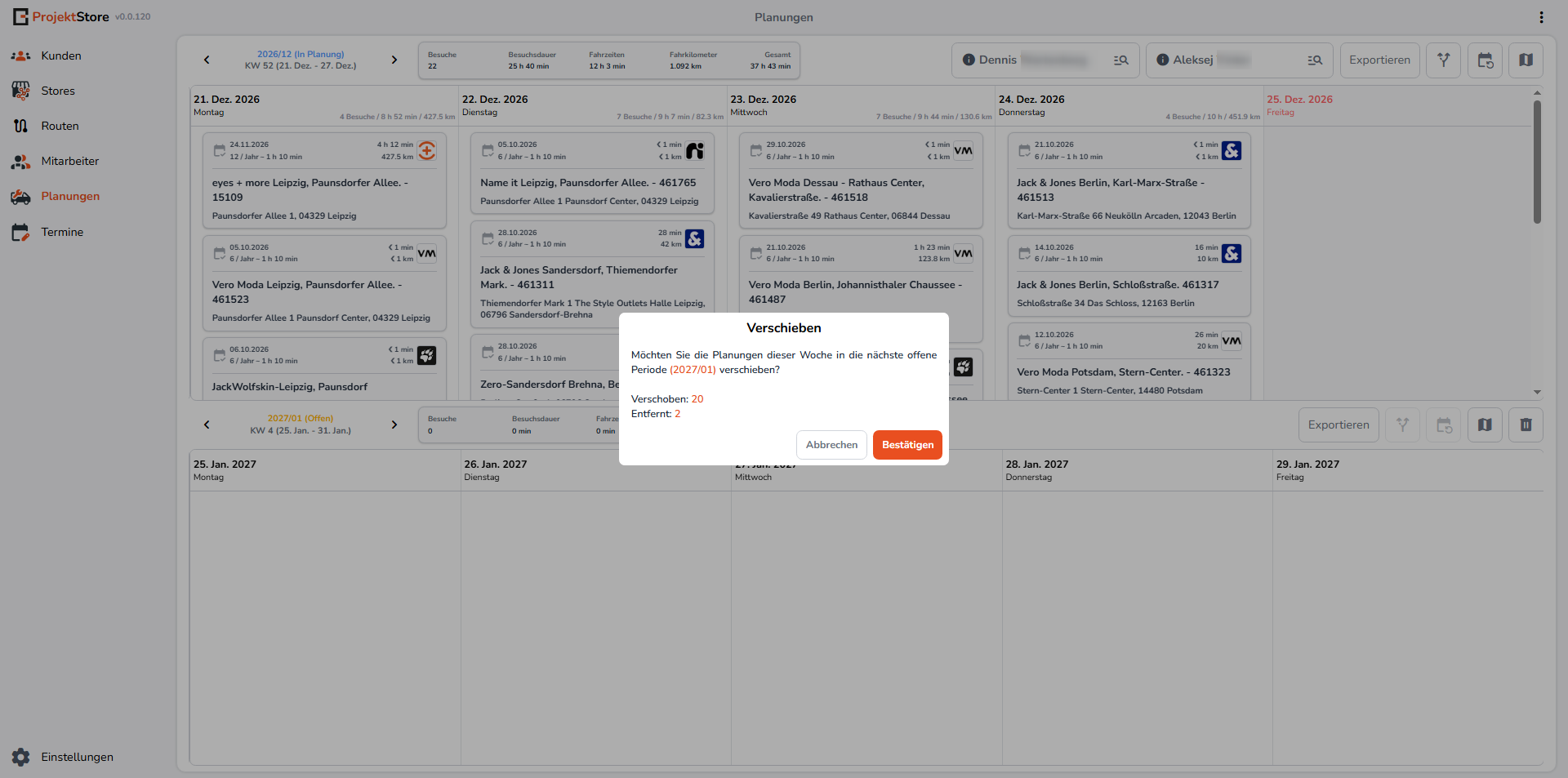
Beim Verschieben gilt folgende Logik:
- Monatliche Stores werden entfernt – sie sind in der nächsten Periode ohnehin wieder in der Planung enthalten und werden dann regulär besucht.
- Alle übrigen Termine werden verschoben und in die nächste offene Periode übernommen.
Vor dem Ausführen zeigt ein Dialog die Zielperiode sowie die Anzahl der Termine an, die verschoben bzw. entfernt werden. Mit Bestätigen wird die Woche verschoben, mit Abbrechen bleibt die Planung unverändert.
Einsatzplanung visuell prüfen: Die Kartenansicht
Über das Karten-Icon in der Funktionsleiste (Punkt 7) öffnen Sie die Kartenansicht der Einsatzplanung. Hier kann der Verlauf der geplanten Termine visuell auf der Karte geprüft werden – so erkennen Sie auf einen Blick, ob der Techniker eine sinnvolle Route fährt.
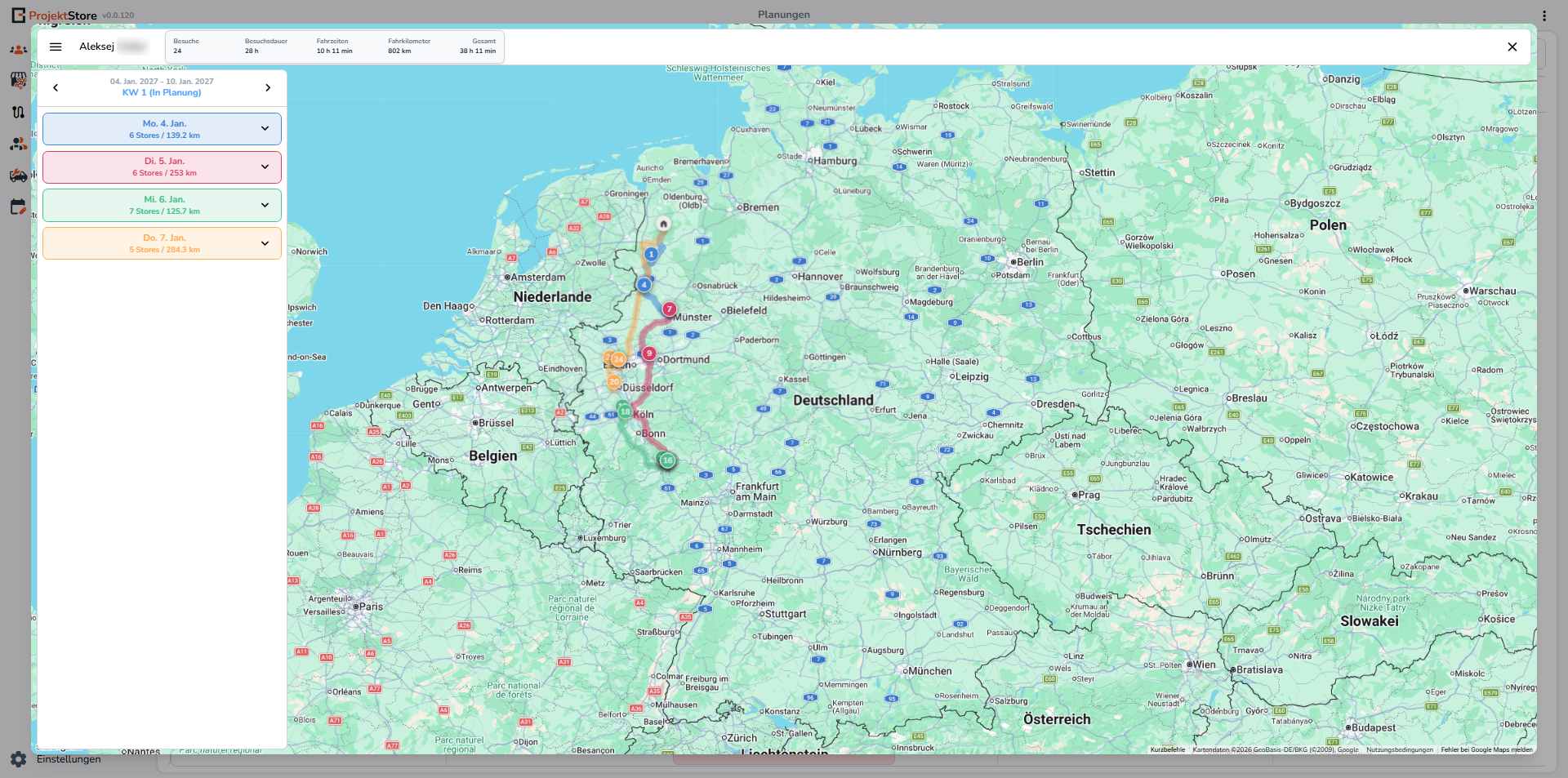
Die Ansicht ist wie folgt aufgebaut:
- Obere Leiste: Der ausgewählte Mitarbeiter sowie die Kennzahlen der Woche – Anzahl der Besuche, Besuchsdauer, Fahrzeiten, Fahrkilometer und die Gesamtzeit aus Besuchsdauer und Fahrzeit.
- Kopfbereich: Zeitraum und Kalenderwoche mit Status. Über die Pfeile links und rechts wechseln Sie zwischen den Kalenderwochen der Periode.
- Linke Seite – Tagesübersicht: Die Tage der Woche werden farblich aufgeteilt dargestellt. Zu jedem Tag sehen Sie das Datum, die Anzahl der Stores und die Fahrkilometer des Tages. Über das Dropdown eines Tages lassen sich die zugehörigen Termine in ihrer Reihenfolge aufklappen.
- Rechte Seite – Karte: Die Routen der einzelnen Tage werden in der jeweiligen Tagesfarbe auf der Karte eingezeichnet. Nummerierte Markierungen zeigen die Reihenfolge der Storebesuche; das Haus-Symbol kennzeichnet den Startpunkt des Technikers.
Durch die farbliche Zuordnung zwischen Tagesübersicht und Karte erkennen Sie sofort, in welchem Gebiet der Techniker an welchem Tag unterwegs ist – und ob die Tagesrouten sinnvoll geplant sind oder sich unnötig kreuzen. Bei Bedarf können Termine umsortiert oder die Routenoptimierung genutzt werden.
Über das X oben rechts schließen Sie die Kartenansicht und kehren zur Planungsansicht zurück.
Der typische Workflow im Überblick
- Periode auswählen bzw. anlegen und über „Neu planen“ in den Status In Planung bringen – erst dann erscheinen Termine in der Planungsansicht.
- Mitarbeiter auswählen – die Wochenansicht (Montag bis Freitag) füllt sich mit den automatisch verplanten Terminen (graues Icon).
- Planung prüfen – anhand der Kennzahlen in der Kopfleiste (Besuche, Besuchsdauer, Fahrzeit, Fahrkilometer, Gesamtzeit) und der Kartenansicht kontrollieren, ob die Woche sinnvoll geplant ist.
- Manuelle Termine ergänzen – bei Bedarf (z. B. Notfall) über Hinzufügen anlegen; manuelle Termine sind am orangen Kalendersymbol erkennbar.
- Route optimieren – per Routenoptimierung die Reihenfolge der Woche optimieren; dabei fixe Tagestermine im Blick behalten.
- Termine umplanen – per Doppelklick, Kontextmenü (Techniker empfehlen) oder Drag & Drop zwischen zwei Swimlanes; bei Ausfällen ganze Tage mit einem Klick übertragen.
- Export – die fertige Planung als XLSX exportieren, um prüfen zu können, welche Stores besucht werden und ob die Reihenfolge stimmt.