Stücklisten bilden in der Warenwirtschaft die Struktur eines Artikels aus mehreren Bestandteilen ab. Dabei wird grundsätzlich zwischen einem Hauptartikel (Mutter) und den dazugehörigen Bestandteilen wie Bauteilen oder Produkten (Kindern) unterschieden.
Voraussetzung für die Erstellung einer Stückliste ist, dass die Bestandteile (Komponenten bzw. Produkte) bereits als Artikel angelegt sind.
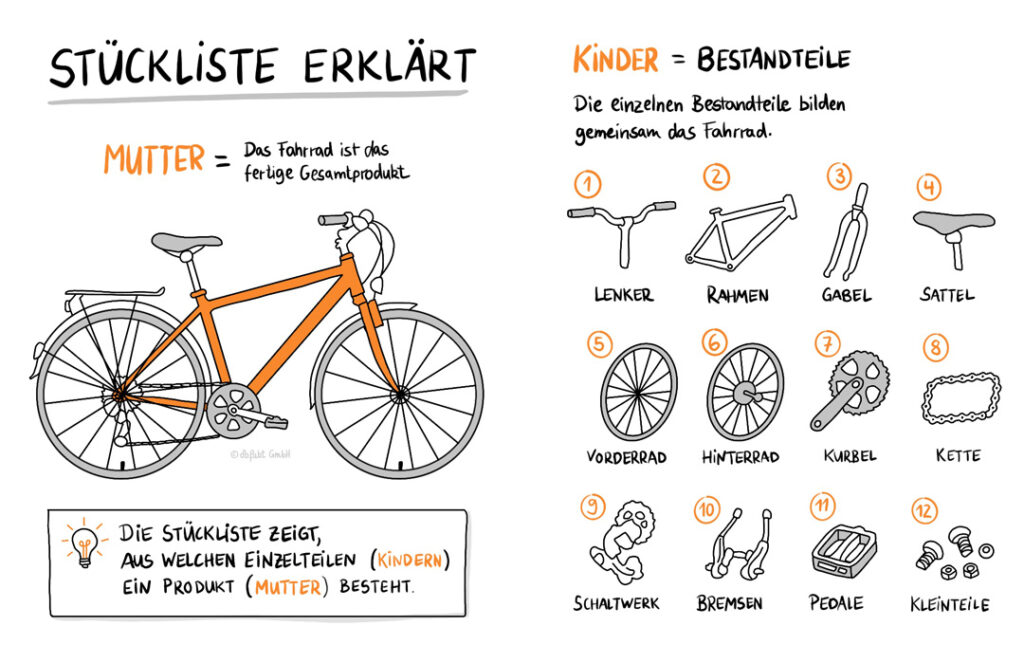
Die Mutter stellt den übergeordneten Artikel dar, während die Kinder die einzelnen Komponenten sind. Ein typisches Beispiel ist ein Fahrrad: Die Mutter ist das Fahrrad selbst, die Kinder sind unter anderem Rahmen, Lenker, Räder, Reifen und Pedale.
In der Software wird zwischen Produktionsstücklisten und Bundlestücklisten unterschieden. Dieser Unterschied ist vor allem für die technische Verarbeitung und die Lagerbewegungen relevant.
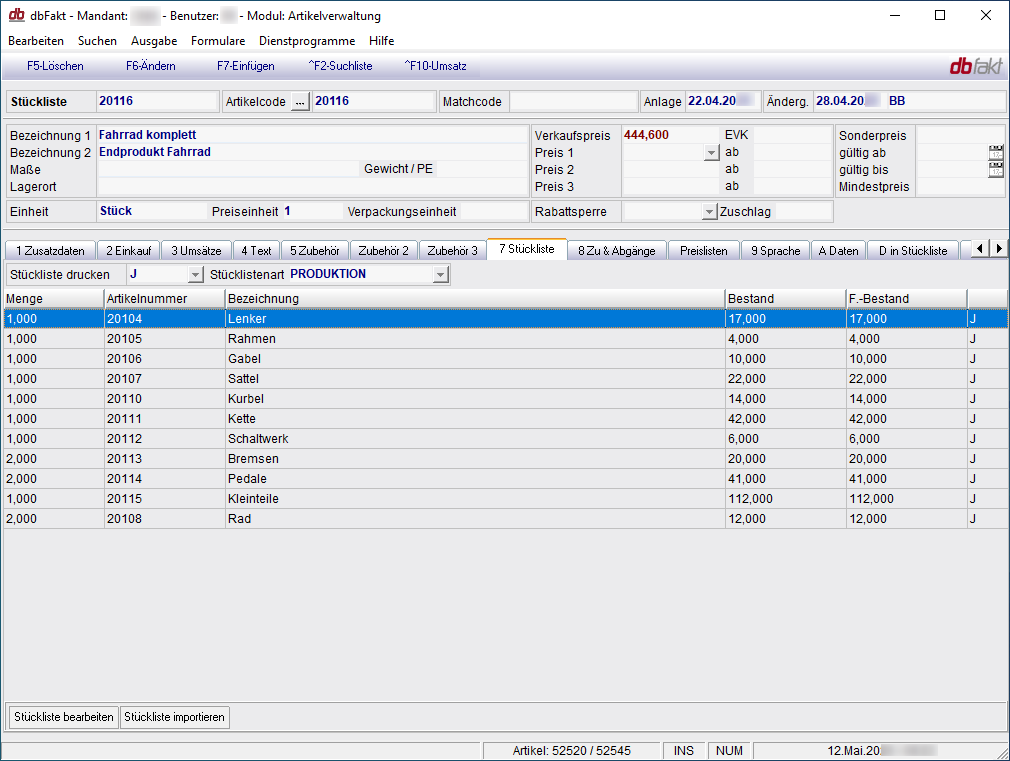
Eine Produktionsstückliste beschreibt einen Artikel, der erst hergestellt werden muss. Dabei werden die benötigten Bestandteile zunächst aus dem Lager entnommen und im Anschluss im Rahmen der Produktion zu einem fertigen Artikel zusammengeführt. Danach wird der produzierte Artikel wieder dem Lagerbestand zugebucht.
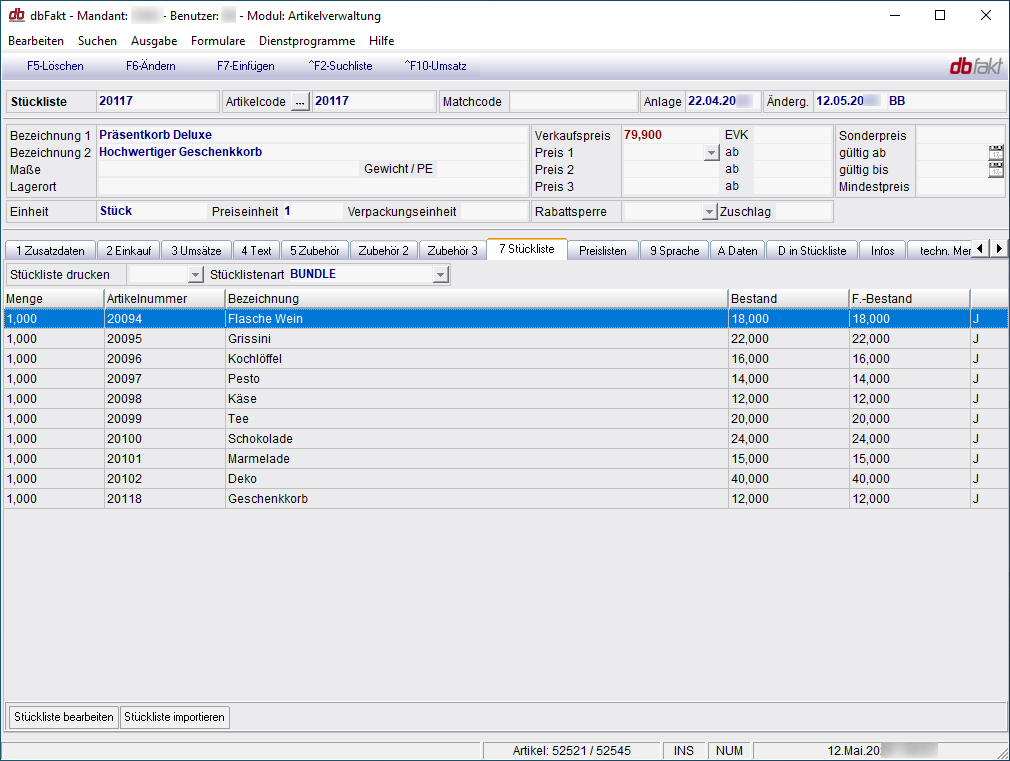
Eine Bundlestückliste hingegen funktioniert nach dem Prinzip „Pick on Fly“. Hier wird kein separater Produktionsprozess durchgeführt. Stattdessen werden die einzelnen Bestandteile erst im Moment des Verkaufs aus dem Lager entnommen und direkt als Set zusammengestellt.
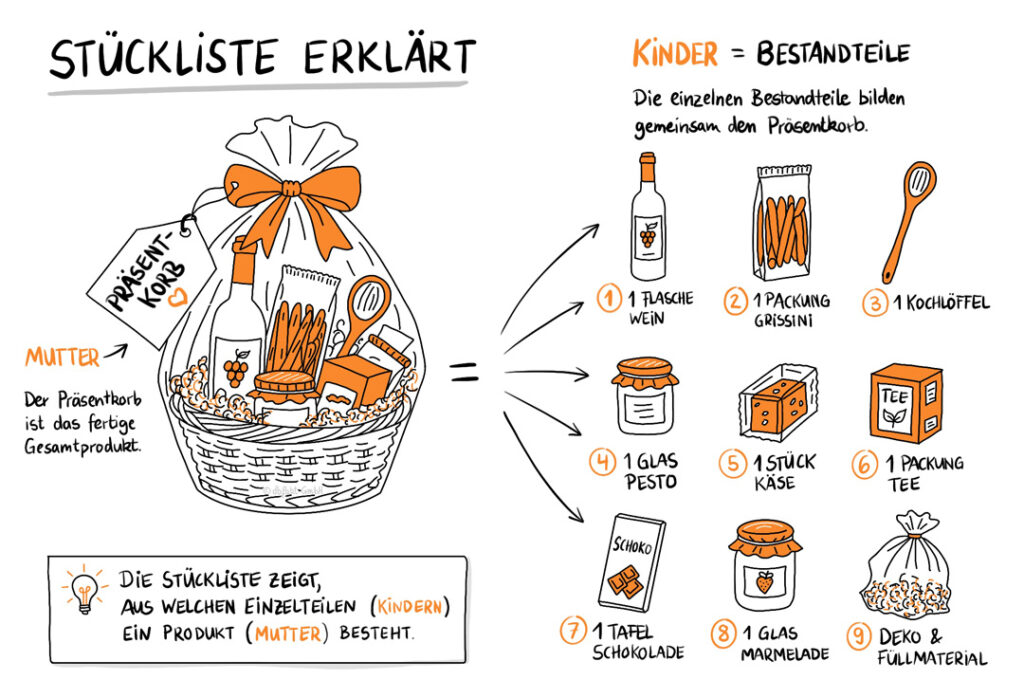
Ein Beispiel hierfür ist ein Geschenkset, das aus mehreren bereits vorhandenen Artikeln besteht. Beim Verkauf werden die enthaltenen Artikel automatisch ausgebucht, ohne dass zuvor ein eigener Produktionsschritt erforderlich ist.
Durch diese Unterscheidung können sowohl klassische Fertigungsprozesse als auch flexible Verkaufssets optimal in der Warenwirtschaft abgebildet werden.
Aufruf der Funktion
Eine Stückliste erstellen Sie über:
Bearbeiten → Stückliste → Anlegen
oder alternativ mit Alt + F6.
Nach dem Aufruf öffnet sich eine leere Artikelmaske. Dort legen Sie zunächst den Hauptartikel (Mutter) der Stückliste an.
Wenn Sie die Daten des Hauptartikels (Mutter) der Stückliste eingetragen haben, bestätigen Sie Ihre Eingaben mit F4.
Anschließend öffnet sich die Erfassungsmaske für die Stücklistenpositionen (Kinder). Dort können Sie die gewünschten Artikel sowie die jeweilige Menge hinterlegen.
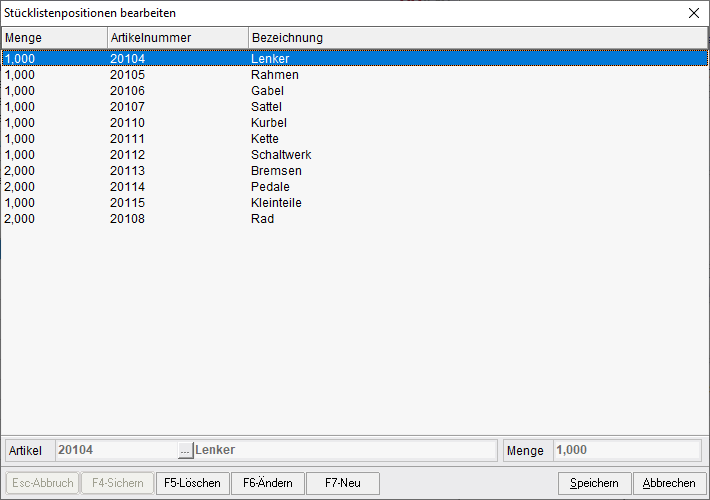
Mit F4-Sicher sichern Sie die Positionen in der Stückliste, anschließend klicken Sie auf Speichern.
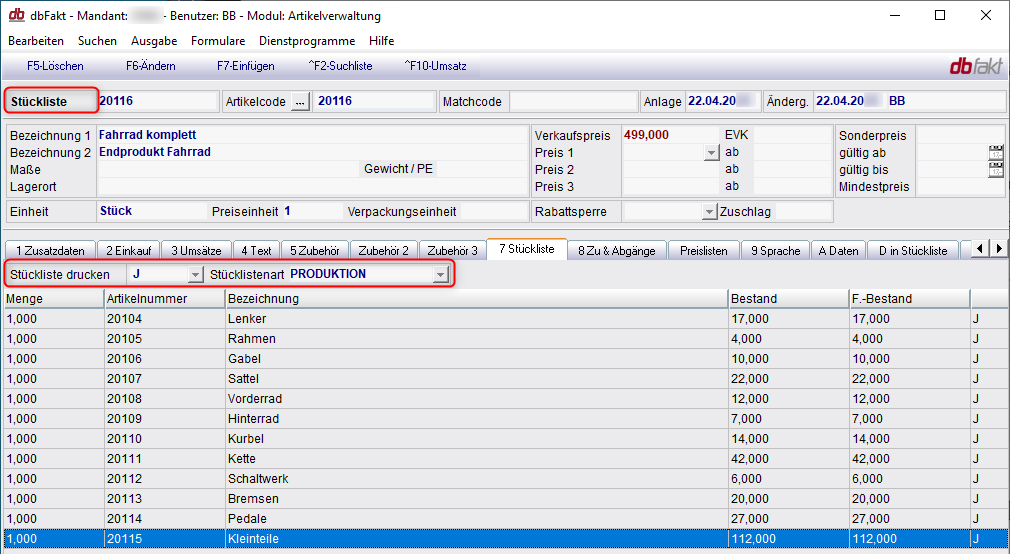

Definieren Sie nach dem Anlegen, um welche Art von Stückliste (Bundle oder Produktion) es sich handelt.
Eine nachträgliche Änderung der Stücklistenart im laufenden Betrieb – insbesondere,
wenn bereits mit der Stückliste fakturiert wurde – sollte nicht erfolgen,
da dies zu Inkonsistenzen führen kann.
Bei Produktionsstücklisten steht Ihnen die Option „Stückliste drucken: Ja/Nein“ zur Verfügung. Wenn diese auf Ja gesetzt ist, werden die einzelnen Bestandteile der Stückliste in der Fakturierung in der Ausgabe eines Beleges, wenn die Variable gesetzt ist, mit aufgeführt.
Damit die Stücklistenpositionen im Beleg gedruckt werden, muss die Variable „Stücklistendef.“ im jeweiligen Formular hinterlegt werden. Achten Sie darauf, dass diese Variable im Wiederholteil eingefügt wird.
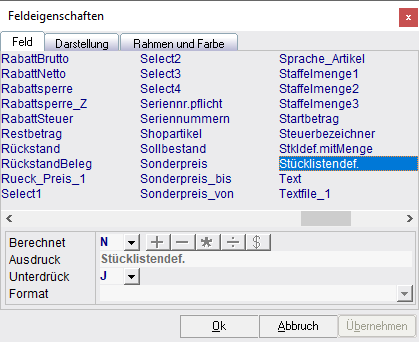
Bei Bundlestücklisten hingegen werden die enthaltenen Artikel grundsätzlich immer in der Fakturierung mit ausgegeben, unabhängig von der Einstellung „Stückliste drucken“.

In der Standard Version kann eine Stückliste keine weiteren Stücklisten
(Stückliste in Stückliste) enthalten. Diese Möglichkeit stellen wir nur auf
Anfrage in einer Anpassung bereit. Es können entsprechend nur Artikel
als Positionen hinzugefügt werden.
Bundlestückliste
Eine Bundlemutter stellt in der Regel keinen eigenständigen Lagerartikel dar, sondern ist lediglich eine Zusammenfassung mehrerer Artikel oder Produkte mit jeweils eigenem Bestand. Aus diesem Grund wird wird sie standardmäßig mit der Einstellung Bestandsführung = Nein geführt.
Eine Bundlestückliste ist in der Artikelsuchliste mit einem Pluszeichen gekennzeichnet.
Dies hilft, schnell zu erkennen, dass es sich um ein Bundle handelt.
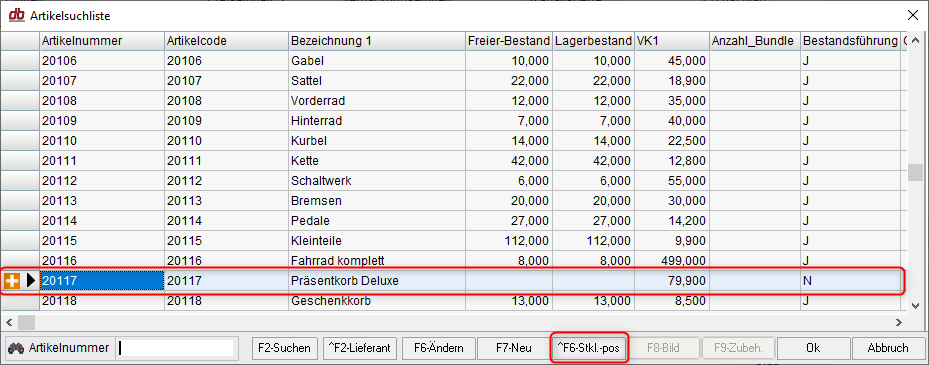
Befinden Sie sich in der Artikelsuchliste auf einem Bundle (Mutter), können Sie mit STRG+F6 die Stücklistenpositionen (Kinder) anzeigen lassen.
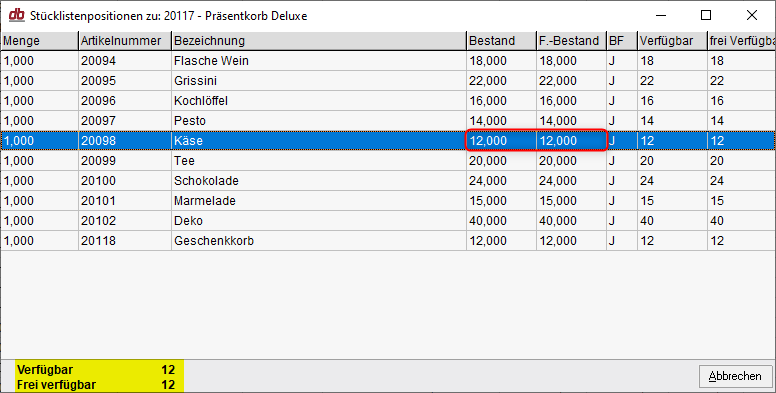
In der daraufhin geöffneten Übersicht sehen Sie nicht nur die einzelnen Bestandteile der Stückliste, sondern auch deren jeweilige Mengen und Bestände. Zusätzlich wird ersichtlich, wie viele Bundle-Einheiten aktuell maximal verkauft werden können.
Die maximal verfügbare Anzahl eines Bundles richtet sich dabei immer nach dem Bestandteil
mit dem geringsten verfügbaren Bestand der Stückliste.
Beispiel: Enthält ein Geschenkkorb mehrere Artikel und ein Bestandteil (z. B. Käse) ist nur noch in geringer Menge verfügbar, bestimmt dieser Artikel die insgesamt verkaufbare Menge des Bundles. Es können also nur so viele Bundles verkauft werden, wie es der knappste Artikelbestand zulässt.
Produktionsstückliste
Ein typisches Beispiel ist ein Fahrrad. Dieses besteht aus mehreren Komponenten wie zum Beispiel:
- Lenker
- Bremse
- Pedale
- Sattel usw.
Im Gegensatz zum Bundle handelt es sich beim Hauptartikel (Mutter) um einen tatsächlich produzierten Artikel. Daher wird die Produktionsstückliste in der Regel mit Bestandsführung = Ja geführt.
So kann aus den vorhandenen Bestandteilen ein fertiger Artikel produziert werden, der anschließend selbst als Lagerbestand geführt wird.
Das bedeutet: Die Artikelbestandteile (Kinder) werden aus dem Lager entnommen, wodurch sich deren Bestand verringert. Der Artikel (Mutter) wird anschließend produziert, wodurch sich dessen Bestand erhöht.
Stückliste bearbeiten
Wenn Sie in der Artikelverwaltung eine Stückliste (Mutter) auswählen, steht Ihnen der sonst ausgeblendete Reiter „7 Stückliste“ zur Verfügung.
In diesem Register können Sie die Stückliste anzeigen und bearbeiten.
Dabei haben Sie folgende Möglichkeiten:
- Komponenten bzw. Artikel hinzufügen
- Mengen ändern
- Positionen löschen
- bestehende Teile austauschen
Über den Button „Stückliste bearbeiten“ können Sie die gewünschten Anpassungen vornehmen und anschließend speichern.
Zusätzlich steht Ihnen die Funktion „Stückliste importieren“ zur Verfügung. Damit können Sie eine Stücklistendefinition aus der Zwischenablage übernehmen. Darauf wird im weiteren Verlauf noch näher eingegangen.
Per Doppelklick auf einen Bestandteil gelangen Sie direkt zum entsprechenden Artikel.
In der Übersicht werden außerdem weitere Informationen zu den Stücklistenpositionen angezeigt, wie beispielsweise Artikelnummer, Bezeichnung, Bestand, freier Bestand sowie die Einstellung zur Bestandsführung.
Artikel in Stücklisten ersetzen
innerhalb des Reiters „D in Stückliste“ steht Ihnen zusätzlich eine Funktion zur Verfügung, mit der Sie einen Artikel direkt in den gefundenen Stücklisten ersetzen können.
Dies ist besonders hilfreich, wenn ein Artikel nicht mehr verwendet werden soll, beispielsweise weil er ausgelaufen ist oder durch einen Nachfolgeartikel ersetzt werden soll.
Nach Durchführung der Suche können Sie den entsprechenden Artikel auswählen und über den Button „Artikel ersetzen“ durch einen neuen Artikel austauschen, siehe auch Artikel in Stücklisten ersetzen. Nach Aufruf dieser Funktion öffnet sich ein Dialogfenster, in dem Sie über eine Suche den neuen Artikel auswählen können.
Nach Bestätigung mit „OK“ wird der alte Artikel in der ausgewählten Stückliste durch den neuen Artikel ersetzt.
So können Sie schnell und effizient Anpassungen an mehreren Stücklisten gleichzeitig vornehmen, ohne jede Stückliste einzeln bearbeiten zu müssen.
Stücklisten umbuchen (Einstellung in den Stammdaten)
Über die Einstellung „Stücklisten umbuchen“ in den Stammdaten steuern Sie das Verhalten bei der Verwendung von Produktionsstücklistenartikeln in der Fakturierung.
Ist diese Option aktiviert, erscheint beim Erfassen eines Produktionsstücklistenartikels in der Fakturierung eine Abfrage, ob die einzelnen Bestandteile der Stückliste als eigene Positionen in den Beleg übernommen werden sollen. Dadurch haben Sie die Möglichkeit, die enthaltenen Artikel transparent darzustellen und separat zu verarbeiten.
Ist die Option hingegen deaktiviert, erfolgt keine Abfrage. Der Stücklistenartikel wird in diesem Fall direkt als eine einzelne Position übernommen, ohne dass die enthaltenen Komponenten einzeln aufgeführt werden.
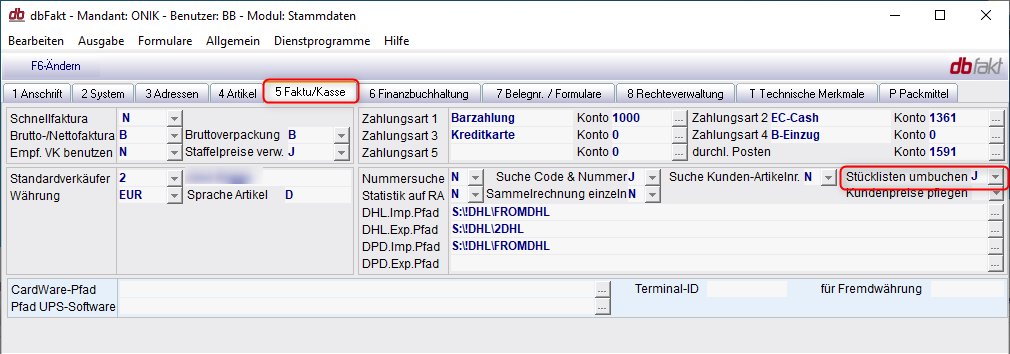
Diese Einstellung beeinflusst somit ausschließlich das Verhalten und die Benutzerabfrage in der Fakturierung, jedoch nicht die eigentliche Definition oder Struktur der Stückliste.
Verhalten in den Bestellvorschlägen
In den Bestellvorschlägen erfolgt die Abfrage zur Auflösung von Stücklisten, unabhängig von der Einstellung in den Stammdaten, grundsätzlich immer. Das bedeutet, dass Sie beim Erstellen von Bestellvorschlägen stets entscheiden können, ob ein Produktionsstücklistenartikel in seine einzelnen Bestandteile aufgelöst werden soll.
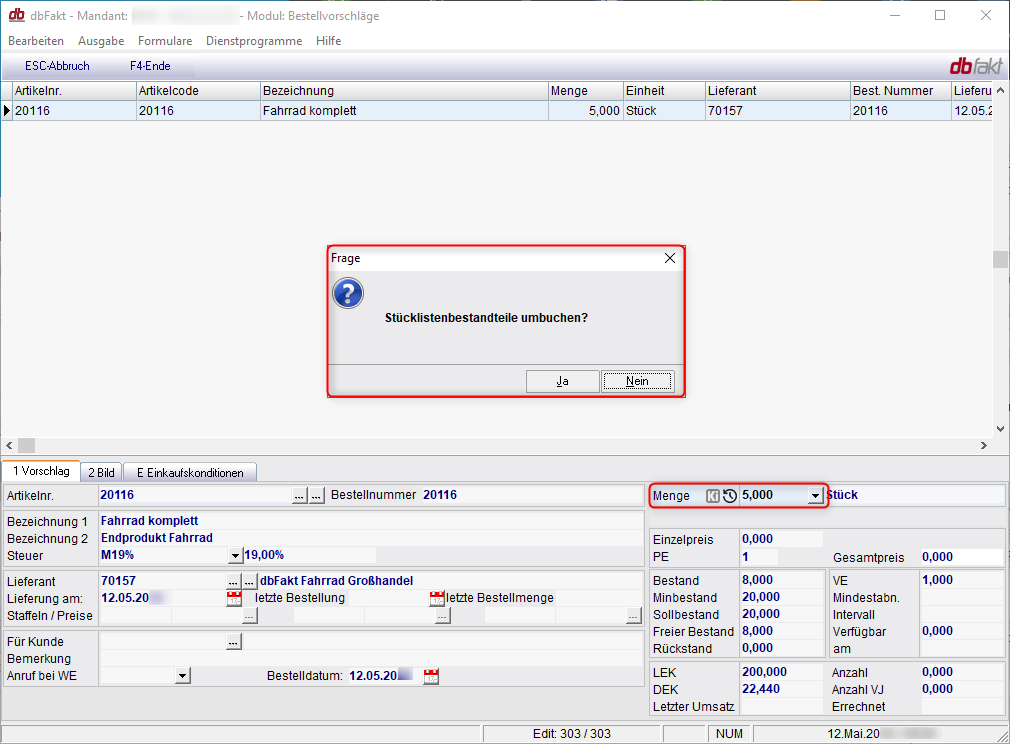
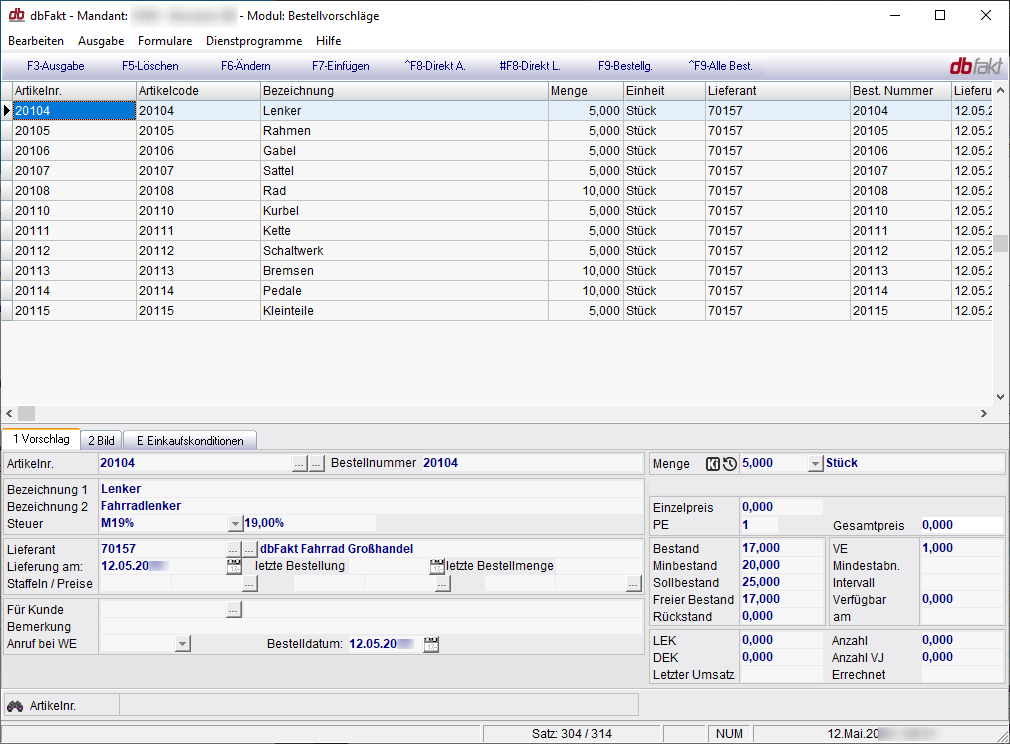
Wird eine Produktionsstückliste aufgelöst, werden die enthaltenen Komponenten als Einzelpositionen in den Bestellvorschlag übernommen.
Dabei gilt folgende Logik: Die Mengen der einzelnen Bestandteile werden entsprechend der gewünschten Produktionsmenge hochgerechnet.
Wenn Sie beispielsweise einen Produktionsartikel 5-mal Bestellen möchten, werden die in der Stückliste hinterlegten Mengen der Komponenten jeweils mit dem Faktor 5 multipliziert und in den Bestellvorschlag eingefügt.
Artikelsuche in Stücklisten (Reverse-Suche)
In der Artikelverwaltung haben Sie die Möglichkeit, nachzuvollziehen, in welchen Stücklisten ein bestimmter Artikel als Bestandteil (Kind) verwendet wird.
Öffnen Sie dazu den gewünschten Artikel und wechseln Sie in den Reiter „D in Stückliste“. Über den „Suche starten“-Button wird Ihnen angezeigt, in welchen Stücklisten der Artikel enthalten ist und somit als Komponente verwendet wird. Die Ergebnisse werden in einer übersichtlichen Tabelle dargestellt.
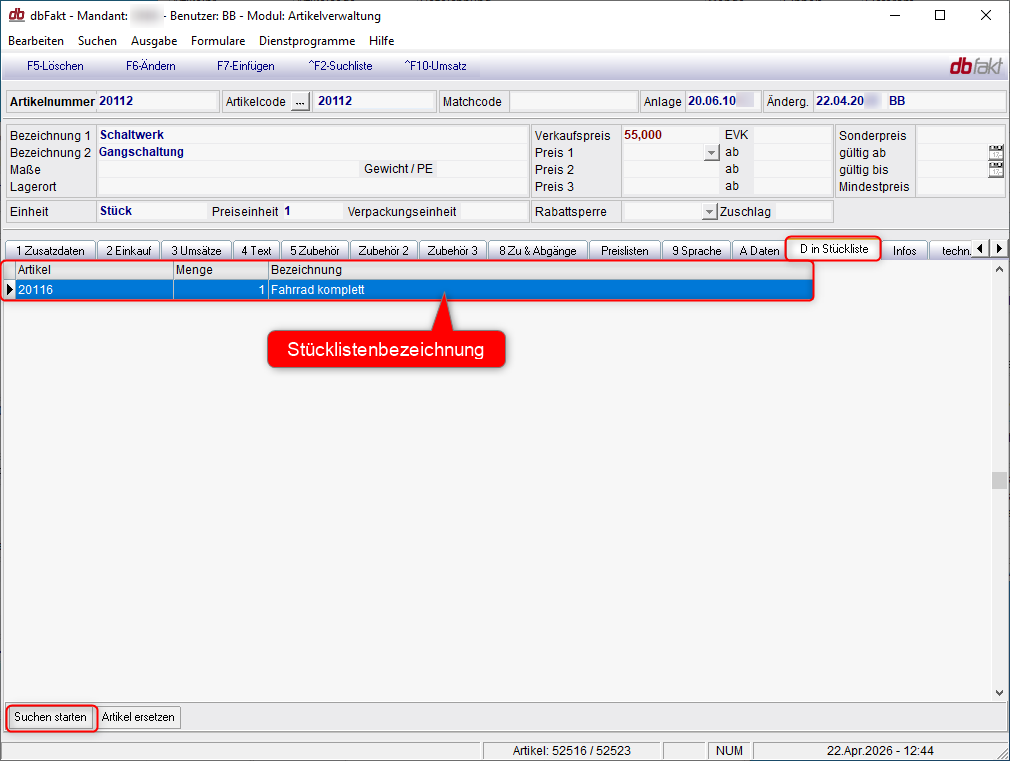
Diese Funktion dient als Reverse-Suche und ermöglicht Ihnen schnell zu erkennen, in welchen Bundle- oder Produktionsstücklisten ein Artikel enthalten ist. Dies ist besonders hilfreich bei Änderungen an Artikeln, um die Auswirkungen auf bestehende Stücklisten besser nachvollziehen zu können.
Stücklisten kalkulieren
Mit der Funktion „Stücklisten kalkulieren“ haben Sie die Möglichkeit, bereits angelegte Stücklisten neu zu berechnen. Dabei können die Werte für LEK, DEK und VK1 automatisch aktualisiert werden.
Dies ist besonders hilfreich bei Preisänderungen einzelner Bestandteile. In diesem Fall können Sie alle betroffenen Stücklisten schnell und komfortabel neu kalkulieren, ohne jede Stückliste manuell anpassen zu müssen.
Sie erreichen die Funktion über Bearbeiten → Stückliste → Kalkulieren.
Nach dem Aufruf stehen Ihnen zwei Optionen zur Verfügung:
- Einzelne Stückliste kalkulieren
Es wird nur die aktuell geöffnete bzw. markierte Stückliste neu berechnet. - Alle Stücklisten kalkulieren
Es werden sämtliche vorhandenen Stücklisten neu berechnet.
Anschließend öffnet sich ein Dialogfenster, in dem Sie festlegen können, welche Werte neu kalkuliert werden sollen:
- LEK kalkulieren
- DEK kalkulieren
- VK1 kalkulieren
Alle drei Optionen sind standardmäßig mit „Ja“ vorbelegt und können bei Bedarf angepasst werden.
Die Berechnung erfolgt nach folgenden Schemata:
LEK (Letzter Einkaufspreis):
Der Stücklisten-LEK ergibt sich aus der Summe der LEK-Werte aller Bestandteile multipliziert mit deren jeweiliger Menge.
StücklistenLEK = (Bestandteil1LEK * Menge) + (Bestandteil2LEK * Menge) + usw.DEK (Durchschnittlicher Einkaufspreis):
Der Stücklisten-DEK wird analog berechnet, basierend auf den DEK-Werten der Bestandteile.
StücklistenDEK = (Bestandteil1DEK * Menge) + (Bestandteil2DEK * Menge) + usw.VK1 (Verkaufspreis):
Der Stücklisten-VK1 ergibt sich aus den anteiligen Verkaufspreisen der Bestandteile unter Berücksichtigung der jeweiligen Preiseinheit und Menge.
StücklistenVK1 =((Bestandteil1VK1 / Preiseinheit) * Menge) + ((Bestandteil2VK1 / Preiseinheit) * Menge) + usw.Stücklisten exportieren
Sie haben die Möglichkeit, Stücklisten zu exportieren und in einer anderen Stückliste wieder zu importieren. Dies eignet sich besonders, um Stücklisten zwischen anderen Stücklisten oder mandantenübergreifend zu übertragen.
Um eine Stückliste zu exportieren, öffnen Sie in der Artikelverwaltung die gewünschte Stückliste und führen eine der folgenden Aktionen aus:
- Tastenkombination Strg + Alt + C
- oder über Bearbeiten → Stückliste → Exportieren
Nach dem Export erhalten Sie eine Meldung, dass die Stücklisten-Definition erfolgreich in die Zwischenablage kopiert wurde. Bestätigen Sie diese mit OK.
Stücklisten wandeln / Importieren
Es ist möglich, einen Artikel über den Import in eine Stückliste umzuwandeln. Dazu muss der entsprechende Artikel ausgewählt und der Import mit Strg+Alt+V durchgeführt werden.
Anschließend erscheint eine Sicherheitsabfrage:
„Dieser Artikel ist kein Stücklistenartikel. Soll er in eine Stückliste umgewandelt werden?“
Bestätigen Sie diese Abfrage mit Ja, wird der Artikel automatisch in einen Stücklistenartikel umgewandelt und die importierten Positionen werden übernommen.
Wählen Sie Nein, wird der Vorgang abgebrochen und es erfolgt keine Änderung.
Sie können auch eine bestehende Stückliste öffnen und die kopierten Daten direkt in diese importieren.
Sicherheitsabfragen
Beim Stücklistenimport können folgende Sicherheitsabfragen erscheinen:
Vorhandene Stückliste überschreiben
Wenn bereits eine Stückliste für den Artikel existiert, erscheint die Abfrage:
„Es existiert bereits eine Stückliste für diesen Artikel. Soll sie überschrieben werden?“
- Ja: Die bestehende Stückliste wird ersetzt
- Nein: Der Vorgang wird abgebrochen
Artikel in Stückliste umwandeln
Wenn der Zielartikel noch keine Stückliste ist, erscheint die Abfrage:
„Dieser Artikel ist kein Stücklistenartikel. Soll er in eine Stückliste verwandelt werden?“
- Ja: Der Artikel wird in eine Stückliste umgewandelt
- Nein: Der Vorgang wird abgebrochen